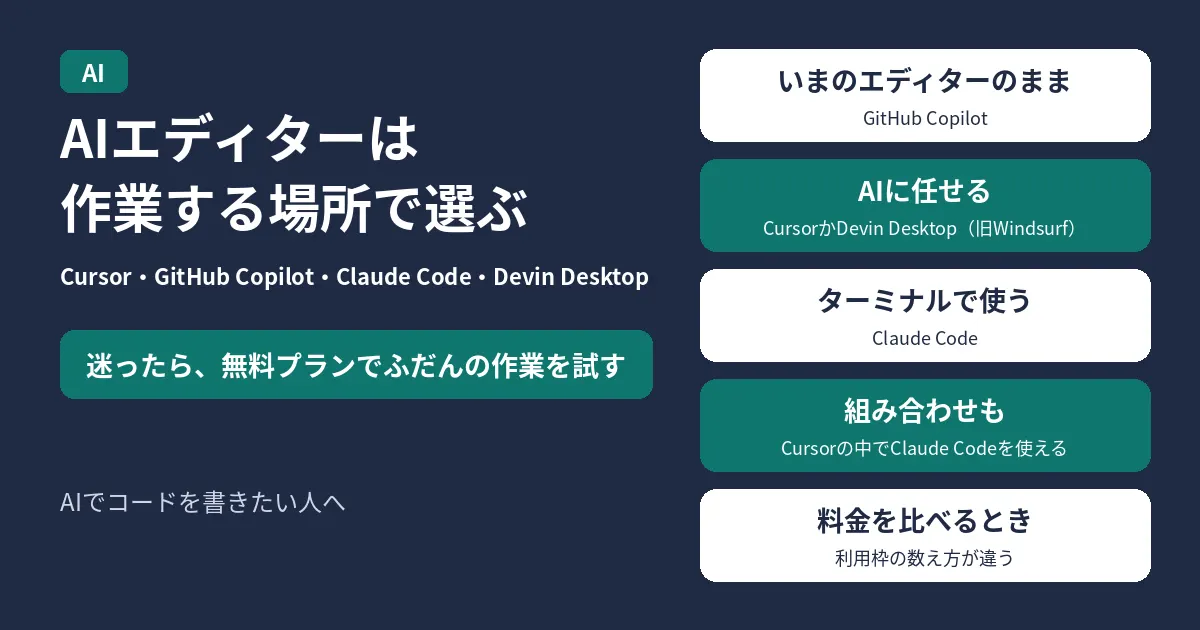
いま使っているエディターを変えずにAIを足したいならGitHub Copilot、AIに作業を任せる前提で新しいエディターに移るならCursor、無料で補完をたくさん使いたいならDevin Desktop(旧Windsurf)、ターミナルで指示を出して作業を進めたいならClaude Codeが合います。迷ったら、無料プランがあるCursor・GitHub Copilot・Devin Desktopのどれかで、ふだんの作業を1つ試すと違いがつかめます。
料金は2026年11月4日午前8時39分(日本時間)に各社の公式料金ページで確認した金額です。どれも米ドル表記で、税は含みません。
結論:どこで作業したいかで選ぶ
| こんな人 | 向いているもの |
|---|---|
| VS Codeや |
GitHub Copilot |
| AIに |
Cursor |
| Grokも |
Cursor(The X Subscription) |
| ターミナルで |
Claude Code |
| 無料で |
Devin Desktop(旧Windsurf) |
Claude CodeはVS CodeやCursorの拡張機能としても使えます。「CursorかClaude Codeか」の二択にせず、Cursorの中でClaude Codeを使う組み合わせもできます。
4つのツールの違い
| Cursor | GitHub Copilot | Claude Code | Devin Desktop | |
|---|---|---|---|---|
| どんな |
VS Codeを |
いまの |
ターミナルで |
AIエディター(2026年6月2日に |
| 使える |
Cursor本体、 |
VS Code、 |
ターミナル、 |
Devin Desktop本体(Mac・ |
| 無料 |
あり(AgentとChatを |
あり(補完は |
なし(無料プランに |
あり(Tab補完は |
| 個人向け |
Plus: |
Pro: |
Pro: |
Pro: |
| 使える |
Plusは |
プランごとに |
AnthropicのClaude | 無料プランは |
Cursorが向いている人
Cursorは、VS Codeのソースコードをもとに作られたAIエディターです。VS Codeの拡張機能・テーマ・設定・キー割り当てを取り込めるので、VS Codeを使っていた人は画面の見た目や操作をほとんど変えずに移れます。
エディターとAIエージェントが一体になっていて、コードの調査、計画づくり、ファイルの編集、変更の見直しまでCursorの中で進められます。ターミナルで使うCursor CLIもあります。
Cursorは「The X Subscription」の一部として売られていて、有料プランの利用枠はGrokと共通です。枠は毎週リセットされます。Grokもよく使う人は、ひとつの契約にまとめられます。
料金で気をつけたいところ
| プラン | 月額 | おもな内容 |
|---|---|---|
| Free | 0ドル | AgentとChatを |
| Plus | 8ドル(年払いは |
Cursor自社の |
| Premium | 30ドル(年払いは |
Plusの |
| Super | 100ドル | Plusの |
| Ultra | 200ドル | Plusの |
ClaudeやGPTなど他社のモデルをCursorで使いたい場合、Plusでは使えません。Premium以上に入り、さらにAPIの定価ぶんを前払いクレジットから払います。「月8ドルでいろいろなモデルが使える」わけではない点に気をつけてください。
Cursorの機能や、VS Codeとの違いは「Cursorとは?AIエディタの使い方とVS Codeとの違い」に、The X Subscriptionの料金は「The X Subscriptionの料金」にあります。
GitHub Copilotが向いている人
GitHub Copilotは、いま使っているエディターに拡張機能やプラグインとして入れて使います。VS Codeのほか、JetBrainsのIDE、Visual Studio、Xcode、Eclipse、Vim/Neovim、Azure Data Studioに対応しています。エディターを変えたくない人や、会社でエディターが決まっている人は、まずCopilotを選ぶと手間がかかりません。
GitHub.comやGitHub Mobileの上でもCopilotに質問したり、コードの変更を頼んだりできます。GitHubでコードを管理している人は、リポジトリを見ながらそのまま使えます。
料金で気をつけたいところ
| プラン | 月額 | AIクレジット(月) |
|---|---|---|
| Free | 0ドル | 少し(補完は |
| Pro | 10ドル | 1,500 |
| Pro+ | 39ドル | 7,000 |
| Max | 100ドル | 20,000 |
有料プランの利用枠は「GitHub AI Credits」という単位で、1クレジットは0.01ドルです。学生であることが確認できた人はCopilot Studentを無料で使えます。
Claude Codeが向いている人
Claude Codeは、Anthropicが出しているAIエージェントです。コード全体を読み、ファイルを編集し、コマンドを実行します。ターミナルで使うのが基本で、VS CodeやCursorの拡張機能、JetBrainsのプラグイン、デスクトップアプリ、ブラウザからも使えます。
エディターを選ぶというより、「AIに作業を頼む道具」を選ぶ感覚に近いツールです。CursorやVS Codeを使いながら、作業の依頼だけClaude Codeに出す使い方もできます。
Claudeの無料プランにはClaude Codeが含まれません。使うにはPro(月20ドル、年払いは年200ドル)以上が必要です。もっと使う人向けにMax(月100ドル)とUltra(月200ドル)があります。
Devin Desktop(旧Windsurf)が向いている人
Devin Desktopは、2026年6月2日にWindsurfから名前が変わったAIエディターです。運営元によると、名前とブランドが変わっただけで、エディターも機能もWindsurfと同じです。Windsurfの設定やルールはそのまま引き継がれます。
無料プランでもTab補完とインライン編集が無制限に使えるので、まずお金をかけずに補完の便利さを試したい人に合います。VS CodeやCursorの設定を取り込めるほか、Cursorのルールファイル(.cursor/rules)を取り込む機能もあり、Cursorから試しに移るときも始めやすくなっています。
有料はPro(月20ドル)とMax(月200ドル)です。Windsurf時代の使い方は「Windsurf(現Devin Desktop)とは?」にあります。
料金を比べるときに知っておきたいこと
月額が同じでも、使える量は同じではありません。各社で利用枠の数え方が違います。
- Cursor:有料プランの利用枠はGrokと共通で、毎週リセットされる
- GitHub Copilot:月ごとのAIクレジット(1クレジット=0.01ドル)
- Claude Code:5時間ごとと1週間ごとに使える量の上限がある(Ultraは、本人確認をしたアカウントなら5時間ごとの上限がない)
- Devin Desktop:プランごとに決まった利用枠(無料プランは少なめ)
どれも料金やプランが変わることがあります。申し込む前に、下の公式ページで最新の金額を確かめてください。
よくある質問
CursorとClaude Codeは一緒に使える?
使えます。Claude Codeの公式ドキュメントに、Cursor向けの拡張機能のインストール方法が載っています。Cursorの料金とClaudeの料金は別々にかかります。
VS CodeのままでAIを使うには?
GitHub Copilotを入れるのがいちばん手軽です。Claude CodeのVS Code拡張機能を使う方法もあります。
無料でどこまで試せる?
Cursor・GitHub Copilot・Devin Desktopには無料プランがあり、どれも少しの量なら試せます。GitHub Copilotの無料プランは補完が月2,000回までです。Devin DesktopはTab補完が無制限です。Claude Codeは無料プランでは使えません。








コメント