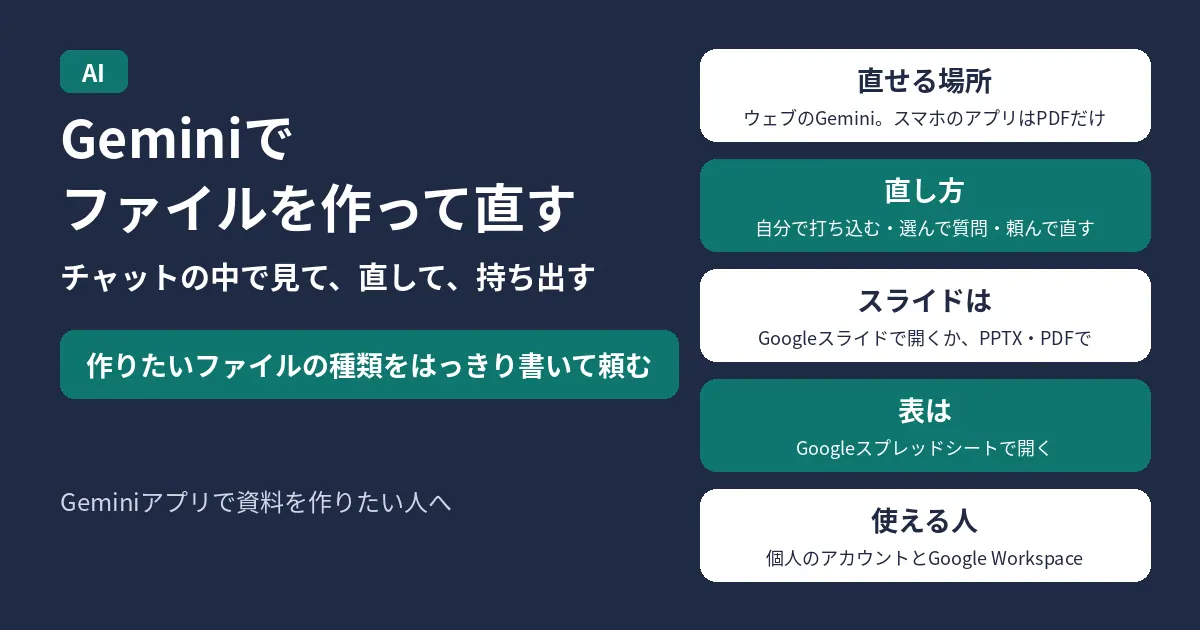
Geminiアプリでは、チャットで「スライドにして」「スプレッドシートを作って」のようにファイルの種類を指定して頼むと、ファイルを作り、チャットの中で見たり直したりできます。直せるのはウェブのGeminiで、スマホのアプリで直せるのはPDFだけです。できたスライドはGoogleスライドで開くか、PPTX・PDFでダウンロードでき、表はGoogleスプレッドシートで開けます。
11月1日10時6分時点の、Googleの公式ブログ、Google Workspace Updates、Geminiアプリのヘルプの内容です。
目次
結論:Geminiでファイルを作って直す機能の要点
| 項目 |
内容 |
| できること |
チャットの中でファイルを作り、見て、直す |
| 直し方 |
全画面にして自分で打ち込む、文字を選んで質問する、Geminiに直してもらう |
| ウェブで直せる形式 |
ドキュメント、スプレッドシート、スライド、マークダウン、TXT、コード、PDF |
| スマホのアプリで直せる形式 |
PDFだけ |
| 持ち出し方 |
スライドはGoogleスライドで開くか、PPTX・PDFでダウンロード。表はGoogleスプレッドシートで開く。ほとんどの形式は、ダウンロードかGoogleドライブへのエクスポートができる |
| 使える人 |
Geminiアプリを使えるすべての人。個人のGoogleアカウントとGoogle Workspaceの両方。Geminiアプリが使えるすべての言語 |
作れるファイルの形式
Geminiアプリのヘルプにある、作れるファイルの形式です。
- Googleドキュメント、Googleスプレッドシート
- PDF(.pdf)
- Word(.docx)、Excel(.xlsx)
- CSV(.csv)
- LaTeX
- テキスト(.txt)、リッチテキスト(.rtf)
- マークダウン
スライドは、Googleの公式ブログとGoogle Workspace Updatesで、作ってGoogleスライドで開いたり、PPTX・PDFでダウンロードしたりできると案内されています。
ファイルを作るやり方
- Geminiアプリのチャットで、作りたいファイルの種類をはっきり書いて頼む。
- Geminiがファイルを作り、チャットの中に表示する。
- 中身を見て、直したいところを直す(直し方は下のとおり)。
- できたら、GoogleスライドやGoogleスプレッドシートで開くか、ダウンロードする。
ヘルプには、頼み方の例として「キング チャールズ キャバリア スパニエルについて調べ、ドキュメントにまとめて。」「生徒の数学の進捗状況を週ごとのスコアで示すスプレッドシートを作成して。」が載っています。種類を書かずに頼んだときも、Geminiのほうから、ファイルの形で出すか聞いてくることがあります。
チャットの中で直す3つのやり方
- 全画面にして、自分で文字を打ち込んで直す。
- 文字を選んで、その部分についてGeminiに質問する。
- Geminiに頼んで直してもらう。スライドなら、文の調子や組み立てを変えてもらえる。
Googleは、手書きの講義ノートをアップロードしてPDFの学習ガイドを作らせ、そのPDFを自分で直したり、一部を選んでGeminiに文や図を直させたりする使い方を例に挙げています。
種類ごとの持ち出し方
| 種類 |
持ち出し方 |
| スライド |
Googleスライドで開く。PPTXかPDFでダウンロードする |
| 表 |
Googleスプレッドシートで開く |
| 文書・PDF・LaTeX・マークダウン・TXT |
Googleドライブにアップロードできる |
PowerPointで使いたいスライドはPPTXで、そのまま配りたいものはPDFでダウンロードします。
使える人と、会社や学校のアカウント
個人のGoogleアカウント、Google Workspace、Google Workspace Individualのどれでも使えます。年齢にかかわらず、Geminiアプリを使える人ならファイルを作れます。
この機能には、管理者が個別にオン・オフする設定はありません。会社や学校のアカウントでは、Geminiアプリそのもののオン・オフを管理者が決めます。
出典




コメント