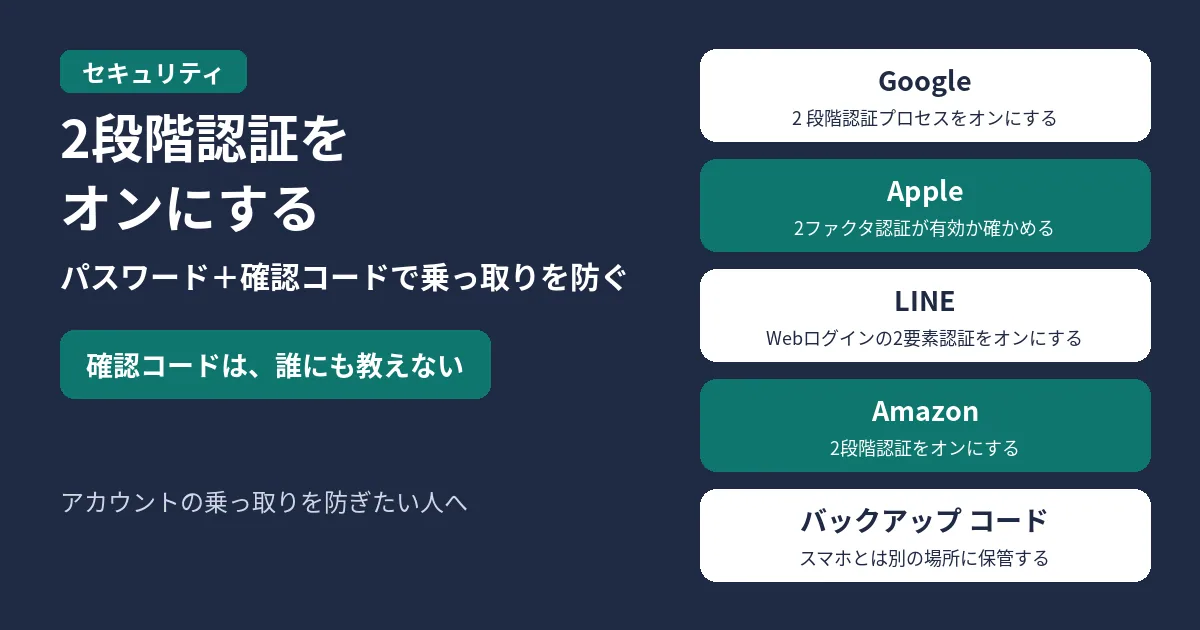
2段階認証は、パスワードに加えて、スマホに届く確認コードや通知でも本人かどうかを確かめる仕組みです。Apple Accountはほとんどのアカウントで最初から有効になっています。Google・LINE・Amazonは、設定画面でオンになっているかを確かめ、オフならオンにします。
各サービスのメニュー名と手順は、2026年11月4日午前8時41分(日本時間)時点の公式ヘルプに合わせています。
結論:4つのサービスの設定場所
LINEには「2段階認証」という名前の設定はなく、「Webログインの2要素認証」と「ログイン許可」で、ほかの端末からのログインを防ぎます。
| サービス | 設定の名前 | 設定する場所 |
|---|---|---|
| 2 段階認証 |
Google アカウント >「セキュリティとログイン」>「Google にログインする方法」 | |
| Apple | 2ファクタ |
iPhoneの「設定」>「[ユーザ名]」>「サインインとセキュリティ」 |
| LINE | Webログインの |
「ホーム」>「設定」>「アカウント」 |
| Amazon | 2段階認証 | アカウントサービス >「ログインとセキュリティ」>「2段階認証 (2SV)の設定」 |
2段階認証で何が守れるのか
パスワードだけでログインできる状態だと、パスワードが漏れた時点で他人にログインされてしまいます。2段階認証をオンにすると、ログインのときにパスワードと確認コード(または手元のスマホへの通知)の両方が必要になります。Appleは、パスワードが他人に漏れても本人以外はアカウントにアクセスできないようにする仕組みと説明しています。
確認コードは、誰にも教えないでください。Googleは、電話で確認コードを聞くことはないと案内しています。LINEも、LINEからログインをうながすメールを送ることはないと案内しています。「コードを教えて」というSMSや電話、メッセージが来ても、答えないでください。
パスワードの代わりに指紋や顔でログインできる「パスキー」を使うと、Googleでは2つ目の手順が省かれます。パスキーの仕組みは「パスキーとは?」にあります。
Googleの2 段階認証プロセスをオンにする
Googleでは「2 段階認証プロセス」という名前です。パソコンでの手順は次のとおりです。
- Google アカウントを開きます。
- 「セキュリティとログイン」を選択します。
- 「Google にログインする方法」で「2 段階認証プロセスを有効にする」を選択します。
- 画面の指示に沿って手順を完了します。
会社や学校のアカウントでは、この手順で設定できない場合があります。そのときは管理者に問い合わせてください。
2つ目の手順はどれを使うか
| 方法 | 特徴 |
|---|---|
| Google からの |
スマホに |
| Google 認証 |
ネットや |
| SMS・ |
6桁の |
| バックアップ |
スマホを |
スマホをなくしたときに備えて、バックアップ コードを印刷するかダウンロードして、安全な場所にしまっておきます。2 段階認証プロセス用の電話番号を新しく追加した場合、Googleが信頼できる番号として確認するまで最長で7日かかることがあります。
ふだん自分だけが使うパソコンやスマホなら、ログイン時に「このコンピュータでは次回から表示しない」または「このデバイスでは次回から表示しない」にチェックを入れると、次からは2つ目の手順を省けます。家族と共有している端末では、チェックを入れないでください。
Apple Accountの2ファクタ認証を確かめる
Appleでは「2ファクタ認証」という名前です。ほとんどのアカウントでは最初から有効で、Apple Payや「Appleでサインイン」を使うときは必須です。有効になっていない場合は、次の手順でオンにします。
iPhone・iPad・Macでオンにする
- iPhoneまたはiPadで「設定」を開くか、Macで「システム設定」を開きます。
- 「[ユーザ名]」を選択し、「サインインとセキュリティ」を選択します。
- 2ファクタ認証をオンにし、画面の案内に従います。
ウェブでオンにする
- account.apple.com にアクセスし、Apple Accountにサインインします。
- 「アカウントセキュリティをアップグレード」をタップし、画面の案内に沿って進みます。
サインインのときに、メールアドレスに送られるコードの入力や、セキュリティ質問への回答を求められることがあります。
新しいデバイスやウェブで初めてサインインするときは、パスワードと6桁の確認コードが必要です。確認コードは、信頼済みのデバイスに表示されるか、信頼済みの電話番号に届きます。
Apple Accountを作ったときから2ファクタ認証を使っている場合、2ファクタ認証は解除できません。あとから有効にした場合は、登録から2週間以内なら2ファクタ認証をやめて、もとの設定に戻せます。Appleから「脅威の通知」が届いたときの対応は「Appleの脅威の通知が届いたらやること」にあります。
LINEでほかの端末からのログインを防ぐ
LINEはスマホのアプリでログインするのが基本です。乗っ取りは、ブラウザからのログイン(Webログイン)や、パソコン・タブレットからのログインを悪用して起きることがあります。そこで、次の設定を見直します。
Webログインの2要素認証をオンにする
- 「ホーム」>「設定」>「アカウント」をタップします。
- 「Webログインの2要素認証」をオンにします。
スマホだけで使うならログイン許可をオフにする
- 「ホーム」>「設定」>「アカウント」をタップします。
- 「ログイン許可」をオフにします。
「ログイン許可」は、パソコンやタブレットなどスマホ以外の端末からログインできるようにする設定で、最初はオンになっています。パソコンやタブレットでLINEを使わない人はオフにしておくと、乗っ取り対策になります。
パソコンやタブレットでも使うなら
LINEは、メールアドレスとパスワードでのログインをできるだけオフにして、生体認証やQRコードでのログインを使うようすすめています。スマホのLINEで「設定」>「アカウント」を開き、「メールアドレス・パスワードでログイン」をオフにします。
LINEのパスワードは「ホーム」>「設定」>「アカウント」>「パスワード」から変えられます。ほかのサービスと同じパスワードを使っている場合は、LINE専用のパスワードに変えてください。
Amazonの2段階認証をオンにする
Amazonでは「2段階認証」という名前です。オンにすると、ログインするときにパスワードとワンタイムパスワードの両方を入力します。ワンタイムパスワードは、テキストメッセージ(SMS)か認証アプリで受け取ります。
- Amazonにログインしてアカウントサービスを開き、「ログインとセキュリティ」を選択します。
- 「2段階認証 (2SV)の設定」の横にある「編集」を選択します。
- 「はじめる」を選択します。
- 画面上の指示に従います。
設定したあとに気をつけたいこと
- Googleのバックアップ コードは、スマホとは別の場所に保管する
- 確認コードや認証番号は、家族や友だちを名乗る相手にも教えない
- パスワードが漏れていないか、ときどき確かめる
「個人情報が漏えいしました」というお知らせが届いたときの対応は「個人情報の漏えいのお知らせが届いたらやること」にあります。

コメント