※本記事には
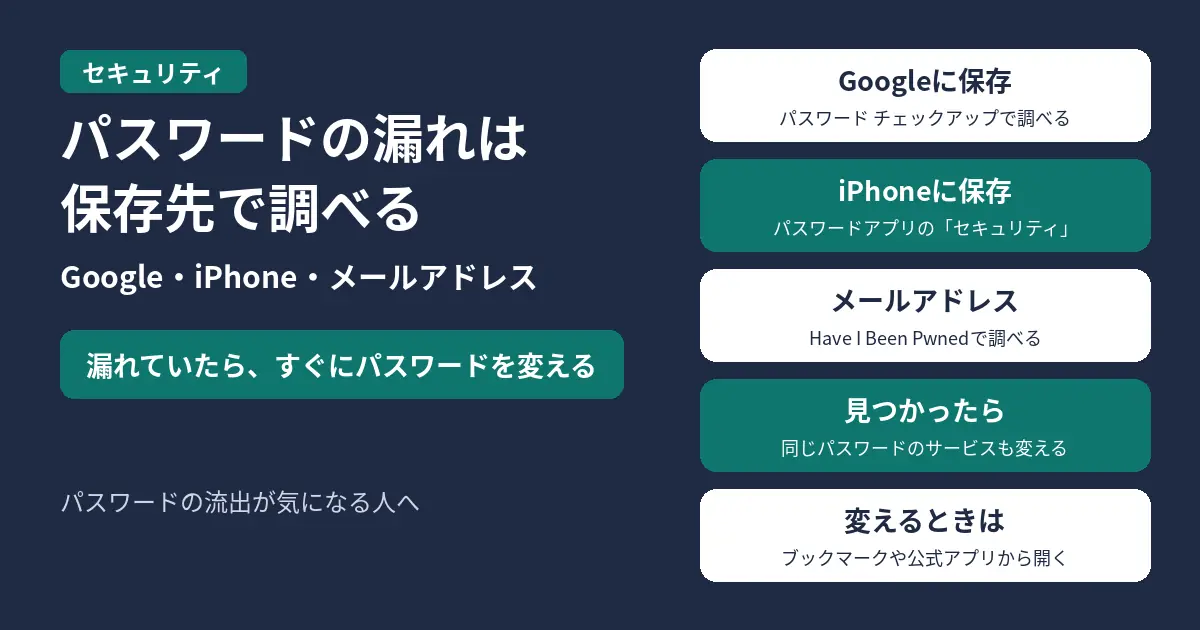
パスワードが漏れていないかは、ふだんパスワードを保存している場所で調べるのがいちばん手軽です。ChromeやAndroidでGoogle パスワード マネージャーに保存しているなら「パスワード チェックアップ」、iPhoneに保存しているならパスワードアプリの「セキュリティ」を開くと、漏れたことがわかっているパスワードを教えてくれます。メールアドレスが過去の漏えいに含まれていたかは、海外のサイト「Have I Been Pwned」で調べられます。
2026年11月4日8時40分(日本時間)時点で、Google・Apple・Have I Been Pwnedの公式ヘルプと、IPA(情報処理推進機構)の呼びかけを確かめた内容です。画面の名前は、OSやアプリのバージョンによって変わることがあります。
結論:パスワードの流出を調べる方法
| 調べたいもの | 使うもの | わかること |
|---|---|---|
| Googleに |
Google |
「漏洩している」 |
| iPhoneに |
パスワードアプリの |
安全性が |
| メールアドレス | Have I Been Pwned | そのアドレスが |
| 見つかったら | そのサービスの |
パスワードを |
Googleの「パスワード チェックアップ」で調べる
ChromeやAndroidでパスワードを保存している人は、Google パスワード マネージャーの「パスワード チェックアップ」で調べられます。パソコンのChromeでは、次の順に開きます。
- パソコンでChromeを開く
- 右上のその他アイコン(縦の3つの点)から[パスワードと自動入力]→[Google パスワード マネージャー]を選ぶ
- 左側の[チェックアップ]を選ぶ
Chrome以外のブラウザでは、passwords.google.comを開き、[パスワード チェックアップに移動]→[パスワードを確認]を選びます。ログインを求められることがあります。
確認が終わると、パスワードが「漏洩している」「脆弱である」「複数のアカウントで使用されている」の3種類に分けて表示されます。Googleは、漏洩しているパスワードはユーザー名との組み合わせがインターネット上で公開されていて安全ではないため、早めに変えるよう案内しています。
保存したパスワードがインターネット上で見つかったときに知らせてもらう「パスワード アラート」は、passwords.google.comの右上の設定からオン・オフを切り替えられます。
iPhoneのパスワードアプリで調べる
iPhoneにパスワードを保存している人は、パスワードアプリで調べられます。
- iPhoneでパスワードアプリを開く
- 「セキュリティ」をタップする
- 問題があるアカウントには、その内容を説明するメッセージが出る
- アカウントをタップし、「パスワードを変更」をタップして、そのサイトやアプリでパスワードを変える
漏れたパスワードを見張って知らせてもらう設定は、設定アプリ→「アプリ」→「パスワード」→「漏洩の危険があるパスワードを検出」でオン・オフを切り替えられます。
もう使っていないサイトのパスワードで警告が出たときは、パスワードアプリで「すべて」をタップし、そのアカウントを左にスワイプすると消せます。
メールアドレスが漏えいに含まれていたかを調べる(Have I Been Pwned)
Have I Been Pwnedは、これまでに漏れたデータの中に、自分のメールアドレスが含まれていたかを調べられるサイトです。画面は英語で、入力欄(Email address)にメールアドレスを入れて[Check]を押すと、そのアドレスが含まれていた漏えいの一覧が出ます。
使う前に知っておきたいことは次のとおりです。いずれもHave I Been Pwnedのよくある質問(FAQs)に書かれています。
- 漏れたサービスの名前はわかりますが、パスワードそのものは表示されません
- ここで見つからなくても、漏れていないとは限りません。漏えいの多くは公開されず、気づかれないままのものもあるためです
- 一部の「センシティブ」な漏えいは、検索しても出てきません。メールアドレスの持ち主だと確かめたあとでだけ見られます
- 新しい漏えいが見つかったときの知らせは、登録したメールアドレスあてにだけ届きます
パスワードそのものを調べる「Pwned Passwords」
同じサイトのPwned Passwordsでは、パスワードが過去の漏えいに出てきたかを調べられます。公式の説明では、入力したパスワードをそのまま送るのではなく、変換した値(SHA-1ハッシュ)の先頭5文字だけを送って照らし合わせる仕組みです。ここで見つかったパスワードは、今後使わないよう呼びかけています。
ふだんGoogleやiPhoneにパスワードを保存している人は、先に上の「パスワード チェックアップ」やパスワードアプリで調べると、どのサービスのパスワードを変えればよいかまで一度にわかります。
流出が見つかったときにやること
IPAは、パスワードが漏れたときは次のように対処するよう呼びかけています。
- 漏れたサービスのパスワードを、すぐに変える
- 新しいパスワードは、長く複雑なものにする
- 同じパスワードをほかのサービスでも使っていたら、そのサービスのパスワードも変える
IPAは、日頃の対策として、多要素認証(2段階認証など)やパスキーを使えるサービスでは設定しておくことも呼びかけています。
パスワードを変えるときは、メールやSMSのリンクからではなく、ブックマークや公式アプリからそのサービスを開きます。漏えいのあとは、本物そっくりの偽のメールが届くことがあるためです。
パスワードを変え終えたら、そのアカウントに登録されているメールアドレスや電話番号も見ておきます。IPAは、自分のものではない情報があればすぐに消すよう呼びかけています。
だれかにパスワードを変えられてしまい、ログインできないときは、ログイン画面の[パスワードを忘れた]などからパスワードをリセットできることがあります。それでもログインできないときや、身に覚えのない買い物や投稿があるときは、そのサービスのヘルプページや問い合わせ窓口から相談します。
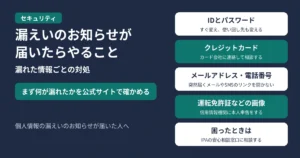
会社やお店から「個人情報の漏えいのお知らせ」が届いた人は、漏れた情報ごとの対処を個人情報の漏えいのお知らせが届いたらやることで確かめられます。パスワードの代わりにスマホの顔認証や指紋でログインする「パスキー」の仕組みは、パスキーとは?にあります。
漏れたパスワードを狙った偽のメールやサイトにそなえて、偽のサイトに気づいて止めてくれるセキュリティソフトを入れておく方法もあります。セキュリティソフトは、サービス側からの流出を防ぐものではありません。2年目からの更新料や守れる台数の違いは、セキュリティソフトの比較(ノートン・ESET・ZERO・ウイルスバスター)で確かめられます。
公式サイト:ノートン 360、PCもMacもスマホもこれ一本! /巧妙な詐欺も、ESETなら見抜く 軽くて強い、家族を守るセキュリティ

困ったときの相談先
- パスワードの流出やアカウントの乗っ取りで、どうすればよいかわからないとき:IPA 情報セキュリティ安心相談窓口(情報セキュリティに関する技術的なご相談)
- お金をとられたなど、被害にあったとき:警察庁 サイバー事案に関する相談窓口
よくある質問
Q.調べるだけで、パスワードが漏れることはありますか?
A. Googleのパスワード チェックアップとiPhoneのパスワードアプリは、すでに保存してあるパスワードを調べる機能です。Have I Been PwnedのPwned Passwordsは、パスワードを変換した値の先頭5文字だけを送る仕組みだと説明しています。
Q.どこにも出てこなければ、安心ですか?
A. 安心とは言い切れません。Have I Been Pwnedは、見つからないことは漏れていない証拠にはならないとしています。同じパスワードの使い回しをやめておくと、どこかで漏れても被害を広げずにすみます。
Q.もう使っていないサービスで「漏洩」と出ました
A. 同じパスワードをほかのサービスでも使っていれば、そちらのパスワードを変えます。もう使わないサービスなら、iPhoneのパスワードアプリでは、そのアカウントを左にスワイプして保存したパスワードを消せます。
出典
確かめた日:2026年11月4日(日本時間)
- Google アカウント ヘルプ「Google アカウントの不正使用されたパスワードを変更する」
- Apple iPhoneユーザガイド「iPhoneで安全性の低いパスワードまたは侵害されたパスワードを変更する」
- Have I Been Pwned「FAQs」
- Have I Been Pwned「Pwned Passwords」
- IPA「自分の個人情報等が漏えいした際の「対処」と「日頃の対策」」
- IPA「不正ログイン対策特集ページ」
- IPA「インターネットサービスへの不正ログインによる被害が増加中」
- 警察庁「フィッシング対策」
- IPA「情報セキュリティに関する技術的なご相談」
- 警察庁「サイバー事案に関する相談窓口」

コメント