※本記事にはプロモーションが含まれます。
「パソコンのファイルが急に開けなくなり、画面に『元に戻したければお金を払え』と表示された」――これがランサムウェアの被害です。大きな会社だけの話に聞こえるかもしれませんが、実は個人や小さな会社も無関係ではありません。
IPA(情報処理推進機構)が発表した「情報セキュリティ10大脅威 2026」(2026年発表)では、組織向けの脅威の1位が「ランサム攻撃による被害」でした。しかも11年連続での選出です。また、警察庁の「令和7年上半期におけるサイバー空間をめぐる脅威の情勢等について」(2025年発表)によると、2025年上半期のランサムウェア被害の報告は116件。そのうち中小企業が77件と約3分の2を占め、件数・割合ともに過去最多になりました。
この記事では、むずかしい専門用語はできるだけ使わずに、次の2つにしぼって解説します。
- 個人や小さな会社が今日からできる対策
- もし感染してしまったらまず何をするか
ランサムウェアとは?どうやって感染するのか
ランサムウェアのしくみ
ランサムウェアは、「ランサム(身代金)」と「ソフトウェア」を合わせた言葉です。パソコンやサーバーに入りこみ、中のファイルを勝手に暗号化して読めない状態にします。そのうえで「元に戻してほしければお金を払え」と要求してきます。
最近は、暗号化するだけでなく、データを盗んで「払わなければ情報をネットに公開する」と二重に脅す手口も増えています。IPAの「情報セキュリティ10大脅威 2026 解説書[組織編]」では、暗号化をせずにデータを盗んで金銭を要求する「ノーウェアランサム」という手口も紹介されています。つまり「ファイルが開けるから大丈夫」とは言い切れないのです。
主な感染経路
ランサムウェアの入り口は、主に次のようなところです。
- VPN機器やリモートデスクトップの弱いところ
会社の外から社内のパソコンにつなぐしくみです。古いまま放置されていたり、パスワードがかんたんだったりすると、そこから入りこまれます。 - あやしいメールの添付ファイルやリンク
宅配便や取引先をよそおったメールを開いた結果、感染することがあります。 - アップデートしていないソフトや機器
弱点(脆弱性)が見つかったまま使い続けると、そこをねらわれます。 - 使い回しのパスワード
ほかのサービスから漏れたパスワードで、不正にログインされることがあります。
警察庁の同じ資料では、被害にあった企業・団体へのアンケート(有効回答45件)で、感染経路はVPN機器が28件、リモートデスクトップが10件でした。資料では「VPNやリモートデスクトップ用の機器からの侵入が、全体の感染経路の8割以上を占める」とまとめられています。テレワークなどでVPNを使っている会社は特に注意が必要です。VPNのしくみについては「VPNとは?インターネット通信を安全に、そして自由にする技術のすべて」でくわしく解説しています。
個人や小さな会社もねらわれる理由
攻撃する側は「お金を払ってくれそうで、守りが弱いところ」をねらいます。小さな会社は専門の担当者がいないことも多く、対策が後回しになりがちです。警察庁の資料でも、対策が比較的手薄な中小企業の被害が増えていると考えられる、と指摘されています。個人のパソコンも、家族の写真や仕事のファイルが人質に取られれば大きな痛手です。「うちは大丈夫」と思わず、できることから始めましょう。
今日からできる対策① バックアップを3つ取っておく(3-2-1ルール)
ランサムウェア対策でいちばん大切なのがバックアップです。たとえファイルが暗号化されても、別の場所にコピーが残っていれば元に戻せます。お金を払う必要もありません。
3-2-1ルールとは
バックアップの考え方としてよく知られているのが「3-2-1ルール」です。
- 3:データは元のファイルを含めて3つ持つ
- 2:保存先は2種類以上に分ける(例:パソコン本体と外付けHDD)
- 1:そのうち1つは別の場所に置く(例:クラウドや、別の場所に保管した外付けHDD)
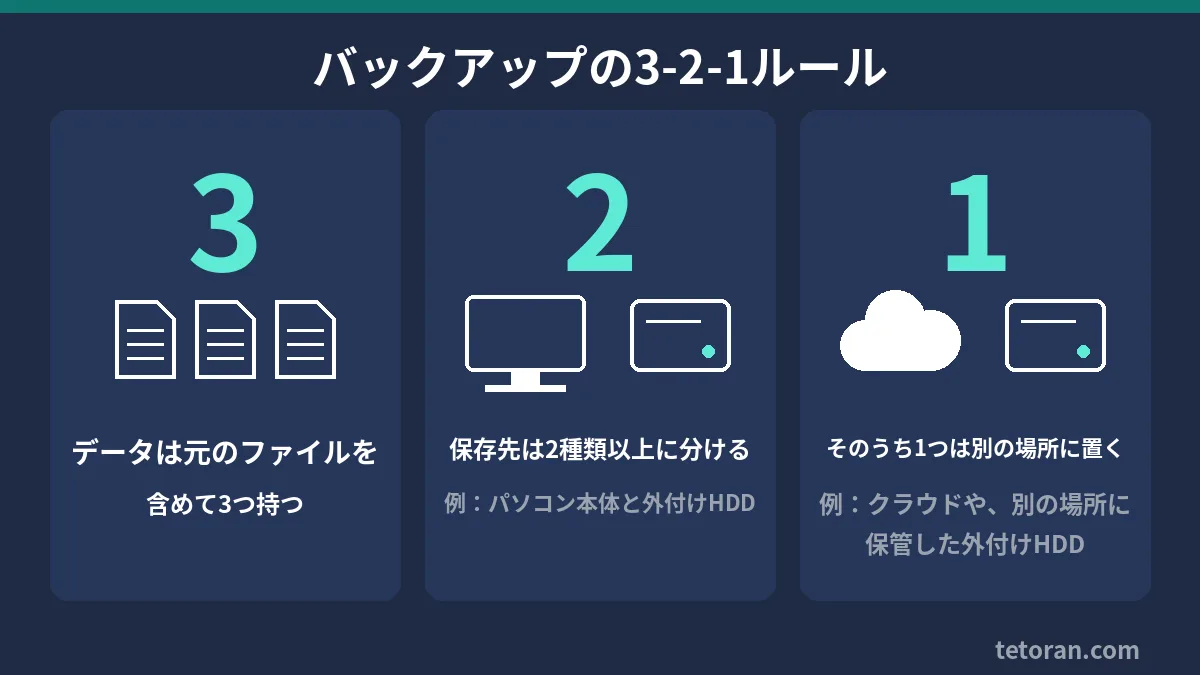
こうしておけば、パソコンが感染しても、外付けHDDが壊れても、どれか1つから元に戻せる可能性が高くなります。
パソコンでのバックアップの例
特別なソフトがなくても、パソコンに最初から入っている機能でバックアップできます。
- Windows:「ファイル履歴」などの機能で、外付けHDDに自動でコピーを取れます。
- Mac:「Time Machine」で、外付けHDDに定期的にバックアップできます。
- クラウドストレージ:OneDrive、iCloud、Googleドライブなどの一般的なサービスに大事なファイルを保存しておけば、「別の場所の1つ」になります。
ただし、クラウドの「同期」は、パソコンで暗号化されたファイルがそのままクラウドにも反映されてしまうことがあります。以前の版に戻せる機能(バージョン履歴)があるかも確認しておくと安心です。
外付けHDDを選ぶときは、パソコンのデータが余裕をもって入る容量のものを選びましょう。2台用意して交互に使うと、片方に何かあっても安心です。
2台を交代で使うなら、4TB前後の容量がひとつの目安です。たとえば次のような製品があります。
外付けHDDはつなぎっぱなしにしない
ここが大事なポイントです。外付けHDDをパソコンにつなぎっぱなしにしていると、ランサムウェアに感染したとき、HDDの中のバックアップまで一緒に暗号化されてしまうことがあります。警察庁の資料でも、攻撃者が復旧させないためにバックアップを消してしまう例が紹介されています。
バックアップが終わったらケーブルを抜いて保管する。これだけで、バックアップが生き残る可能性がぐっと上がります。
ときどき「元に戻せるか」を試す
バックアップは、いざというときに戻せなければ意味がありません。月に1回など時期を決めて、ファイルを1つ取り出して開けるか確かめておきましょう。
今日からできる対策② アップデートと2段階認証
パソコン・ソフト・機器を最新にする
ランサムウェアは、ソフトや機器の弱点をねらって入りこみます。メーカーはその弱点をふさぐ更新(アップデート)を配っているので、こまめにアップデートすることが基本です。
- WindowsやmacOSの自動更新をオンにする
- ブラウザやよく使うソフトも最新にする
- ルーターやVPN機器も、管理画面やメーカーのお知らせで更新を確認する
パスワードの使い回しをやめ、2段階認証・パスキーを使う
パスワードだけのログインは、漏れてしまえばかんたんに破られます。ログイン時にスマホに届くコードなどを使う2段階認証を、使えるサービスでは必ずオンにしましょう。最近は、パスワードを使わずに指紋や顔でログインできる「パスキー」も広がっています。くわしくは「パスキーとは?パスワードとの違い・仕組み・メリットと注意点を初心者向けに解説」をご覧ください。
使わない入り口は閉じておく
使っていないリモートデスクトップや、昔の担当者のアカウントが残っていませんか。警察庁の資料では、ID・パスワードがかんたんだったことや、不要なアカウントが残っていたことが侵入の原因として挙げられています。使わないものは止めたり消したりしましょう。外からの通信を見張るファイアウォールについては「ファイアウォールの重要性と仕組みを徹底解説」で紹介しています。
セキュリティソフトを入れて最新に保つ
まずは、パソコンに最初から入っている対策をきちんと使いましょう。
- Windows:「Microsoft Defender」が標準で入っています。「Windows セキュリティ」の画面で、ウイルスと脅威の防止がオンになっているか確認しましょう。ランサムウェア対策として、大事なフォルダーを勝手に書きかえられないようにする「コントロールされたフォルダーアクセス」という機能もあります。
- Mac:macOSには、不正なソフトを見つけて止めるしくみや、確認されていないアプリを開く前に警告する機能が最初から入っています。macOSを最新にしておくことで、これらの対策も新しくなります。
標準の機能に加えて、管理を楽にしたい、迷惑メールやあやしいサイトへの対策もまとめて行いたい、という場合は市販のセキュリティソフトも選択肢です。たとえば、ソースネクストの「ZEROウイルスセキュリティ」のように、更新料のかからないタイプの製品もあります。機能や対応する台数を確かめて、自分に合うものを選びましょう。
なお、セキュリティソフトを入れていても、すべての攻撃を防げるわけではありません。バックアップやアップデートと組み合わせることが大切です。
感染したらまずやること
どれだけ気をつけていても、感染してしまう可能性はゼロではありません。いざというときに慌てないよう、手順を覚えておきましょう。
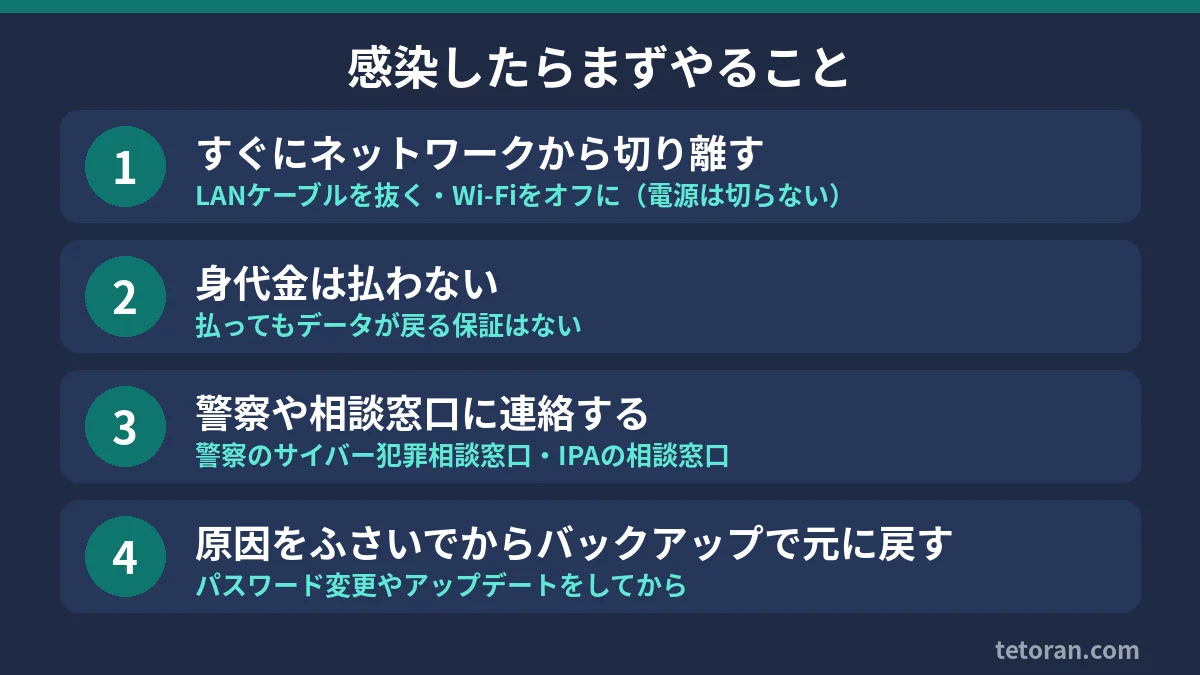
① すぐにネットワークから切り離す
感染が疑われたら、まずLANケーブルを抜く、Wi-Fiをオフにするなどして、インターネットや社内のネットワークから切り離します。ほかのパソコンや共有フォルダーに広がるのを防ぐためです。
このとき、あわてて電源を切ったり、ファイルを消したりするのは避けましょう。調べるときの手がかりが消えてしまうことがあります。画面に出たメッセージは、スマホで写真を撮って残しておきます。
② 身代金は払わない
お金を払っても、データが元に戻る保証はありません。払うと「お金を払う相手」として、またねらわれるおそれもあります。犯罪グループの資金にもなってしまうため、身代金は払わないようにしましょう。
③ 警察や相談窓口に連絡する
一人で抱えこまず、専門の窓口に相談しましょう。
- 警察:最寄りの警察署、または各都道府県警察のサイバー犯罪相談窓口(警察庁)
- IPA:情報セキュリティ安心相談窓口で、ウイルスなどの相談ができます
会社の場合は、取引先やお客さまに影響がないかも確認し、必要に応じて連絡しましょう。個人情報が漏れたおそれがあるときは、決められた報告が必要になることもあります。
④ 原因をふさいでからバックアップで元に戻す
すぐにバックアップから戻したくなりますが、入りこまれた原因が残ったままだと、また感染するおそれがあります。パスワードの変更やアップデートなど、原因をふさいでから元に戻しましょう。不安なときは、専門の業者や相談窓口の助けを借りるのが安全です。
警察庁の「ランサムウェア被害防止対策」のページも参考になります。
まとめ:今日からできるチェックリスト
ランサムウェアは、個人や小さな会社にとっても身近な脅威です。最後に、今日からできることをまとめます。
- □ 3-2-1ルールでバックアップを取る(外付けHDDは使ったら外す)
- □ パソコン・ソフト・ルーターやVPN機器をアップデートする
- □ パスワードを使い回さず、2段階認証やパスキーを使う
- □ 使わないリモート接続やアカウントを止める
- □ Microsoft DefenderなどのセキュリティソフトがONか確かめる
- □ あやしいメールの添付ファイルやリンクは開かない
- □ 感染したら「切る・払わない・相談する」
全部を一度にやる必要はありません。まずはバックアップから、今日1つ始めてみましょう。
あわせて読みたい:


コメント