Claude Codeに長い作業を頼んでいると、外出中や別の部屋にいるときにも様子を見たり、続きの指示を出したりしたくなります。この記事では、PC(MacやLinux)で動かしているClaude Codeに、スマホからSSHでつないで使う手順をまとめます。ポイントは、tmuxの中でClaude Codeを動かしておくことです。
全体の構成
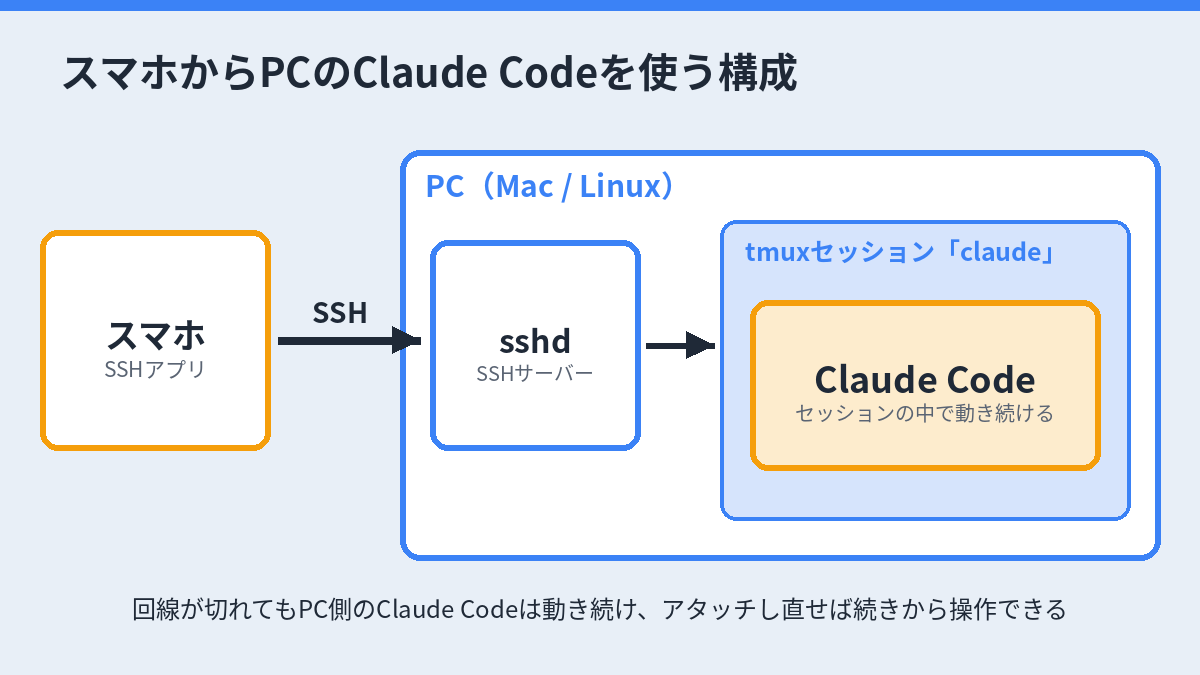
- PC:Claude Codeをインストールし、tmuxのセッションの中で動かしておく
- PC:SSHでログインできるようにしておく
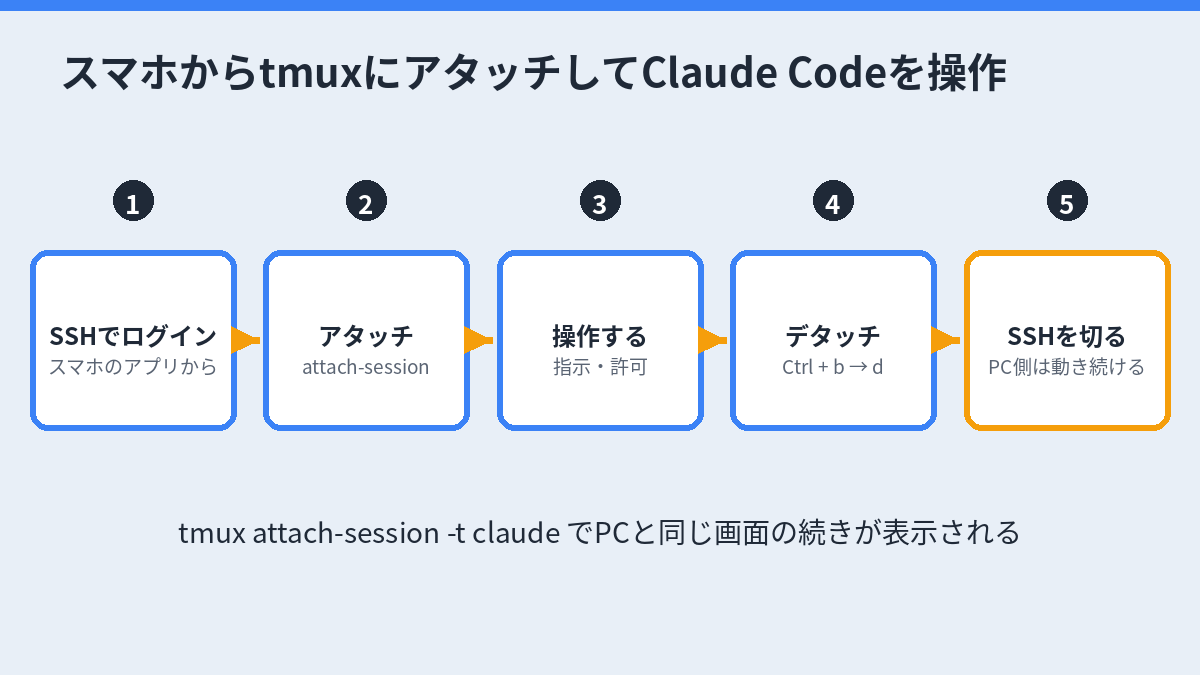
- スマホ:SSHアプリでPCにログインし、tmuxのセッションにつなぐ(アタッチする)
tmuxを使うと、スマホの回線が切れたりアプリを閉じたりしても、PC側のClaude Codeは動き続けます。もう一度つなげば、同じ画面の続きから操作できます。
tmuxの基本的な使い方は、次の記事で解説しています。
PCにClaude Codeをインストールする
Claude Codeの公式ドキュメント(2026年10月13日に確認)では、macOS、Linux、WSLでは次のコマンドでのインストールがおすすめされています。この方法で入れると、バックグラウンドで自動的に更新されます。
curl -fsSL https://claude.ai/install.sh | bashmacOSでHomebrewを使っている場合は、次のコマンドでも入れられます。Homebrewで入れた場合は自動更新されないので、brew upgrade claude-code で更新します。
brew install --cask claude-codeインストールしたら、新しいターミナルを開いて、バージョンが表示されるか確認します。
claude --versionClaude Codeを使うには、Pro、Max、Team、EnterpriseのいずれかのプランかConsoleのアカウントが必要です(無料プランでは使えません)。初回は claude を実行すると、ブラウザでのログインを求められます。ログインはPCの前にいるときに済ませておきましょう。
PCでSSHを使えるようにする
スマホからログインするために、PC側でSSHのサーバーを動かしておきます。
- macOS:「システム設定」→「一般」→「共有」の「リモートログイン」をオンにする
- Linux:OpenSSHのサーバー(sshd)をインストールして起動する
# Debian / Ubuntuの例
sudo apt install openssh-server
sudo systemctl enable --now ssh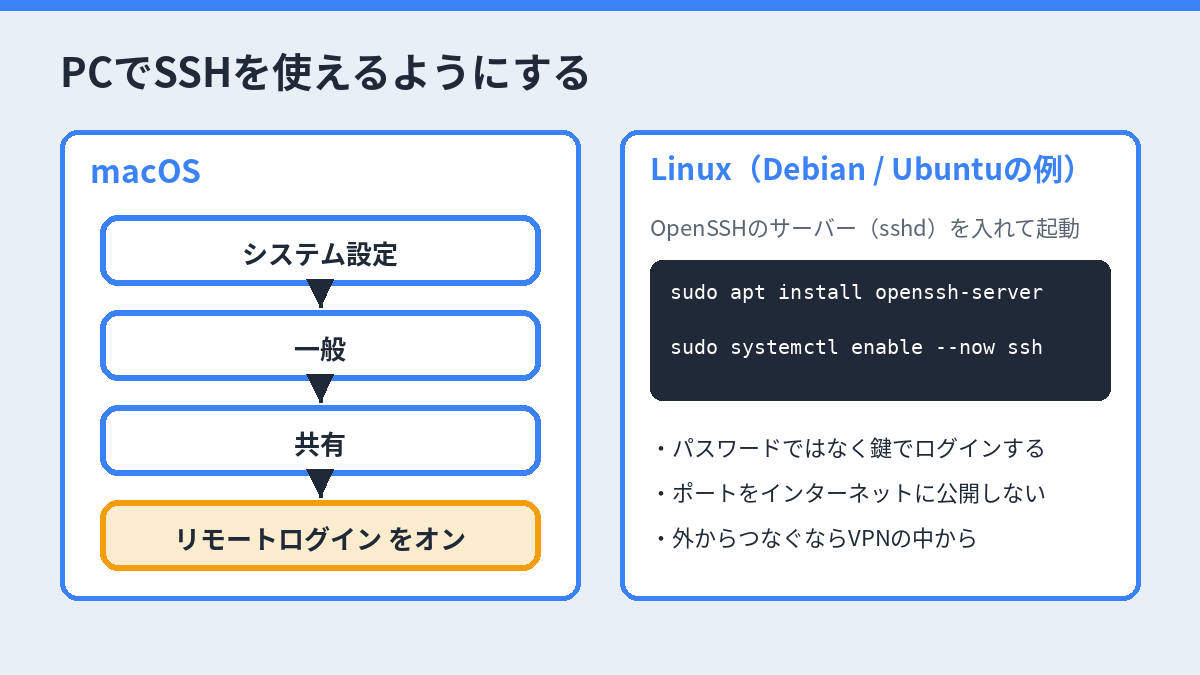
SSHのポートをインターネットにそのまま公開するのは危険です。家の外からつなぐ場合は、VPNを使って自分の端末だけが入れるネットワークを作り、その中からつなぐ方法がおすすめです。また、パスワードではなく鍵でログインする設定にしておきましょう。
tmuxの中でClaude Codeを起動する
PCのターミナルで、名前をつけたtmuxのセッションを作り、作業したいプロジェクトのフォルダでClaude Codeを起動します。
tmux new-session -s claude
cd ~/projects/myapp
claude
PCの前を離れるときは、Ctrl + b → d でデタッチしておきます。Claude Codeはセッションの中で動き続けます。
スマホからSSHでつなぐ
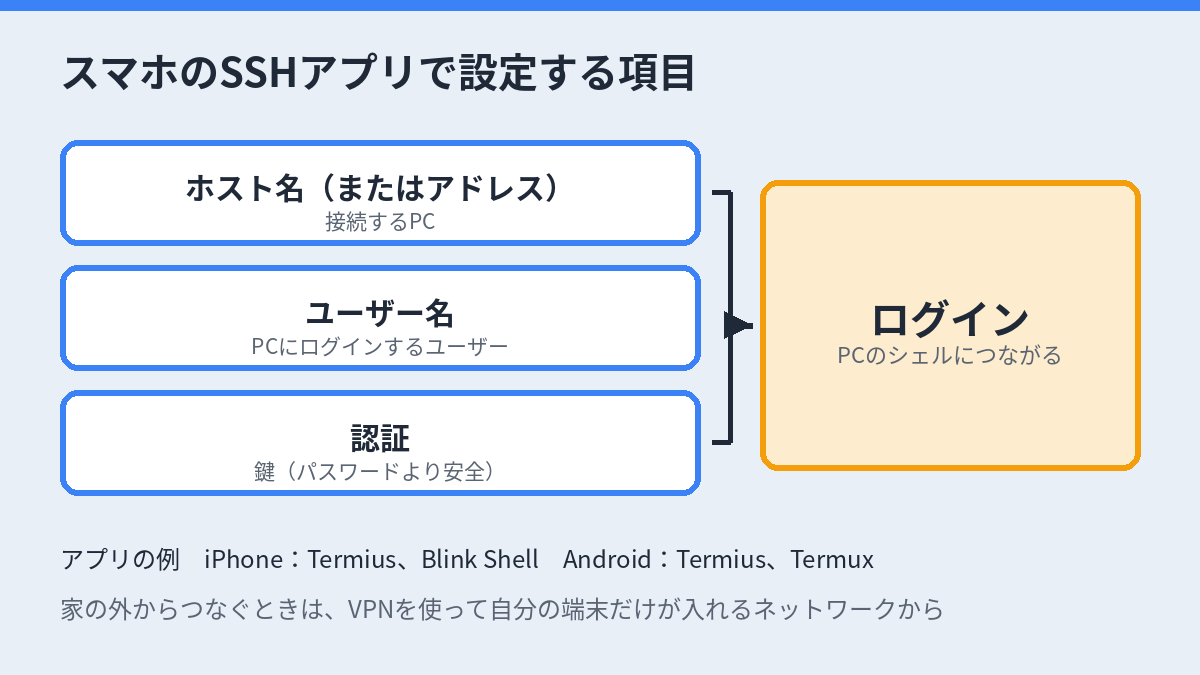
スマホには、SSHを使えるターミナルアプリを入れます。たとえばiPhoneならTermiusやBlink Shell、AndroidならTermiusやTermuxなどがあります。アプリで、PCのホスト名(またはアドレス)、ユーザー名、鍵を設定してログインします。
ログインできたら、さっき作ったセッションにアタッチします。
tmux attach-session -t claudeこれで、PCで動いているClaude Codeの画面がスマホに表示されます。そのまま指示を入力したり、確認を求められている操作を許可したりできます。終わったら、Ctrl + b → d でデタッチしてからSSHを切ります。
スマホで使いやすくするコツ
- スマホの画面は狭いので、ペインは分割せずに1画面で使う
- PCとスマホで同時にアタッチすると、画面の大きさは小さいほうに合わせられることがある。PC側はデタッチしておく
- .tmux.confで set -g mouse on にしておくと、タップやスワイプでスクロールしやすくなる
- 長い指示はスマホのメモアプリで書いてから貼り付けると楽
注意点
- PCがスリープすると接続できなくなるので、使う間はスリープしない設定にしておく
- PCを再起動するとtmuxのセッションは消えるので、もう一度作り直す
- Claude Codeに許可した操作は、スマホから見ていてもPC上で実行される。権限の確認はPCの前にいるときと同じように慎重に
まとめ
PCのClaude Codeをtmuxの中で動かしておけば、スマホからSSHでつないで、同じ画面の続きを操作できます。まずは家の中のネットワークで試し、慣れてきたらVPNを使って外からもつなげるようにするのがおすすめです。









コメント