※この記事にはプロモーション(アフィリエイトリンク)が含まれます。
「WordPressでブログを始めたいけれど、サーバーの申し込みから何をすればいいのかわからない」という人に向けて、ConoHa WING(コノハウィング)でWordPressブログを開設するまでの手順を、画面ごとに順番にまとめました。
ConoHa WINGでは、ConoHaアカウントの作成とサーバーの申し込みが1つの流れになっています。途中で止めずに、アカウント作成→WINGの申し込み(WordPressかんたんセットアップ)→WordPressへのログイン→初期設定まで、一気に進めるのがおすすめです。
ConoHa WINGの良い点・気になる点などの感想は、ConoHa WINGレビュー|6年使ってわかったよい点と気になる点にまとめています。この記事では「始め方の手順」だけにしぼって説明します。
始める前に用意するもの
申し込みの途中で手が止まらないように、先に次のものを用意しておきましょう。
- メールアドレス(ConoHaアカウントのログインと、ドメインの認証メールの受け取りに使います)
- 電話番号(SMSまたは電話で本人確認をします)
- 支払い方法(クレジットカード、またはConoHaチャージ・ConoHaカード)
- 使いたい独自ドメイン名の候補(例:〇〇〇.com)。取得したドメイン名は後から変更できないので、いくつか候補を考えておくと安心です
- ブログのサイト名(後からWordPressで変更できます)
全体の流れ
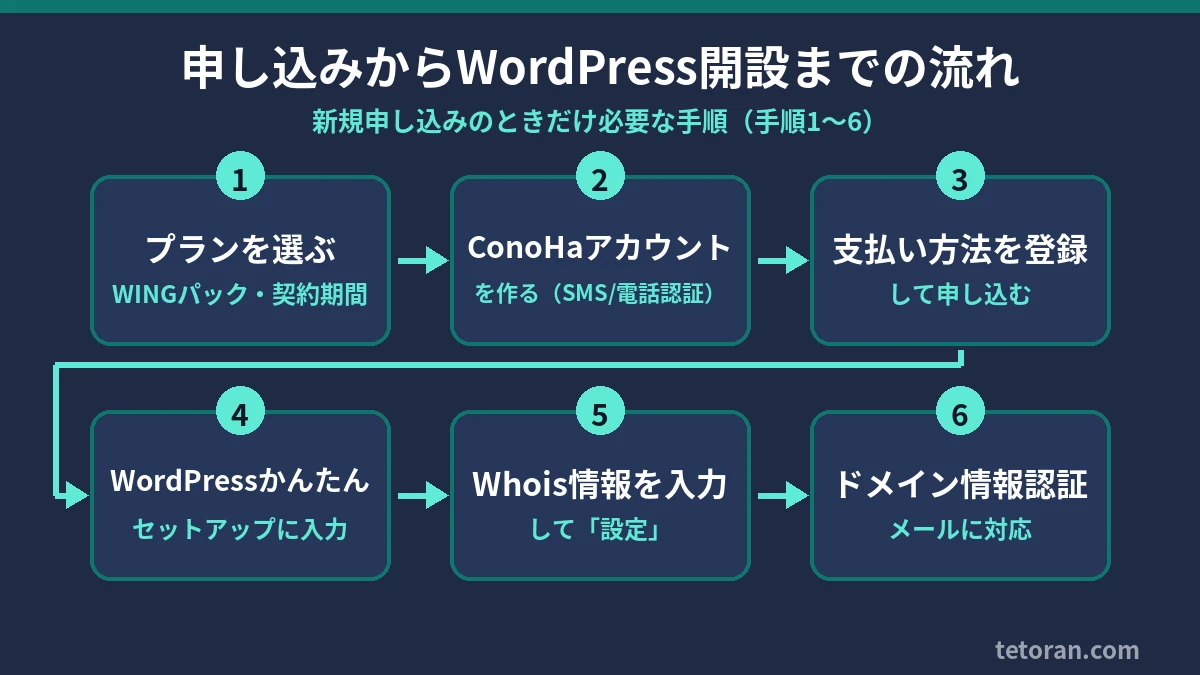
公式サポートの手順(WordPressかんたんセットアップで新規インストールする場合)に沿うと、流れは次のとおりです。
- 申し込み画面でプランを選ぶ
- ConoHaアカウントを作る(お客様情報の入力・電話/SMS認証)
- 支払い方法を登録して申し込む
- そのまま表示されるWordPressかんたんセットアップに入力する
- Whois情報(ドメインの登録者情報)を入力して「設定」
- ドメイン情報認証メールに対応する
- WordPressにログインする
- WordPressの初期設定をする
WordPressかんたんセットアップを使うと、「サーバーの申し込み」「独自ドメインの取得・設定」「WordPressのインストール」「WordPressテーマの追加」「SSLの設定」「クイックテンプレートの設定」までが一連の流れで完了します(ConoHa WINGサポートより)。公式ページでは、申し込みを含めて最短10分程度で開設できるとされています。
手順1:申し込み画面でプランを選ぶ
まずはConoHa WINGの公式ページを開き、「お申し込み」または「今すぐお申し込み」をクリックします。

料金タイプで「WINGパック」を選ぶ
サービス選択画面で、料金タイプから「WINGパック」を選びます。WordPressかんたんセットアップは、WINGパックを申し込むときに使える機能です。
ConoHa WINGの料金タイプは、契約期間分をまとめて前払いする「WINGパック」と、時間単位で使った分だけ払う「通常料金」の2つです。WINGパックは契約期間中の途中解約ができないので、期間はよく考えて選びましょう。
契約期間とプランを選ぶ
契約期間は3ヶ月・6ヶ月・12ヶ月・24ヶ月・36ヶ月から選べます。長い期間ほど月額が安くなるしくみです。
プランは「ベーシック」「スタンダード」「プレミアム」があり、公式ページではベーシックが「個人ブログや小規模サイトにおすすめ」とされています。はじめてのブログならベーシックで十分です。
2026年10月15日時点の公式ページでは、WINGパックのベーシックを36ヶ月で契約した場合、月額678円からとなっています。ただしこれは「2026年10月22日16:00までに新規申し込みした場合に適用されるキャンペーン料金」と書かれています。料金やキャンペーンは時期によって変わるので、申し込む前に必ず公式ページで最新の金額を確認してください。
AIブログ生成ツールとWordPressテーマを選ぶ
続いて、オプションの「AIブログ生成ツール」と「WordPressテーマ」を選ぶ項目があります。どちらも必要なければ「利用しない」を選べば大丈夫です。テーマは後からWordPressの管理画面でいつでも入れられます。
選んだ内容は画面右側のカートに表示されるので、確認して「次へ」をクリックします。
手順2:ConoHaアカウントを作る
「次へ」を押すと、そのままお客様情報の入力画面に進みます。ここでConoHaアカウントを作ります。アカウントを作ったらサーバーの申し込みまで続けて進めるのがおすすめです。
メールアドレスとパスワードを入力する
ConoHaアカウントに使うメールアドレスとパスワードを入力します。このパスワードはConoHaのコントロールパネルにログインするためのもので、後で決めるWordPressのパスワードとは別物です。
お客様情報を入力する
氏名・住所・電話番号などの登録情報を入力します。公式サポートでは、お客様情報の有効性を確認する情報になるので正確に入力するよう案内されています。入力したら、右側のカートの「次へ」をクリックします。
SMS認証または電話認証をする
電話認証の画面に進むので、「SMS認証」か「電話認証」を選びます。
- SMS認証:SMSで届いた認証コードを、画面の入力欄に入力します
- 電話認証:入力した電話番号に着信があるので、画面に表示されたコードを電話のプッシュキーで入力します
手順3:支払い方法を登録して申し込む
認証が終わると、支払い方法の選択画面になります。
- クレジットカード:登録後すぐに使え、自動で引き落とされます
- ConoHaチャージ:先に入金した金額の分だけ使えるプリペイド形式です。チャージ方法はクレジットカード、銀行振込、PayPal、Amazon Pay、コンビニ、ペイジーから選べます。アカウント登録の際は最低500円分のチャージが必要と案内されています
- ConoHaカード:購入済みのConoHaカードのクーポンコードを登録します
入力したら「次へ」をクリックします。
申し込み内容の確認画面が表示されるので、プラン・契約期間・登録情報に間違いがないか確認して、画面下の「お申し込み」をクリックします。
手順4:WordPressかんたんセットアップに入力する
申し込みが終わると、完了メッセージといっしょにWordPressかんたんセットアップの設定画面が表示されます。ここからがブログ作りの本番です。画面を閉じずにそのまま進めましょう。
「セットアップ方法」で「新規インストール」を選び、次の項目を入力します。
| 項目 | 入力する内容 |
|---|---|
| 独自ドメイン設定 | ブログで使うドメイン名。これがWINGパックの無料独自ドメインとして取得されます。後から変更できないので、つづりをよく確認しましょう |
| 作成サイト名 | ブログの名前。後からWordPressで変更できます |
| WordPressユーザー名 | WordPressにログインするときのユーザー名(ConoHaアカウントとは別) |
| WordPressパスワード | WordPressにログインするときのパスワード(ConoHaアカウントとは別) |
WordPressのユーザー名とパスワードは、このあとのログインで使います。忘れないように、パスワード管理アプリなどに控えておきましょう。
入力したら、いちばん下の「Whois情報入力へ」をクリックします。
手順5:Whois情報を入力して「設定」を押す
Whois情報は、ドメインの登録者情報です。各項目を入力して、いちばん下の「確認画面へ」をクリックします。住所欄の書き方は、公式サポートの「正しい形式例」のページが参考になります。
確認画面で内容に問題がなければ、いちばん下の「設定」をクリックします。これでサーバー・ドメイン・WordPress・SSLの準備が自動で進みます。
設定が終わるとコントロールパネルに移り、WordPressのURLとデータベース情報がポップアップで表示されます。データベースのパスワードは後から確認できないので、必ず控えておきましょう。
手順6:ドメイン情報認証メールに対応する
ドメインの取得が終わると、Whois情報で指定したメールアドレスに「ドメイン情報認証」のメールが届きます。メール内の認証をしないとドメインの利用が制限されるので、メールが届いているか確認して、忘れずに認証しておきましょう。
手順7:WordPressにログインする
管理画面URLを確認する
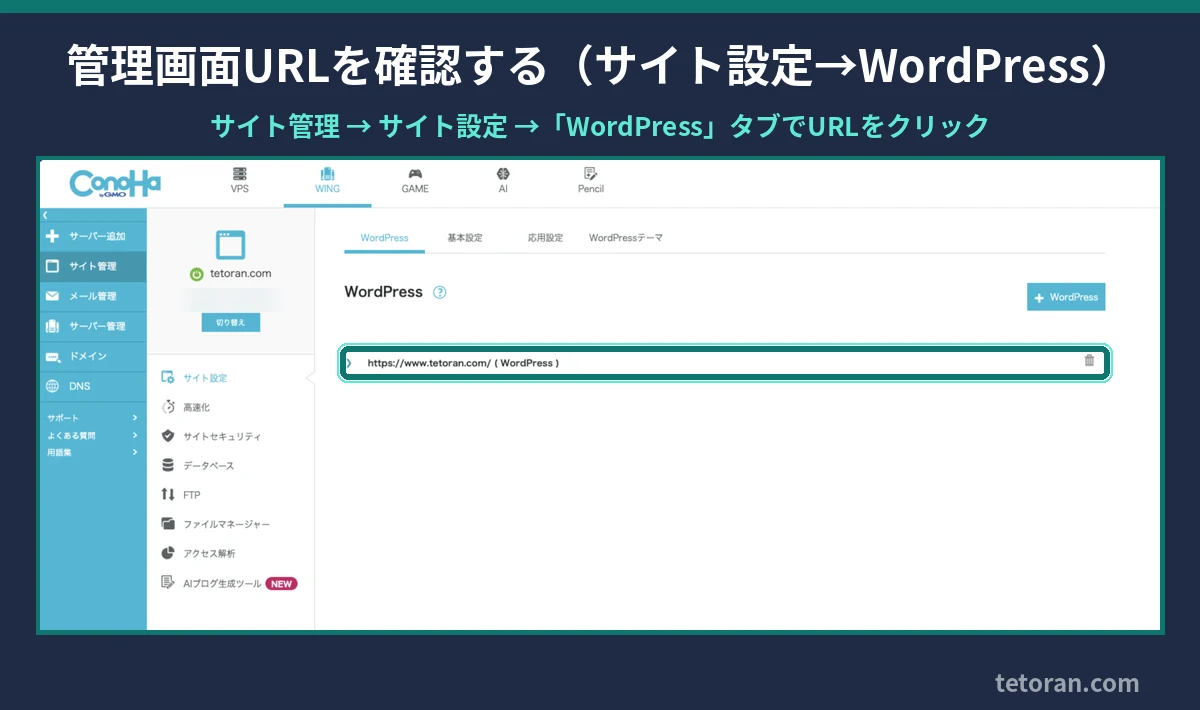
WordPressの管理画面URLは、ConoHaのコントロールパネルで確認できます。
- コントロールパネルにログインする
- 上部メニューの「WING」をクリック
- 左メニューの「サイト管理」をクリック
- 左メニューで「サイト設定」を開く
- 上のタブから「WordPress」を開く
- 対象のWordPressのURLをクリックし、「サイトURL」と「管理画面URL」を確認する
ユーザー名とパスワードでログインする
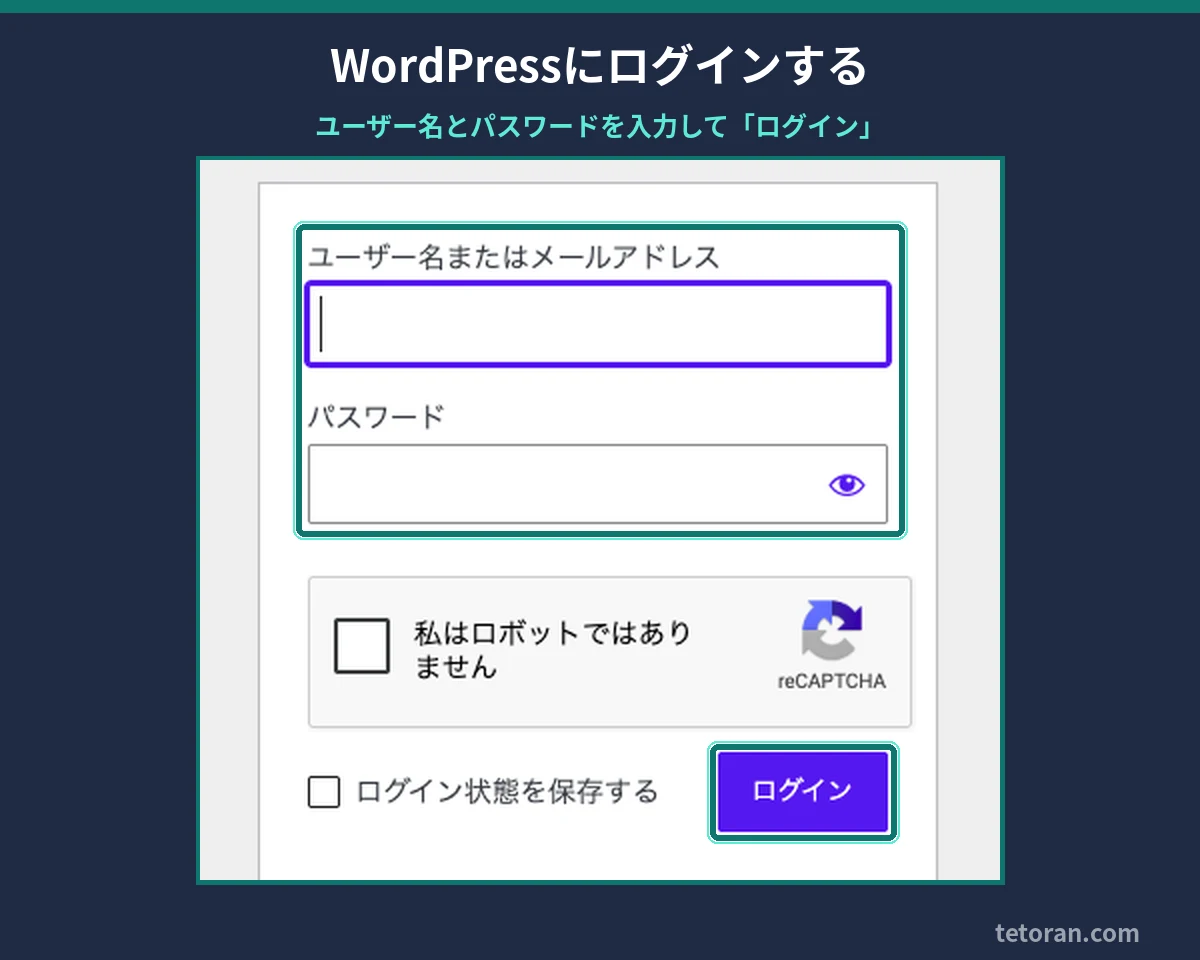
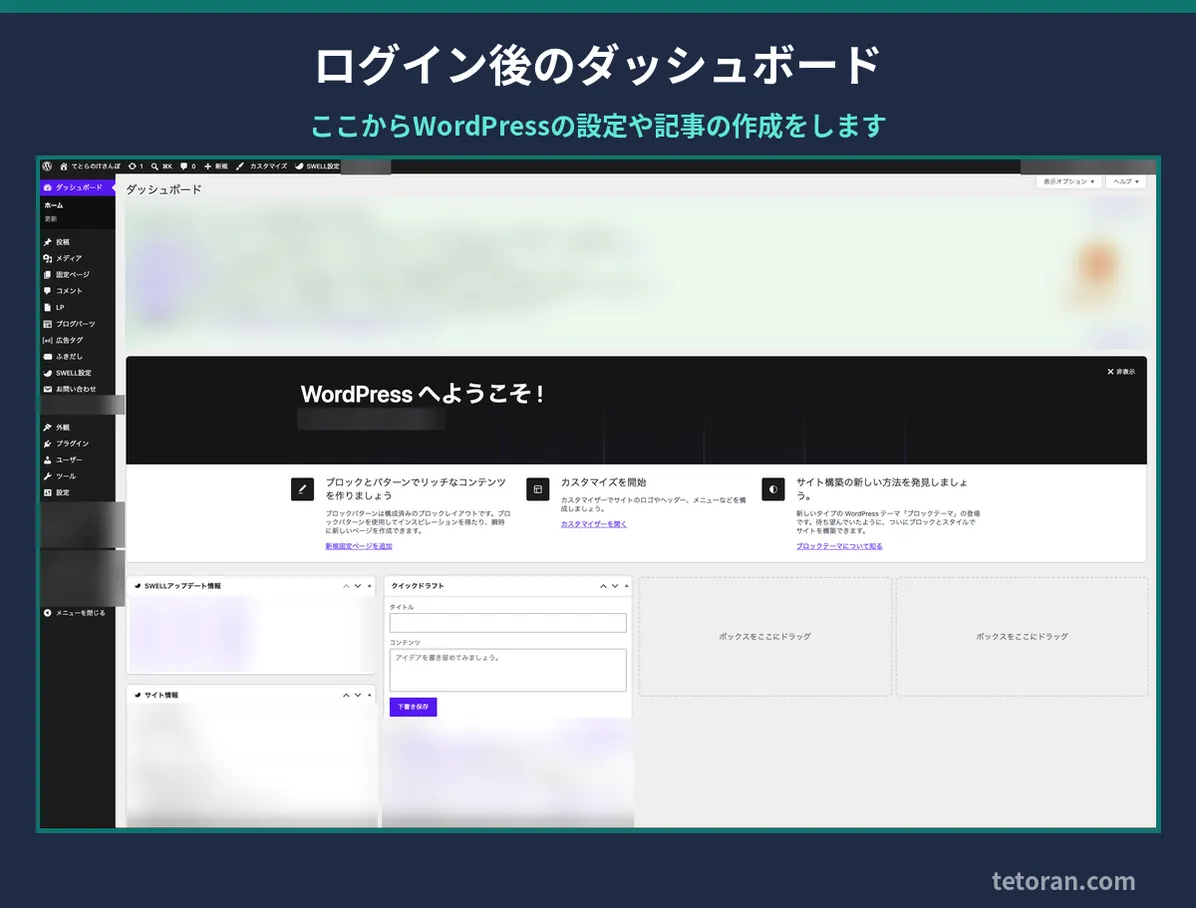
管理画面URLを開くとWordPressのログイン画面が表示されます。手順4で決めたWordPressユーザー名とパスワードを入力して「ログイン」をクリックすると、WordPressの管理画面(ダッシュボード)が開きます。管理画面URLはブックマークしておくと次から楽です。
手順8:WordPressの初期設定をする
ログインできたら、記事を書き始める前に最低限の設定をしておきましょう。
SSL(https)になっているか確認する
WordPressかんたんセットアップではSSLの設定も行われます。念のため、管理画面の「設定」→「一般」で「WordPressアドレス(URL)」と「サイトアドレス(URL)」が「https://」で始まっているか確認しましょう。
もし「http://」のままなら、コントロールパネルの「サイト管理」→「サイト設定」→「WordPress」タブで対象のURLを開き、「かんたんSSL化」の「SSL有効化」ボタンを押すと、WordPress内のSSL設定が自動で行われます。なお、この機能は無料独自SSL(またはオプション独自SSL)の利用設定がONになっていないと使えません。
サイトのタイトルとキャッチフレーズを決める
同じ「設定」→「一般」で、「サイトのタイトル」と「キャッチフレーズ」を入力します。検索結果やブラウザのタブに表示されることがあるので、ブログの内容がわかる名前にしておきましょう。
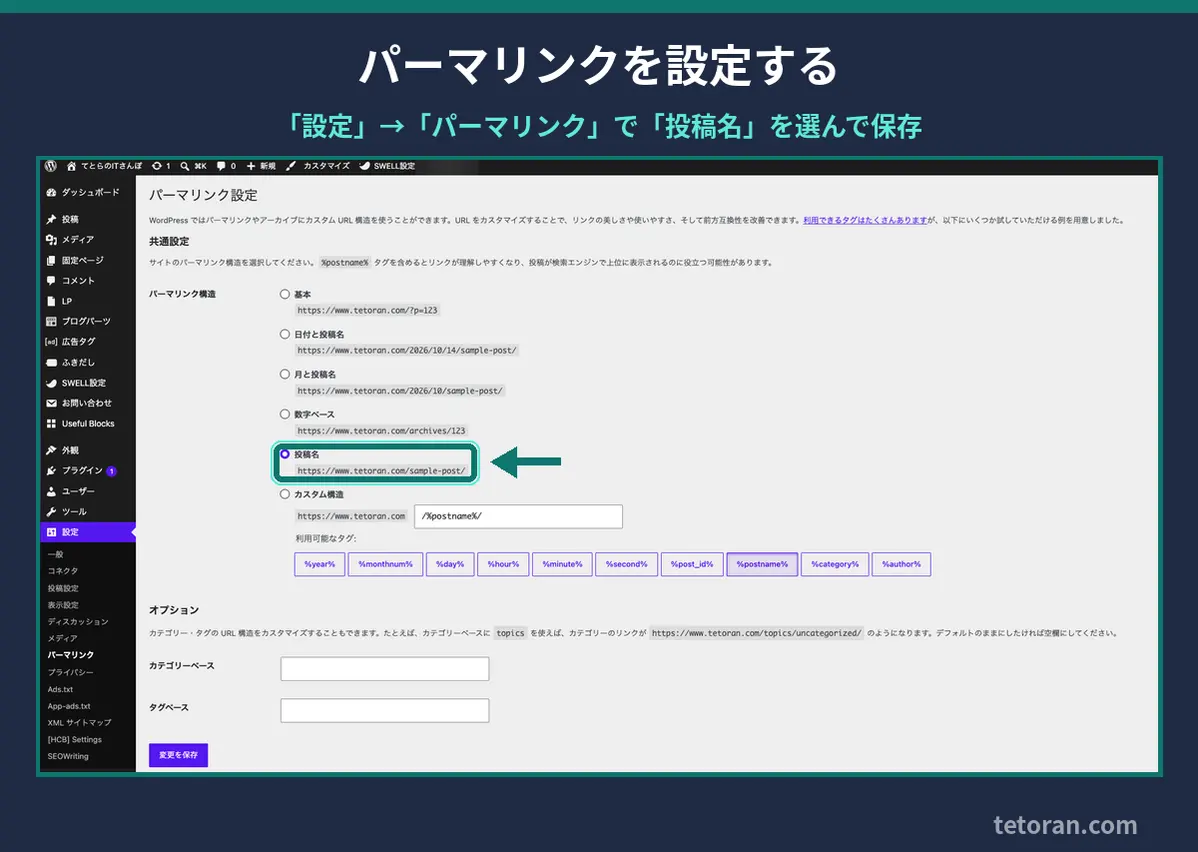
パーマリンクを設定する
パーマリンクは記事のURLの形です。「設定」→「パーマリンク」で決めます。記事を公開してから変えるとURLが変わってしまうので、最初に決めておくのがおすすめです。たとえば「投稿名」を選ぶと、記事ごとにURLの末尾を決められます。
表示名(ニックネーム)を設定する
「ユーザー」→「プロフィール」で、「ニックネーム」を入力し、「ブログ上の表示名」をニックネームに変えておきます。そのままだとログイン用のユーザー名が記事の投稿者名として表示されることがあるためです。
サンプルの記事・ページを整理する
WordPressには最初から「Hello world!」などのサンプル記事やサンプルページが入っていることがあります。不要なら「投稿」「固定ページ」からゴミ箱に移しておきましょう。
テーマを決める
見た目はテーマで決まります。かんたんセットアップでテーマを選んだ人はそのまま使えます。選ばなかった人も、「外観」→「テーマ」から後で追加できます。
ここまで終われば、あとは「投稿」→「新規投稿」から記事を書くだけです。
使ってみた感想
このブログの運営者は2020年ごろからConoHa WINGを使っています。良いと感じているのは「表示が速い」「WordPressを簡単に始められる」「料金が安い」の3つです。一方で、共用レンタルサーバーなので、細かい設定まではできない部分があるのは困った点です。
ブログを書くことに集中したい人には十分な環境だと思います。くわしい感想はConoHa WINGレビューをご覧ください。
よくある質問
Q. ConoHaアカウントだけ先に作っておいてもいいですか?
A. 作ることはできますが、この記事の手順のように、アカウント作成からWINGの申し込み、WordPressのセットアップまで続けて進めるほうが迷わずに済みます。
Q. 独自ドメインは後から変えられますか?
A. かんたんセットアップで取得した独自ドメイン名は、後から変更できません。入力する前につづりをよく確認しましょう。
Q. WordPressのパスワードとConoHaのパスワードは同じですか?
A. 別物です。ConoHaのパスワードはコントロールパネル用、WordPressのパスワードはWordPressの管理画面用です。
Q. 通常料金でもWordPressかんたんセットアップは使えますか?
A. 公式サポートでは、WordPressかんたんセットアップは「WINGパックをお申し込みいただく際にご利用いただけます」と案内されています。
まとめ
ConoHa WINGなら、アカウント作成からWordPressのインストール、ドメインやSSLの設定まで、申し込みの流れの中でまとめて進められます。途中で止めずに、申し込み→かんたんセットアップ→ログイン→初期設定まで一気に終わらせてしまいましょう。
料金やキャンペーンは時期によって変わるので、最新の情報はConoHa WINGの公式ページで確認してください。
参考(2026年10月15日確認):ConoHa WING公式/WordPressかんたんセットアップでのお申し込み方法(新規でインストールする場合)/WordPressのサイトURL・管理画面URLを確認する/WordPressかんたんSSL化を利用する

コメント