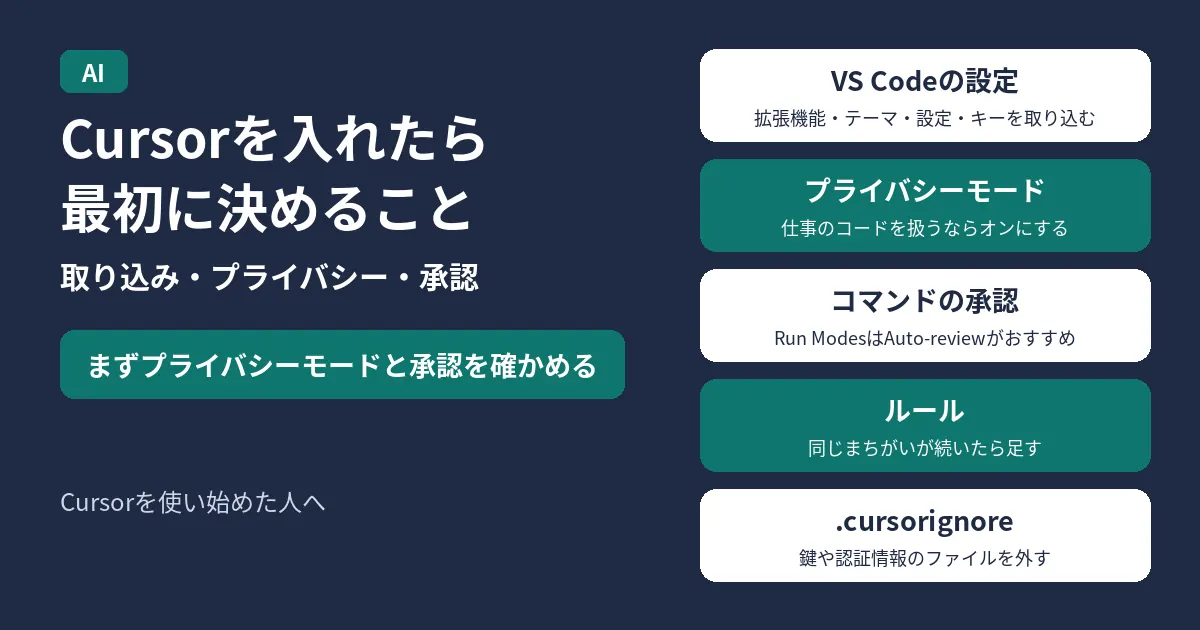
Cursorを入れたら、まずVS Codeの設定を取り込み、プライバシーモードがオンになっているかを確かめ、エージェントがコマンドを実行するときの承認のしかた(Run Modes)を決めておくと安心です。そのあとで、使うモデル、ルール、AIに読ませないファイル(.cursorignore)、外のツールとつなぐMCPを、必要に応じて足していきます。
内容は2026年11月4日午前8時40分(日本時間)時点のCursor公式ドキュメントとヘルプにもとづいています。Cursorそのものの特徴や基本の使い方はCursorとは?AIエディタの使い方とVS Codeとの違いにあります。
最初に知っておきたい:設定画面は2つある
Cursorには、Cursor独自の設定画面(Cursor Settings)と、VS Codeと同じ設定画面があります。この先の手順は、ほとんどがCursor Settingsで行います。
| 画面 | 開き方 | 主な |
|---|---|---|
| Cursor Settings | ⌘/Ctrl + Shift + J、 |
VS Codeの |
| VS Codeと |
コマンドパレットで |
VS Codeと |
MacはCommandキー(⌘)、WindowsはCtrlキーを使います。
1. VS Codeの設定をまとめて取り込む
ボタン1つで取り込む
- Cursor Settingsを開く(⌘/Ctrl + Shift + J)
- General → Accountを開く
- 「VS Code Import」のImportを押す
拡張機能、テーマ、設定、キーの割り当ての4つがCursorに移ります。
別のパソコンから移すときはプロファイルを使う
VS Code側で書き出します。
- コマンドパレットで「Preferences: Open Profiles (UI)」を開く
- 左の一覧で書き出したいプロファイルの「…」からExport Profileを選ぶ
- パソコンにファイルで保存するか、GitHub Gistに保存する
Cursor側で読み込みます。
- コマンドパレットで「Preferences: Open Profiles (UI)」を開く
- New Profileの横の▼からImport Profileを選ぶ
- GistのURLを貼るか、Select Fileでファイルを選び、下のImportを押す
- 左の一覧で新しいプロファイルを選び、チェックのアイコンで有効にする
左のアイコンの列を縦に戻す
workbench.activityBar.orientationCursorのアクティビティバー(ファイルや検索などのアイコンの列)は、最初は横向きです。VS Codeと同じ縦向きがよければ、「Preferences: Open Settings (UI)」で上の設定名を探してverticalにし、Cursorを再起動します。
2. プライバシーモードを確かめる
- Cursor Settingsを開く(⌘/Ctrl + Shift + J)
- 左のGeneralを選ぶ
- Privacy Modeをオンにする
AIの機能を使うと、頼んだ内容とコードの一部がOpenAI、Anthropic、GoogleなどのAIモデルの会社に送られます。プライバシーモードをオンにすると、そのコードはCursorやAIモデルの会社の学習に使われません。
チームのプランでは、メンバー全員が最初からオンになっています。TeamsとEnterpriseの管理者は、メンバーがオフにできないように組織全体で固定することもできます。
3. 使うモデルを決める
プランによって選べるモデルが違う
| プラン | 月額 | 他社の |
|---|---|---|
| Free | 0ドル | 使えない |
| Plus | 8ドル | 使えない |
| Premium | 30ドル | 前払いの |
| Super | 100ドル | 前払いの |
| Ultra | 200ドル | 前払いの |
Plusで使えるのは、Cursorのモデル(Grok 4.7、Grok 4.6、Grok 4.5、Composer 2.5)です。有料のプランは使える量が1週間ごとに決まっていて、残りと次に戻る日はエディターの設定で確かめられます。
Autoを選ぶとCursorがモデルを選ぶ
モデルの選択欄でAutoを選ぶと、頼んだ内容に合うモデルをCursorが選びます。Autoには、何を優先してモデルを選ぶかの設定(Cost・Balance・Intelligence)があります。PlusではAutoそのものが使えません。そのほかの個人のプランで選べるのはCost(使う量を抑える)だけで、BalanceとIntelligenceはTeamsとEnterpriseのプランで使えます。
モデルの名前や料金は変わることがあります。プランを決める前に、公式のModels & Pricingを開いて確かめてください。
4. ルールを書いて、毎回の指示を減らす
ルールは、エージェントに毎回伝えたいことを先に書いておく機能です。公式ドキュメントは「最初はかんたんに書き、エージェントが同じまちがいをくり返したらルールを足す」ことをすすめています。
ユーザールール:すべてのプロジェクトに効く
左のサイドバーのCustomize → Rulesで書きます。話し方の好みなど、どのプロジェクトでも同じでよいことに向いています。
日本語で、短く答えてください。プロジェクトルール:.cursor/rulesに置く
プロジェクトの中の.cursor/rulesに、拡張子.mdcのファイルで置きます。拡張子が.mdのファイルは読まれません。ファイルの先頭に、いつ使うかを書きます。
---
description: "テストの書き方"
globs: "**/*.test.ts"
alwaysApply: false
---

テストはVitestで書く。| 種類 | いつ |
|---|---|
| Always Apply | 毎回の |
| Apply Intelligently | descriptionを |
| Apply to Specific Files | globsに |
| Apply Manually | チャットで |
チャットでルールを作る
/create-ruleチャットに上のように打ち、どんなルールにしたいかを書くと、エージェントがファイルを作って.cursor/rulesに置きます。Customize → RulesのAdd Ruleからも作れます。
かんたんに書きたいときはAGENTS.md
プロジェクトのいちばん上のフォルダにAGENTS.mdを置くと、ふつうのMarkdownのままルールとして使えます。下のフォルダごとに置くこともできます。ルールが重なったときは、チーム、プロジェクト、ユーザーの順に優先されます。
5. AIに読ませないファイルを.cursorignoreで外す
プロジェクトの直下に.cursorignoreを置く
# 鍵や認証情報のファイル
**/credentials.json
**/secrets.json
**/*.key
**/*.pem
書き方は.gitignoreと同じです。ここに書いたファイルは、エージェント、Tab(入力の続きを出す機能)、@での指定から外れます。
.gitignoreに書いたファイルと、.envで始まるファイルなどCursorが決めている一覧は、最初から外れています。外れたファイルを使いたいときは、!を付けて書きます。
完全には防げない
エージェントがターミナルで動かすコマンドや、MCPのツールからの読み込みは止められません。公式ドキュメントも、.cursorignoreで完全に守れるとは約束していません。鍵や本番のパスワードは、そもそもプロジェクトのフォルダに置かないのが安全です。
外れているかを確かめる
git check-ignore -v ファイル名ターミナルで上のように打つと、書いたパターンがそのファイルに当たっているかを試せます。git check-ignoreはGitのコマンドなので、Cursorが最初から外しているファイルの一覧は表示されません。
6. コマンドの実行に承認をはさむ(Run Modes)
エージェントは、ファイルを読むときは承認なしで動き、ターミナルのコマンドは承認を求めるのが基本です。どこまで承認なしで動かすかを、Cursor Settings → Agents → Approvals & Executionで決めます。
| モード | 動き |
|---|---|
| Auto-review |
許可の |
| Allowlist | 許可の |
| Run Everything | すべての |
Auto-reviewでは、許可の一覧にないコマンドはできるだけサンドボックス(ほかから切り離した環境)で動かし、それができないものはAIが見て判断します。止められたものは、エージェントが別のやり方を探すか承認を求めます。
Auto-reviewは、2026年5月29日のCursor 3.6から標準のおすすめになっています。ただし公式ドキュメントは「Auto-reviewは安全の境界ではない」とも書いていて、AIの判断が外れることもありえます。
必ず確認してほしい操作を伝える
{
  "autoRun": {
    "allow_instructions": [],
    "block_instructions": ["Every AWS CLI command should go through approval first."]
  }
}Auto-reviewには、「この操作は必ず承認を通して」という指示を文章で渡せます。ユーザー全体なら~/.cursor/permissions.json、プロジェクトだけなら.cursor/permissions.jsonに書き、両方あると合わせて使われます。エージェントに頼んで、このファイルを書き換えてもらうこともできます。
ファイルの変更はGitで戻せるようにしておく
エージェントは、設定ファイルを除き、プロジェクトの中のファイルを承認なしで書き換え、すぐに保存します。Gitなどのバージョン管理を使っておくと、まちがった変更を戻せます。
7. MCPで外のツールとつなぐ(必要になってから)
MCPは、GitHubやデータベースなど外のツールをエージェントから使えるようにするしくみです。左のサイドバーのCustomizeや、Marketplaceから追加できます。
mcp.jsonに書いて追加する
{
  "mcpServers": {
    "server-name": {
      "command": "npx",
      "args": ["-y", "mcp-server"],
      "env": {
        "API_KEY": "value"
      }
    }
  }
}プロジェクトだけで使うなら.cursor/mcp.json、すべてのプロジェクトで使うなら~/.cursor/mcp.jsonに書きます。MCPにつなぐときと、ツールを呼ぶたびに、最初の設定では承認を求められます。
拡張機能やMCPは、出どころを確かめてから入れてください。2026年10月には、Claude Codeを名乗る偽の拡張機能も見つかっています(偽のClaude Code拡張機能の記事)。
設定の一覧
| 設定 | 場所 | 最初の |
|---|---|---|
| VS Codeの |
Cursor Settings → General → Account | VS Codeを |
| プライバシーモード | Cursor Settings → General | オン |
| モデル | チャットの |
プランで |
| ユーザールール | Customize → Rules | 話し方の |
| プロジェクトルール | .cursor/rules |
同じ |
| .cursorignore | プロジェクトの |
鍵や |
| Run Modes | Cursor Settings → Agents → Approvals & Execution | Auto-review |
| MCP | Customize、 |
必要に |
よくある質問
ルールとAGENTS.mdは、どちらを使えばいいですか?
短い決まりごとをまとめて書くだけならAGENTS.mdで足ります。特定のファイルのときだけ使いたい、毎回は読ませたくない、といった使い分けをしたいときは、.cursor/rulesの.mdcファイルにします。
.cursorignoreに書けば、秘密のファイルは読まれませんか?
エージェント、Tab、@での指定からは外れますが、ターミナルのコマンドやMCPのツールからは読まれることがあります。秘密のファイルは、プロジェクトのフォルダに置かないのがいちばん確かです。
承認が多くて面倒です。Run Everythingにしてもいいですか?
Run Everythingは、エージェントがすべての操作を承認なしで実行します。まずはAuto-reviewのまま使い、どうしても必ず止めたい操作だけpermissions.jsonで伝えるほうが安全です。

コメント