GitHub CLIgh)で、
gh でgh --version でgh auth login --expiring で
GitHubのgh は
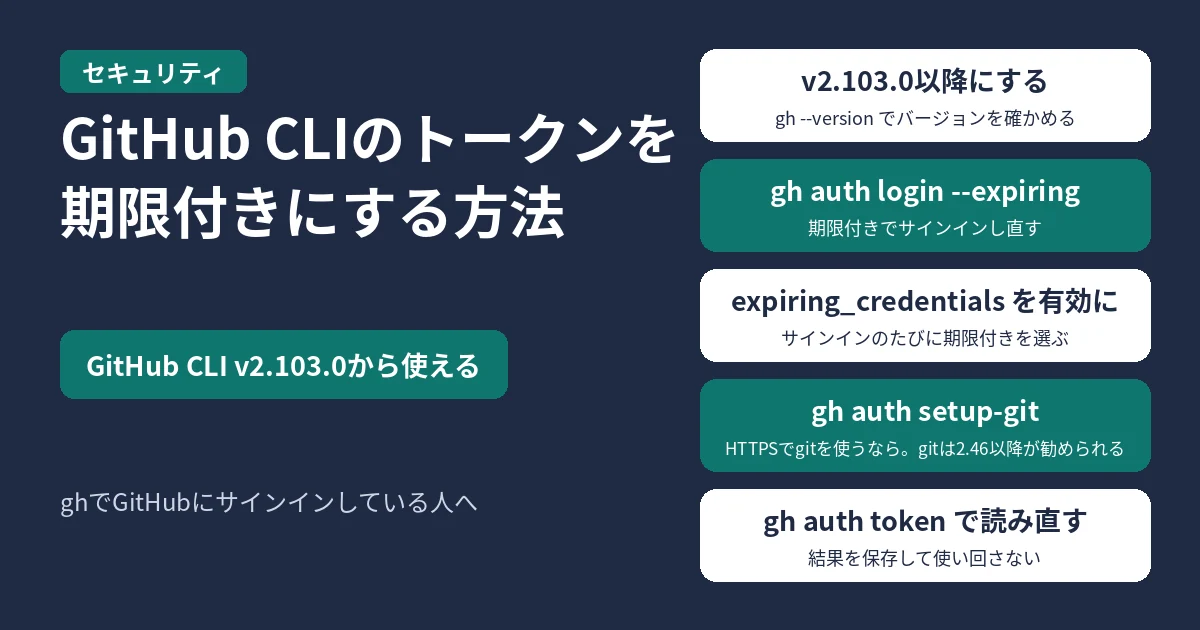
結論:期限付きにする手順
- GitHub CLIを
v2.103.0以降に する gh auth login --expiringでサインインし直す - サインインの
たびに 期限付きを 選ぶなら、 設定の expiring_credentialsを有効に しておく - HTTPSで
gitを 使うなら、 gh auth setup-gitを実行しておく (gitは 2.46以降に するよう 勧められています) - スクリプトで
gh auth tokenの結果を 保存して 使い回しているなら、 使う たびに 読み直すように 変える - 2026年10月24日10時28分
(日本時間) 時点の 公式の 内容です。
期限付きのトークンとは
期限付きをgh は
| トークン | 役割 |
|---|---|
| アクセストークン | GitHubを |
| リフレッシュトークン | 新しい |
アクセストークンがgh が
GitHubは、
使えるところ
- GitHub.comと、
GHE.com (GitHub Enterprise Cloud)で 使えます。 - GitHub Enterprise Serverは、
Changelogに よると、 GHES 3.23から 期限付きの トークンを 出します。 それより 前の バージョンでは、 選んでも これまで どおり期限の ない トークンに なります。 - 期限付きに
対応していない サーバーでは、 ghは期限の ない ふつうの トークンに 切り替え、 その ことを 知らせる メッセージを 出します。
マニュアルでは、--expiring は
期限付きにする方法
1. GitHub CLIのバージョンを確かめる
期限付きの
gh --version2026年10月24日10時28分gh auth login を--expiring が
2. 期限付きでサインインする
1回の--expiring を
gh auth login --expiringサインインの
gh config set expiring_credentials enabledこの--expiring=false を
3. 期限付きになったか確かめる
gh auth statusトークンが--no-refresh を
gitで使うときの設定
HTTPSでgh をgh が、
gh auth setup-git期限付きでgh が
あわせて、gh は
切り替える前に気をつけること
トークンを保存して使い回すスクリプト
期限付きのgh auth token の
gh の
gh auth token長い間
環境変数で渡したトークンは取り替わらない
GH_TOKEN やGITHUB_TOKEN でgh が
権限(スコープ)を足すとき
gh auth refresh で--expiring をexpiring_credentials のgh auth refresh の--expiring を--expiring を
gh auth refresh --expiringスコープを--scopes と、
鍵の流出への備えとして
期限付きの
- LiteLLM 1.107.0が
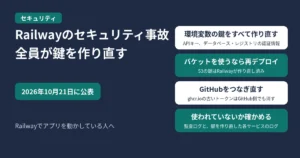
改ざんされていた 件|入れたか どうかの 確かめ方、 1.106.2での 作り直しと 鍵の 作り直し - Railwayの
セキュリティ事故 (2026年10月21日) |作り直す鍵の 一覧、 バケットの 再デプロイと GitHubの つなぎ直し
よくある質問
何もしないと、いまのサインインは変わる?
変わりません。
期限付きにすると、数時間ごとにサインインし直す?
いいえ。gh が
期限付きをやめたいときは?
--expiring=false をgh auth login かgh auth refresh をexpiring_credentials を
公式の発表と資料
- GitHub CLI: Opt in to expiring,
auto-refreshing OAuth tokens (GitHub Changelog、 2026年10月21日) - GitHub CLI 2.103.0
(リリースノート) - GitHub CLI 2.103.1
(リリースノート) - GitHub CLI 2.103.2
(リリースノート) - Authenticating with GitHub CLI
(GitHub Docs) - gh auth login
(GitHub CLIの マニュアル) - gh auth refresh
(GitHub CLIの マニュアル) - gh auth status
(GitHub CLIの マニュアル) - gh auth token
(GitHub CLIの マニュアル)



コメント