「Cursor(カーソル)」は、AIが組み込まれたコードエディタです。この記事では、Cursorでできること、インストールから最初の使い方、VS Codeとの違いを初心者向けにまとめます。内容は2026年10月時点で公式ドキュメントで確認できたものです。機能は変わりやすいので、最新情報は各出典リンクで確認してください。
Cursorとは?
公式ドキュメントでは、Cursorは「野心的なソフトウェアを作るためのコーディングエージェント」と紹介されています。コードの理解、機能の計画と実装、バグ修正、変更のレビューなどをAIと一緒に進められます(出典:Cursor Docs)。
見た目や操作感は、多くの人が使っているコードエディタ「VS Code」に近いです。Cursorは VS Code のコードベースをもとに作られているためです(出典:VS Code Migration)。
Cursorでできること
Tab補完:入力中にコードを提案
「Tab」はCursorのAI補完機能です。最近の編集内容やまわりのコード、エラー表示をもとに、入力中に続きのコードを灰色の文字で提案します(出典:Tab completion)。
- Tabキー:提案をそのまま受け入れる
- Escキー(または入力を続ける):提案を断る
- 複数行の書き換えや、足りないimport文の追加も提案できる
- 受け入れたあともう一度Tabを押すと、次に編集しそうな場所へ移動する
エージェント:AIに作業を任せる
「Agent(エージェント)」は、複雑なコーディング作業を自分で進めてくれるアシスタントです。ファイルの編集、コードの検索、ターミナルでのコマンド実行などの道具を使って作業します。サイドパネルから使え、ショートカットは Cmd+I(WindowsではCtrl+I)です(出典:Agent Overview)。
チャットのように「このコードは何をしている?」と質問したり、「この機能を追加して」と頼んだりできます。使うAIモデルも選べます(出典:Cursor Docs)。
画面の中心はコードを書くエディタで、エージェントはその横のサイドパネルで使います。サイドパネルは Cmd+I(WindowsではCtrl+I)で開けます。Tab補完のオン・オフは、画面右下にあるTabの表示から切り替えられます(出典:Agent Overview、Tab completion)。
カスタマイズや外部サービスとの連携
ルールやMCP、プラグインなどでAIの動きを自分好みに調整できます。また、GitHubやSlackなどのサービスとつないで使うこともできます(出典:Cursor Docs)。
インストールから最初の使い方
公式のクイックスタートに沿った流れです(出典:Quickstart)。
- 公式のダウンロードページからインストーラーを入手します。macOS(12以降)、Windows(10以降)、Linuxに対応しています。
- アプリを開いてサインインします。
- 作業したいフォルダを開きます。
- まずはエージェントに「このプロジェクトの構成を説明して」と頼んでみます。
- 次に小さな修正を頼み、AIが出した変更内容を確認してから受け入れます。
最初は「説明してもらう」「小さく直してもらう」「結果を自分の目で確認する」の3つから始めると安心です。
VS Codeとの違い
CursorはVS Codeをもとにしているので、基本の操作はほぼ同じです。大きな違いは、AIの補完やエージェントが最初から組み込まれている点です。
拡張機能や設定は引き継げる
VS Codeの設定はワンクリックで取り込めます。Cursor Settings(Cmd/Ctrl+Shift+J)を開き、General > Account の「VS Code Import」でImportを押すと、次のものが移ります(出典:VS Code Migration)。
- 拡張機能
- テーマ
- 設定
- キーボードショートカット
別のパソコンから移す場合などは、VS Codeでプロファイルをエクスポートし、Cursorでインポートする方法もあります。
VS Code Importの手順は次のとおりです(出典:VS Code Migration)。
- Cursor Settings を開く(Macは Cmd+Shift+J、Windowsは Ctrl+Shift+J)
- General > Account に進む
- 「VS Code Import」の項目にある Import ボタンを押す
これで拡張機能・テーマ・設定・キーボードショートカットがCursorに移ります。
VS CodeのままAIを使う方法もある
エディタを乗り換えずに、VS Codeに拡張機能を入れてAIを使う方法もあります。VS CodeのAIアシスタント「Cline」については、VS CodeのAIアシスタントClineの使い方で紹介しています。
チャット(Askモード)とエージェントの使い分け
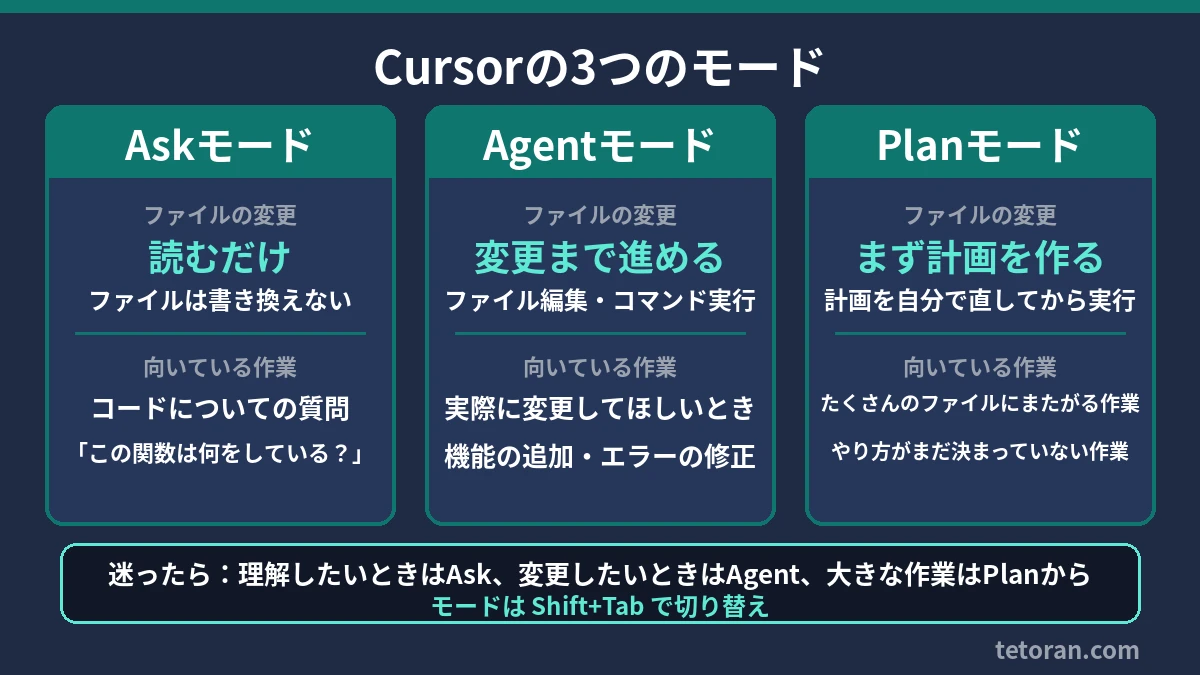
Cursorのサイドパネル(Cmd+I/Ctrl+I)には、いくつかの「モード」があります。初心者がまず覚えたいのは次の3つです。モードは Shift+Tab で順番に切り替えるか、モード選択のメニューから選びます(出典:Ask mode、Plan Mode)。
- Askモード:読むだけのモードです。コードについて質問すると答えてくれますが、ファイルは書き換えません。「この関数は何をしている?」のような質問向きです。
- Agentモード:ファイルの編集やコマンドの実行まで進めます。「この機能を追加して」「このエラーを直して」のように、実際に変更してほしいとき向きです。
- Planモード:コードを書く前に、AIが質問をしながら作業の計画を作ります。計画は自分で直してから実行できます。たくさんのファイルにまたがる作業や、やり方がまだ決まっていない作業向きです。
迷ったら「まず理解したいときはAsk、変更したいときはAgent、大きな作業はPlanから」と覚えておくと安心です。公式でも、小さな変更や慣れた作業ならそのままAgentモードで進めてよいとされています。
@でファイルや情報を指定する
入力欄で「@」を打つと、AIに見てほしいものを指定できます。@のあとに文字を打つと候補が出ます(出典:Prompting agents)。
- ファイル・フォルダ:@auth.ts や @src/components/ のように指定
- @Terminals:ターミナルの出力を渡す
- @Chats:前の会話の内容を参照する
- @Commit/@Branch:まだコミットしていない変更や、ブランチ全体の差分を渡す
- @Browser:Cursor内蔵のブラウザの内容を渡す
どのファイルが関係するか分かっているときに使うと便利です。分からないときは無理に指定しなくても、エージェントが自分で検索して探します。エラー画面のスクリーンショットなどの画像を、入力欄に貼り付けて渡すこともできます。
ルール(Rules)でAIへの指示をファイルに書く
毎回チャットで「TypeScriptで書いて」などと伝えるのは大変です。「ルール」を使うと、AIに守ってほしいことをファイルに書いておき、毎回自動で伝えられます(出典:Rules(Help)、Rules(Docs))。
ルールの種類
- プロジェクトルール:プロジェクト内の .cursor/rules フォルダに置くファイル。そのプロジェクトだけに効きます。
- ユーザールール:すべてのプロジェクトに効く自分用の設定。サイドバーの Customize から Rules を開いて追加します。
- AGENTS.md:プロジェクトの一番上に置く、普通のマークダウンの指示ファイル。一番シンプルな方法です。
プロジェクトルールの作り方
- サイドバーの Customize → Rules → Add Rule を押す(またはAgentの入力欄に /create-rule と打って、作りたいルールを説明する)
- ルールに名前を付け、指示をマークダウンで書く(例:「新しいファイルはTypeScriptで書く」)
- いつ使うかを選ぶ(いつも使う/AIが必要と判断したとき/特定のファイルだけ/@で呼んだときだけ)
- 保存する
公式のおすすめは「小さく始める」ことです。AIが同じ間違いを2回以上したら、そのときにルールを足していきましょう。1つのルールは500行以内にし、大きくなったら分けるのがよいとされています。
初心者の最初の一歩:頼み方の例
プロジェクトは File > Open Folder でフォルダを選んで開きます。エージェントの変更は作業しながら反映され、差分の画面で確認して、いらないものは取り消せます(出典:Your first project)。最初は次の順番で頼んでみてください。
- Askモードで「このプロジェクトの構成を、初心者向けに説明して」
- Askモードで「@index.html のこの部分は何をしている?」(ファイル名は自分のものに置きかえ)
- Agentモードで「見出しの色を青に変えて」のような小さな変更
- 変更内容を差分で確認し、よければ残し、違えば取り消す
頼むときは「何を」「どこで」「どうしたいか」を具体的に書くと、思いどおりの結果になりやすいです。
よくある質問
Q. 無料でどこまで使えますか?
A. 無料のFreeプランがあり、エージェントやチャットの利用回数には上限があります(具体的な回数は公式では明記なし)(出典:Cursor Pricing)。プランは変わりやすいので、The X Subscriptionの料金とおすすめプランや公式の料金ページで最新情報を確認してください。
Q. 日本語で使えますか?
A. 公式ドキュメントには日本語版の表示があります。AIへの指示も日本語で書けます(筆者が実際に使って確認)。
Q. AIが勝手にファイルを書き換えるのが心配です
A. まずはファイルを変更しないAskモードで質問するのがおすすめです。Agentモードの変更も、差分画面で確認して取り消せます。
Q. どのファイルを@で指定すればいいか分かりません
A. 指定しなくても大丈夫です。エージェントがプロジェクト内を自分で検索して、関係するファイルを探します。
Q. 対応しているOSは?
A. macOS 12以降、Windows 10以降、Linuxです(出典:Quickstart)。
料金について
Cursorには複数の料金プランがあります。プランの内容はよく変わるので、詳しくはGrokとCursorとXが1つのプランに。The X Subscriptionの料金とおすすめプランをご覧ください。
まとめ
Cursorは、VS Codeに近い使い心地のままAIの補完やエージェントを使えるエディタです。VS Codeの設定も引き継げるので、まずはインストールして小さな作業から試してみてください。メモアプリと組み合わせる使い方はObsidian×Cursor連携で紹介しています。








コメント