このブログ(tetoran.com)は、2026年10月から「Grok Bot」というAIアシスタントを何体か組み合わせた“AI編集部”で運営しています。Grok Botは、チャットで頼むだけで記事の下書きやチェック、画像づくり、サイトの見守りまで進めてくれるAIアシスタントです。この記事では、実際にどんな体制で、どんな作業を任せているのか、使ってみてわかったことをまとめます。
Grok Botとは
Grok Botは、チャットで頼むと、自分専用のパソコン環境を使って作業まで進めてくれるAIアシスタントです。役割ごとに複数のボットを作って、グループチャットでやりとりさせることもできます。
tetoran.com編集部の体制
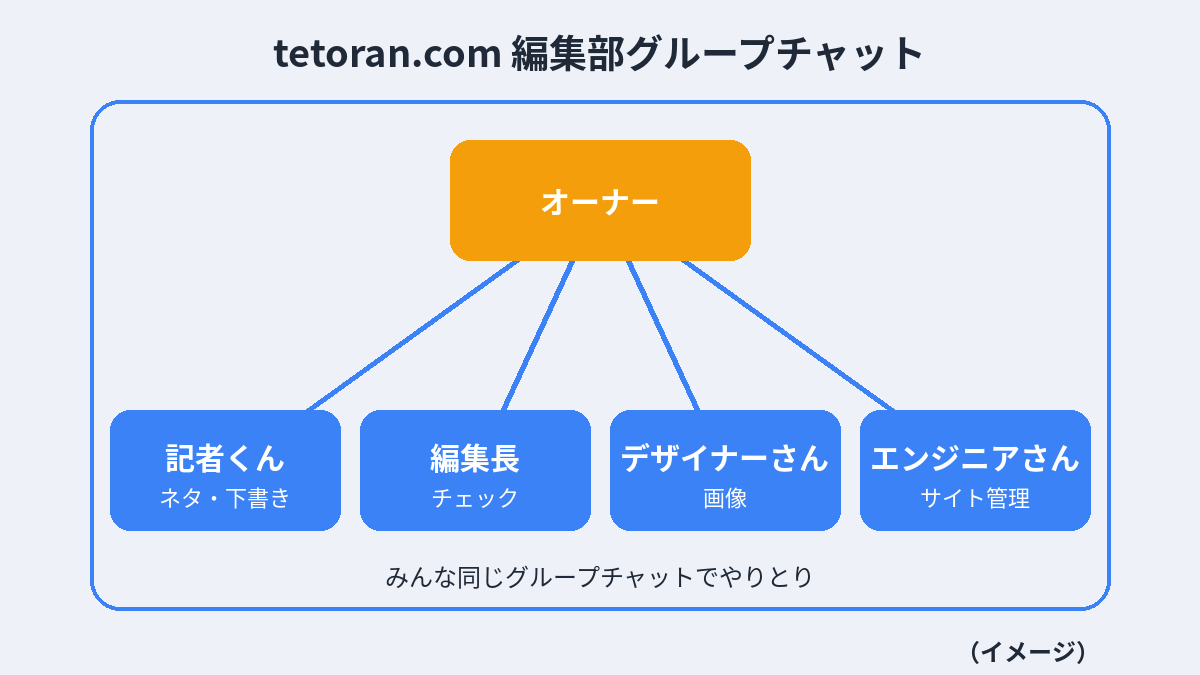
いまは4体のボットに、それぞれ次の役割を任せています。
- 記者くん:記事のネタ出し、下書き、リライト、X(旧Twitter)の告知文の下書き
- 編集長:事実・リンク・数字の確認と、直すところの指摘
- デザイナーさん:アイキャッチ画像や図解の作成
- エンジニアさん:サイトの稼働や表示速度、WordPressとプラグインの更新状況の見守り
最終的に公開するかどうかを決めるのは、オーナーの私です。ボットは公開中の記事を直接書き換えず、必ず下書きを作って、私の「OK」を待つというルールにしています。
実際にやってもらったこと:過去記事のリライト
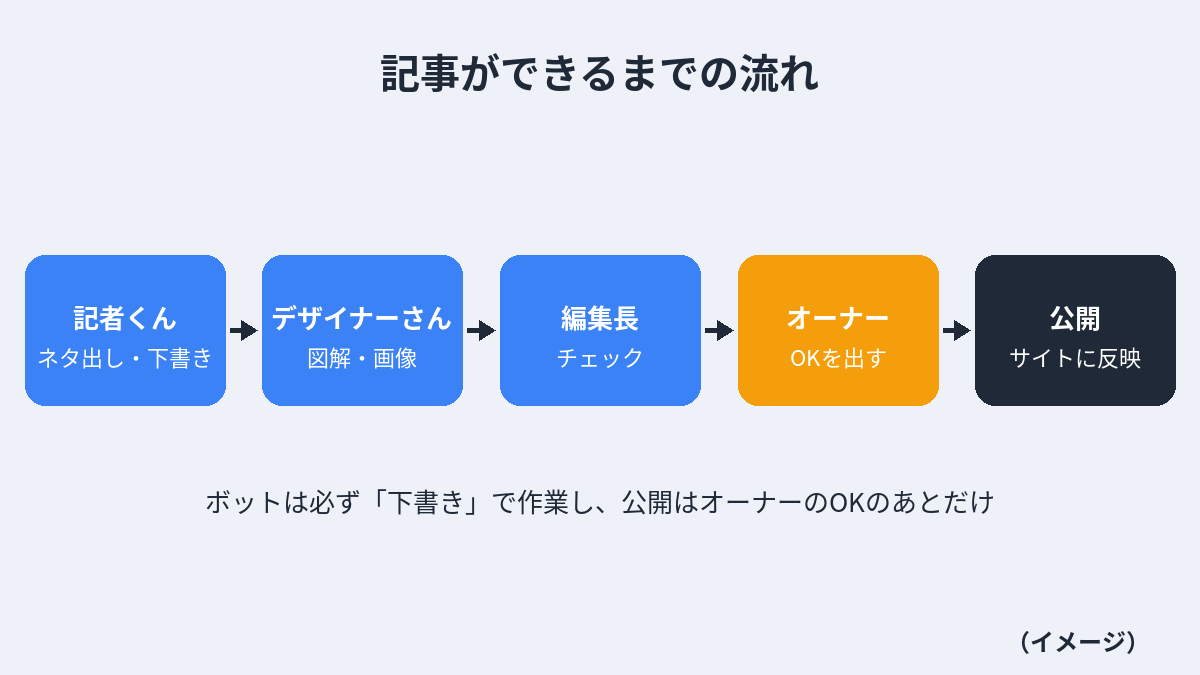
「過去の投稿でリライトしたほうがいいものは全部リライトして」と頼んだところ、次の流れで進みました。
- 記者くんが、Search Consoleの表示回数が多い記事から順に、新しい下書きとしてリライト
- デザイナーさんが図解を作って下書きに追加
- 編集長が、リンク切れや数字・年号を公式の情報と照らし合わせてチェック
- 記者くんが指摘を直し、私がOKを出したら、元の記事のURLのまま中身を差し替え
差し替えの前には、元の記事を必ずバックアップしてくれます。私が外出しているあいだも作業が進み、帰ってきてから「OK」と言うだけで、4本がまとめて反映されました。
今回リライトした記事はこちらです。
- 【入門編】VS CodeのAIコーディングアシスタント「Cline」の使い方
- メールサーバーの仕組みを図解|SMTP・POP3・IMAPの違い
- Kubernetes(クバネティス)入門
- ツェッテルカステンとは?ルーマン式ノート術の仕組みと始め方
トラブルも一緒に解決してくれる
作業中、WordPressのREST API(外から記事を操作するための窓口)で「削除」だけがエラーになる問題がありました。エンジニアさんと原因を調べた結果、サーバー側のセキュリティ設定が関係していたとわかり、必要なところだけ調整して解決しました。
私がやったのは、管理画面のスクリーンショットを送って、言われたボタンを押すことだけでした。
使ってみてよかったこと・気をつけていること
よかったのは、役割を分けたことで、書く人とチェックする人が別になり、チェックで細かい誤りを拾えるようになったことです。出典のない言い回しや、古くなった数字も、編集長がかなり細かく拾ってくれます。
一方で、公開・削除・設定の変更のように取り返しがつきにくい操作は、必ず人間がOKを出すようにしています。AIに任せる範囲と、自分で決める範囲を最初に決めておくのが、うまく使うコツだと感じています。
まとめ
- Grok Botは、チャットで頼むと作業まで進めてくれるAIアシスタント
- 役割ごとにボットを分けると、ブログ運営を“編集部”のように回せる
- 公開や削除など大事な判断は人が持つ、というルールにしておくと安心


コメント