
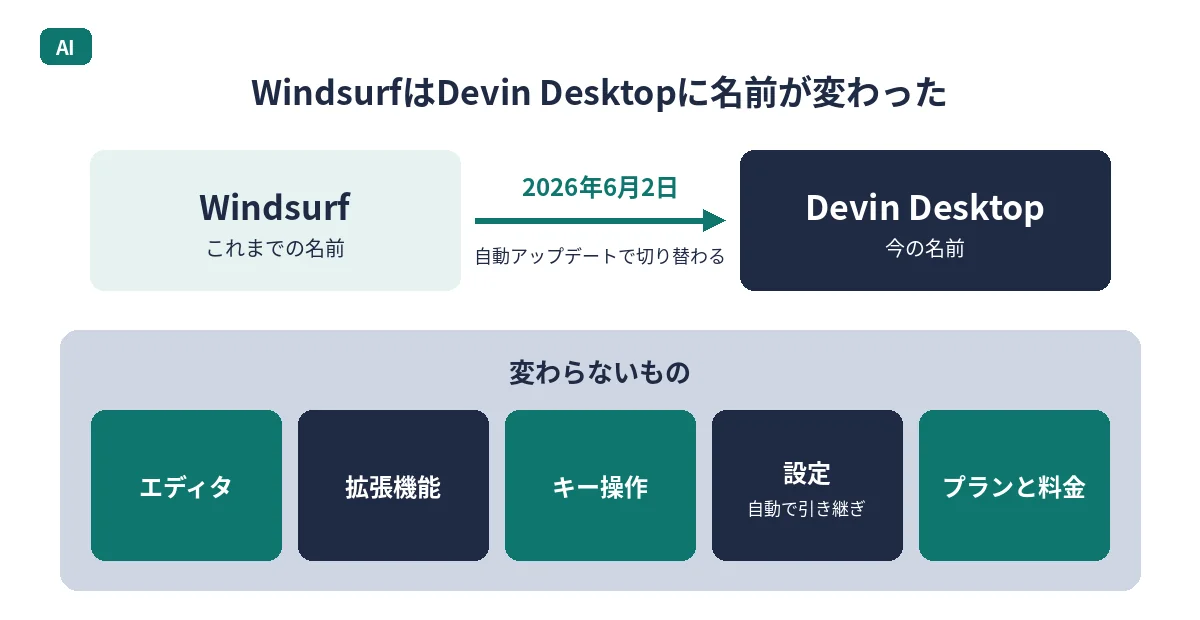
「Windsurfを入れようとしたら名前がDevin Desktopになっていた」「Windsurfはまだ使えるの?料金は変わった?」という方へ。WindsurfはDevin Desktopに名前が変わりましたが、中身は同じAIエディタで、今も使えます。名前が変わったのは2026年6月2日で、今のプランと料金はそのまま続くと公式FAQに書かれています。
Windsurf(現Devin Desktop)とは
Devin Desktopは、AIがコードを書いたり直したりするのを手伝ってくれるエディタ(開発ツール)です。Mac・Windows・Linuxで使えます。見た目と操作はVS Codeに近く、公式ブログでは、エディタ・拡張機能・キー操作などは「WindsurfとVS Codeと互換がある」と説明されています(Windsurf is now Devin Desktop)。
Windsurfは、2025年7月14日に、AIエンジニア「Devin」を作っているCognitionが買収を発表したエディタです(Cognition公式ブログ)。もとはCodeium(コーディアム)のチームが作っていたため、設定フォルダには今も~/.codeiumという名前が残っています。
主な機能は3つです。
- Tab(入力の続きを提案):打っている途中のコードの続きを、AIが提案します。
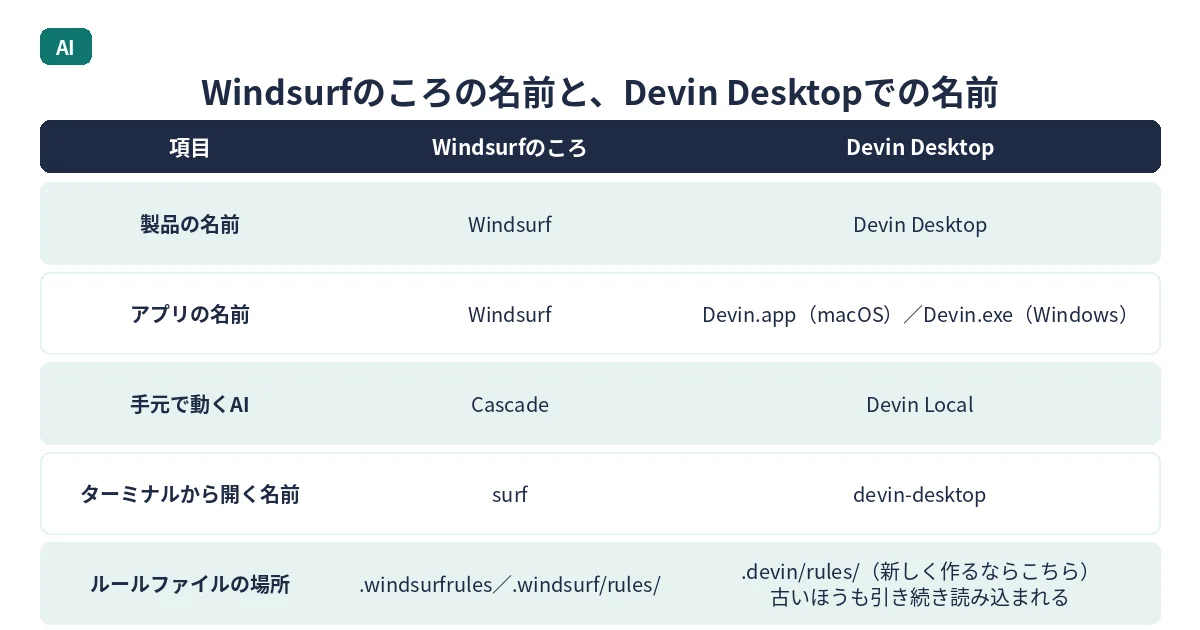
- Devin Local(AIに作業をまかせる):「この関数にテストを追加して」のように頼むと、AIがプロジェクトのコードを読んで直します。以前の「Cascade」の後継です。
- Agent Command Center(AIの作業をまとめて見る):手元のAIとクラウドのAIの作業を、カンバン(作業カードの一覧)で並べて管理できます。
Windsurfの名前が変わった時期と理由
2026年6月2日に、WindsurfはDevin Desktopになりました。いつもの自動アップデートで切り替わる形です(Devin Desktop FAQ)。変更履歴でも、6月2日のv3.0.12に「Windsurf is now Devin Desktop.」と書かれています(Devin Desktop changelog)。
理由について公式FAQでは、Cognitionの製品を「Devin」の名前にそろえるためと説明しています。そろえた製品は、Devin Cloud(クラウドで動くAI)、Devin Desktop(エディタ)、Devin CLI(ターミナルで使うAI)、Devin Review(コードレビュー)の4つです。
Windsurfから変わったこと・変わらないこと
変わらないこと
- エディタと機能:同じエディタで、拡張機能・キー操作・ワークフローもそのまま使えます。FAQでは「なくなるものはない」とされています。
- 設定:Windsurfの設定は、Devin Desktopへ自動で引き継がれます。初回起動で「Migrate from Windsurf」を選ぶと、設定・キー操作・入れていた拡張機能などがコピーされます。
- プランと料金:今のプランはそのまま使え、料金も変わらないとFAQに書かれています。
- ルールファイル:
.windsurfrulesや.windsurf/rules/も引き続き読み込まれます。新しく作るなら.devin/rules/が優先されます。
変わったこと
- アプリの名前:macOSでは
Devin.app、WindowsではDevin.exeになりました。会社のPCで「Windsurfだけ許可」のような管理をしている場合は、Devinも許可が必要だとFAQで案内されています。 - 最初の画面:Agent Command Center(AIの作業一覧)が最初に表示されるようになりました。いつものエディタ画面にも切り替えられます。
- AIの名前と中身:手元で動くAIは、CascadeからDevin Localに変わりました。2026年9月8日のv3.9.19でCascadeは削除され、Devin Localだけになっています(変更履歴)。
- ターミナルから開くコマンド:
surfはdevin-desktopに変わりました。 - JetBrains用のプラグイン:Windsurf JetBrainsプラグインは「メンテナンスモード」(新しい機能は追加されない状態)になりました。
Devin Desktopの使い方(はじめ方)
1. ダウンロードして入れる
Devin Desktopのダウンロードページから、自分のOS用のファイルを選びます。ダウンロードページに書かれている動作の条件は、Windowsが「Windows 10(64ビット)」、Linuxが「glibc 2.28以上(Ubuntu 20、Debian 10、Fedora 36、RHEL 8など)」です。macOSは「Appleのセキュリティアップデートが出ている版(ふつうは最新とその2つ前まで)」で、10.15は対象外です。
Ubuntu / Debianでは、aptでも入れられます。先にDevin Desktopのリポジトリと署名の鍵を追加します。追加するコマンドは公式の手順(Welcome to Devin Desktop)の「Linux (deb)」にあります。リポジトリのURLは名前変更の前の「windsurf」のままですが、公式の手順どおりで大丈夫です。
リポジトリを追加したら、インストールします。パッケージ名はdevin-desktopです。
sudo apt install apt-transport-https
sudo apt update
sudo apt install devin-desktopすでにaptでWindsurfを入れている場合は、windsurfパッケージがdevin-desktopを連れてくる形になっているので、ふだんの更新で切り替わります。
2. 初回の設定とログイン
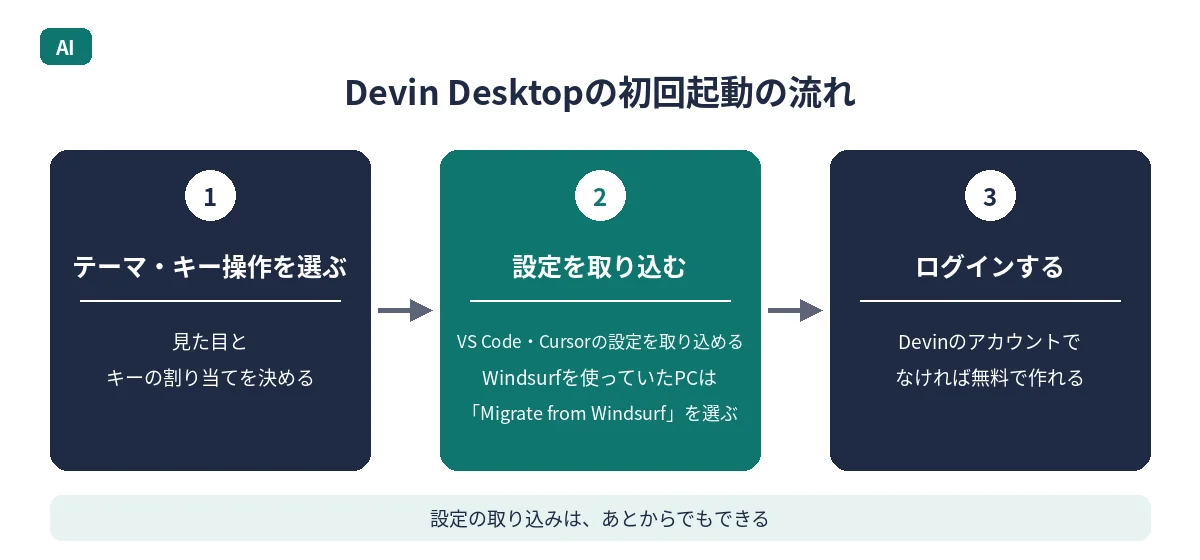
初回起動では、テーマやキー操作を選べます。VS CodeやCursorを使っていた場合は、その設定を取り込めます(あとからでも取り込めます)。続けてDevinのアカウントでログインします。アカウントがなければ無料で作れます。
Windsurfを使っていたPCでは、初回に「Migrate from Windsurf」(Windsurfから移す)か「Start fresh」(新しく始める)かを聞かれます。今までの設定を使いたいなら「Migrate from Windsurf」を選んでください。
3. ターミナルからフォルダを開く
コマンドパレット(Windows・LinuxはCtrl+Shift+P、macOSはCmd+Shift+P)を開き、「Shell Command: Install ‘devin-desktop’ command in PATH」を実行すると、ターミナルから開けるようになります。
devin-desktop .今までsurfで開いていた方は、エイリアスを作れば同じ打ち方を続けられます。
alias surf="devin-desktop"4. 拡張機能を入れる
拡張機能は、初期設定ではOpen VSX(VS Code向け拡張機能の公開リポジトリ)のミラーから入ります。VS Codeで使っていた拡張機能も、Open VSXにあれば同じように入れられます(Advanced Configuration)。
Devin Desktop(旧Windsurf)の料金プラン
2026年10月20日時点の料金です(米ドル)。最新の金額はDevinの料金ページとプランの説明ページで確かめられます。
| プラン | 料金 | 人数 | 主な内容 |
|---|---|---|---|
| Free | 0ドル | 1人 | 少なめの利用枠。Tab(続きの提案)は無制限 |
| Pro | 月20ドル | 1人 | 利用枠が増え、各社の上位モデルやDevin Cloudが使える |
| Max | 月200ドル | 1人 | Proの内容に加えて、利用枠がかなり大きい |
| Teams | 月80ドルから+フル席1人あたり月40ドル | 200人まで | まとめて請求、管理画面など |
| Enterprise | 問い合わせ | — | SSOや専用の担当など |
Teamsプランでは、Devin Desktopを使えるのは「フル席」(1人月40ドル)の人だけです。無料の「フレックス席」ではDevin Desktopは使えません。Teamsは最低でも月80ドルかかり、フル席が2人以上なら「人数×40ドル」になります。
有料プランの利用枠は毎日・毎週の単位で戻ります(Maxは毎週だけ)。使い切ったあとは、追加の利用分(On-demand credits)を買って続けられます。日本円での金額や消費税の扱いは、公式では未確認です。
Devin Desktopのメリット・注意点
メリット
- VS Codeに近い操作で始めやすい:VS CodeやCursorの設定を取り込めるので、乗り換えても戸惑いにくいです。
- 無料プランで試せる:Freeプランから始めて、足りなければProに上げられます。
- ほかのAIも同じ画面で動かせる:ACP(Agent Client Protocol)に対応していて、公式ブログではCodex、Claude Agent、OpenCodeなどが使えると案内されています。
- Windsurfの環境がそのまま使える:設定・拡張機能・ルールファイルが引き継がれるので、作り直す手間が少なくて済みます。
注意点
- 古い情報に注意:名前がCodeium→Windsurf→Devin Desktopと変わってきたため、ネット上の解説には「Cascade」や「surf」など古い名前が残っています。手順に迷ったら公式ドキュメントを見てください。
- 会社のPCでは許可の確認が必要:アプリ名が変わったため、「Windsurfだけ許可」の設定のままだと止められることがあります。情報システムの担当に確かめてください。
- 利用枠には上限がある:1回のやり取りで使う量は、モデルや作業の大きさで変わります。上限を超えると追加の支払いが必要です。
- AIの提案は自分で確かめる:AIが書いたコードが正しいとは限りません。差分を読み、テストを動かしてから取り込んでください。
よくある質問
Windsurfはまだ使える?
使えます。WindsurfはDevin Desktopという名前になって続いています。Windsurfのままのアプリを使っている場合も、自動アップデートでDevin Desktopに切り替わります。
Windsurfのときより料金は上がった?
公式FAQでは、名前が変わっても今のプランと料金は変わらないとされています。新しく始める場合は、Freeが0ドル、Proが月20ドル、Maxが月200ドル、Teamsが月80ドルからです。
Cursorとはどう違う?
どちらもVS Codeに近いAIエディタです。Cursorの使い方とVS Codeとの違いは、Cursorとは?AIエディタの使い方とVS Codeとの違いで確かめられます。両方とも無料で試せるので、同じプロジェクトを開いて使い比べるのがいちばん確かです。
まとめ
- Windsurfは2026年6月2日にDevin Desktopに名前が変わった。中身は同じエディタで、今も使える
- 設定・拡張機能・キー操作は引き継がれ、今のプランと料金も変わらない
- Cascade→Devin Local、surf→devin-desktopのように、名前が変わったものがある
- 新しく始めるなら、Free(0ドル)・Pro(月20ドル)・Max(月200ドル)・Teams(月80ドルから)から選ぶ
まずはダウンロードページからFreeプランで入れて、いつものプロジェクトを1つ開いてみてください。


コメント