Chrome
自分の
結論:このバージョン以上なら更新済み
| OS | 更新済みの |
|---|---|
| Windows・Mac | 156.0.8078.47、 |
| Linux | 156.0.8078.47 |
| Android | 156.0.8078.47 |
- 2026年10月25日8時17分
(日本時間) 時点の Chrome Releasesの 発表の 内容です。 - Googleは、
パソコン向けの 更新を 「数日から 数週間かけて 順に 配信する」と しています。 自動更新を 待っているだけだと、 まだ 155の ままの こともあります。 - Android向けは
10月20日に 出ていて、 パソコン向けと 同じ セキュリティ修正が 入っています。 iPhone・ iPad向けは、 10月20日に 156.0.8078.46、 10月23日に 156.0.8078.54が 出ました。 - この
あと、 10月22日に 157.0.8103.15/.16が 「Early Stable」と して Windowsに 出ました。 一部の 人にだけ先に 届く もので、 Macには 近く 出ると されています。
直った脆弱性は353件、Criticalは6件
Chrome
| 深刻度 | 件数 |
|---|---|
| Critical | 6件 |
| High | 61件 |
| Medium | 197件 |
| Low | 89件 |
| 合計 | 353件 |
Criticalの
| CVE番号 | 内容 |
|---|---|
| CVE-2026-113341 | Skia |
| CVE-2026-113279 | アクセシビリティ |
| CVE-2026-113072 | CSS |
| CVE-2026-113280 | Paint |
| CVE-2026-113271 | アクセシビリティ |
| CVE-2026-113303 | WebRTC |
「メモリー破損」や
Chrome
悪用されている?
10月20日の
AIの手を借りて見つかった脆弱性も
Criticalの
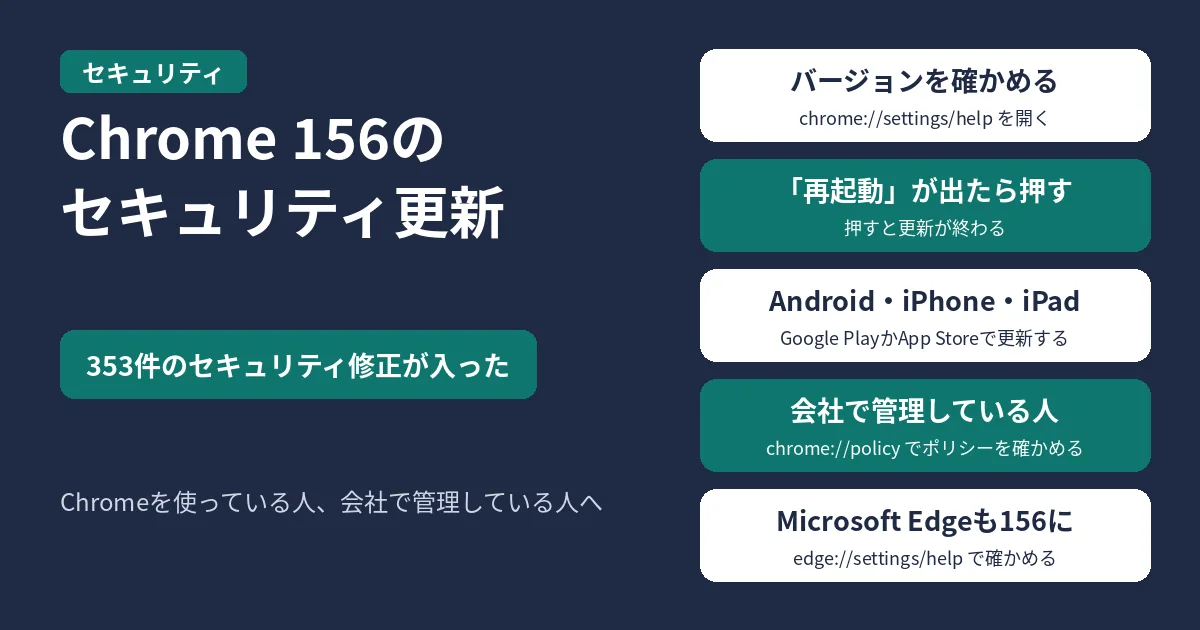
自分のChromeのバージョンを確かめて更新する
Windows・Mac・Linux
Chromeの
chrome://settings/helpメニュー
- 「Google Chrome」の
見出しの 下に、 今の バージョン番号が 表示されます。 この 画面を 開くと、 更新が あるかどうかの 確認も 始まります。 - 更新が
あれば、 「再起動」 ボタンが 表示されます。 - 「再起動」を
押すと 更新が 終わります。 開いていた タブは 再起動の あとに 戻ります (シークレットウィンドウは 戻りません)。
「再起動」が
Android・iPhone・iPad
Androidは
会社でChromeを管理している人へ
会社の
管理されている
chrome://policyWindowsでchrome://settings/helpを
Microsoft Edgeも156に
Chromiumを
edge://settings/help前のChrome 155の更新
10月15日に
公式の発表
- Chrome
Releases:Stable Channel Update for Desktop (10月20日) - Chrome
Releases:Chrome for Android Update (10月20日) - Chrome
Releases:Chrome Stable for iOS Update (10月23日) - Chrome
Releases:Early Stable Update for Desktop (10月22日) - Google
Chrome ヘルプ:Google Chrome を 更新する - Chrome
Enterprise and Education ヘルプ:Manage Chrome updates (Windows) - Microsoft
Learn:Release notes for Microsoft Edge Security Updates



コメント