※本記事にはプロモーションが含まれます。
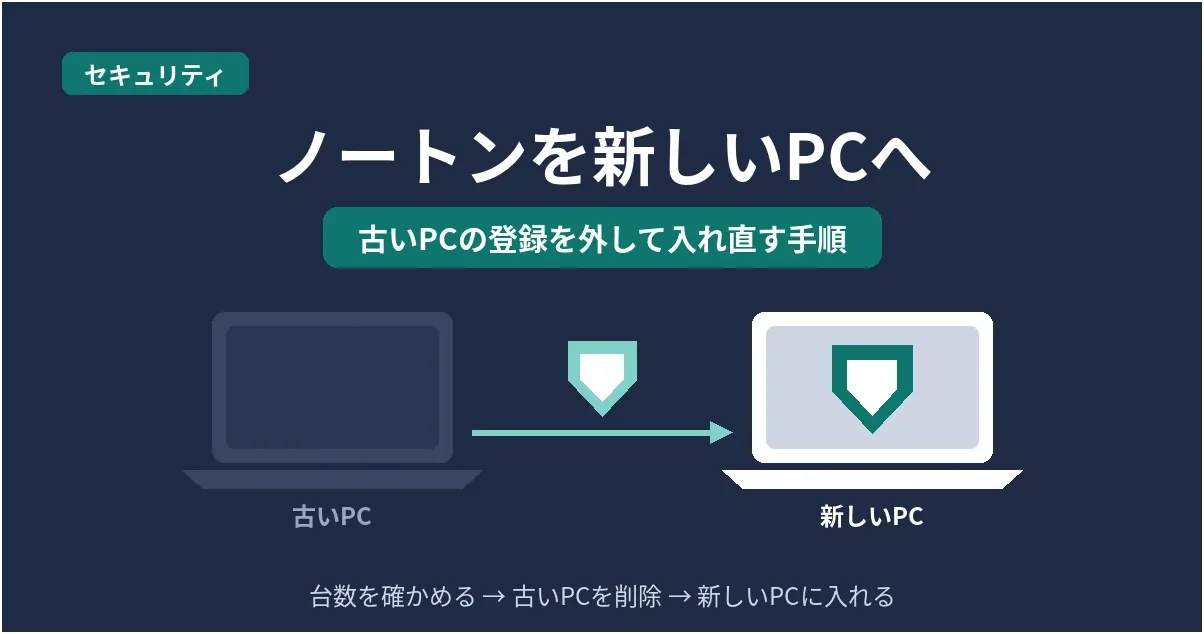
パソコンを買い替えたとき、「今のノートンの契約を新しいパソコンで使いたい」「古いパソコンのノートンはどうすればいい?」「台数がいっぱいと言われたら?」と迷う人は多いはずです。古いパソコンの登録を外して、新しいパソコンに入れ直せば移せます。
結論:アカウントで古いPCを外してから、新しいPCに入れる
- ノートンのライセンスは、守れる台数が決まっています。空きがあれば、新しいパソコンにそのまま追加できます。
- 空きがないときは、ノートン アカウントの[ライセンス]→[Manage Devices]で、使わなくなった古いパソコンを削除します。空いた1台分を新しいパソコンに使えます。
- 新しいパソコンでは、同じノートン アカウントの[ダウンロードまたは共有]からインストールし、サインインして有効にします。
- アプリをアンインストールしても、ライセンス(契約)は自動では解約されません。また、契約の残り日数は移し替えても変わりません。
古いパソコンから新しいパソコンへ移す作業は、印刷して□にチェックしながら進められる手順シートでも確かめられます。ESETを使っている場合の手順も同じシートに入っています。パソコン買い替え時のセキュリティソフト引っ越しシート(ノートン/ESET・Windows向け、PDF・A4で1枚)
古いパソコンでやること
1. 契約の台数と、使っている台数を確かめる
- ノートン アカウントにサインインします。
- ページの右上で[アカウント]にカーソルを合わせ、[ライセンス]をクリックします。
- 使っているノートン製品で、含まれる台数・使用中の台数・まだ使える台数を確かめます。
まだ使える台数が残っていれば、古いパソコンを外さなくても新しいパソコンに入れられます。この場合は「新しいパソコンでやること」へ進んでください。各プランで使える台数は地域によって違い、ノートンの製品ページ(norton.com/products)で案内されています。
2. ノートン アカウントから古いパソコンを削除する
台数に空きがないときは、使わなくなったパソコンをアカウントから外します。
- ノートン アカウントにサインインします。
- ページの右上で[アカウント]にカーソルを合わせ、[ライセンス]をクリックします。
- 管理するノートン製品を見つけます。
- その製品の[Manage Devices]をクリックします。
- 表示されたウィンドウで使っていないパソコンを選び、ゴミ箱のアイコンをクリックします。
- [削除]をクリックして確定します。
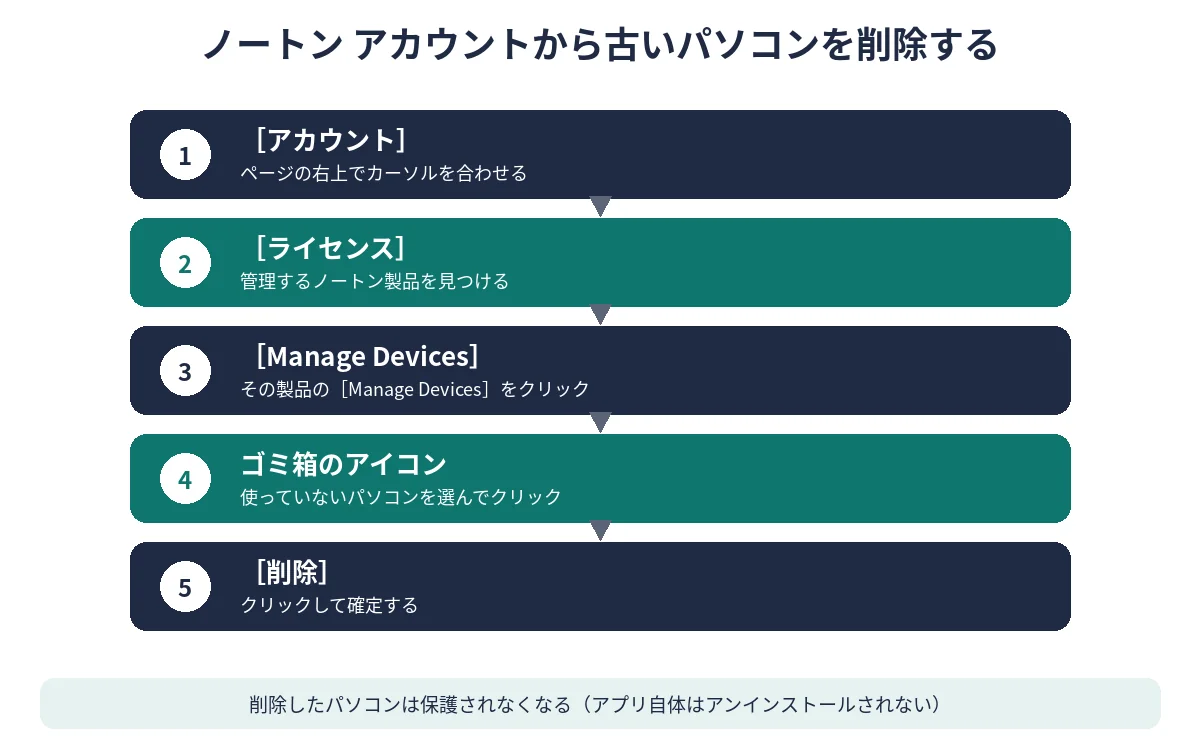
公式サポートによると、アカウントから削除したパソコンは保護されなくなります。削除するとそのパソコンのサービスは無効になりますが、アプリ自体はアンインストールされません。そのパソコンがインターネットにつながっていないときは、次につながったときに削除の処理が終わります。
3. 古いパソコンを使わないなら、アプリをアンインストールする
Windowsでは、先にノートンのアプリを閉じてから進めます。
- Windowsキー+Rキーを押して、[ファイル名を指定して実行]を開きます。
- 入力欄に appwiz.cpl と入力して、Enterキーを押します。
appwiz.cpl - インストールされているプログラムの一覧で[Norton 360]をクリックし、[削除]または[アンインストール]をクリックします。
- 確認の画面で[はい]をクリックします。
- [次へ]をクリックします。
- アンインストールが終わったら、すべてのプログラムを閉じてパソコンを再起動します。
この方法で失敗したりエラーが出たりするときは、公式の「ノートン 360 削除ツール」を使う方法が案内されています。Macの場合は、[移動]→[アプリケーション]の[ノートンアンインストーラ]を使います(手順は公式の「Mac でノートンデバイスセキュリティ製品をアンインストールする」にあります)。
なお、アンインストールしただけでアカウントの台数が空くかどうかは、公式では未確認です。台数を空けたいときは、手順2のとおりアカウントから削除しておきましょう。
新しいパソコンでやること
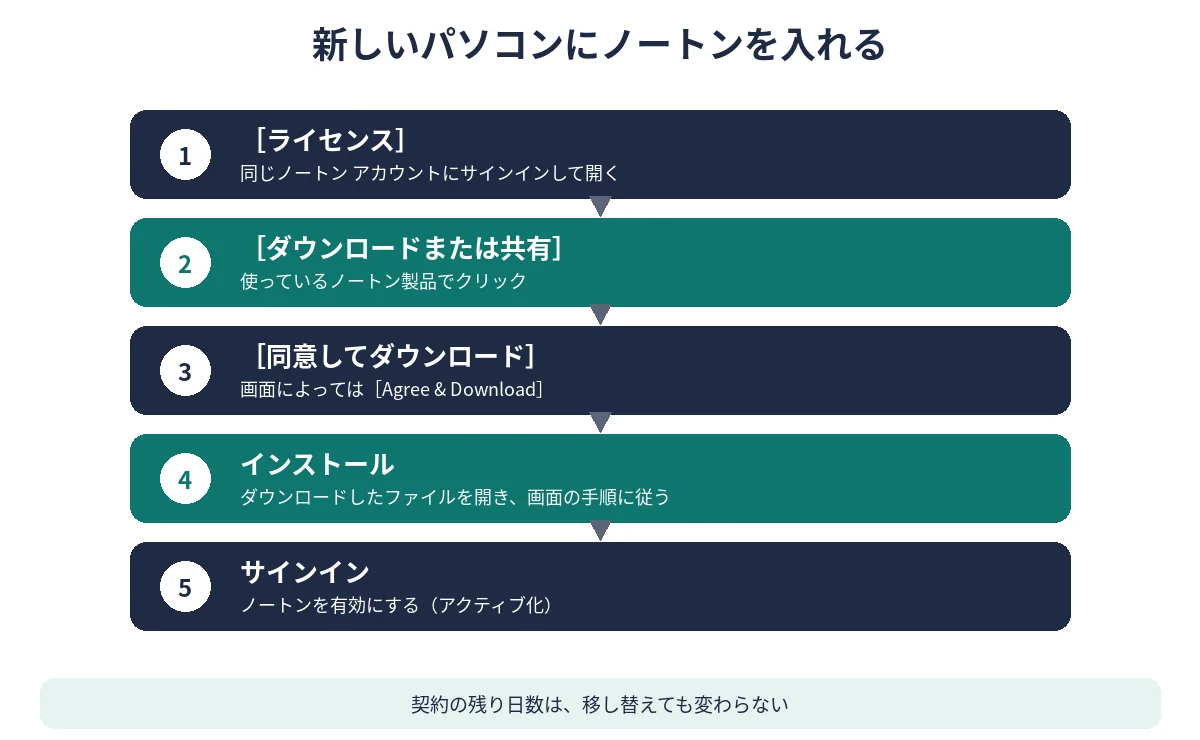
新しいパソコンでブラウザを開き、古いパソコンと同じノートン アカウントで作業します。
- ノートン アカウントにサインインします。
- ページの右上で[アカウント]にカーソルを合わせ、[ライセンス]をクリックします。
- 使っているノートン製品で、[ダウンロードまたは共有]をクリックします。
- [同意してダウンロード]を選びます(画面によっては[Agree & Download]と表示されます)。
- ダウンロードしたファイルをダブルクリックし、画面の手順に従ってインストールします。ファイルは通常[ダウンロード]フォルダに保存されます。ブラウザでCtrl+Jキーを押すと、ダウンロードの一覧が開きます。
- Windowsで[ユーザーアカウント制御]の画面が出たら、[続行]をクリックします。
- サインインを求められたら、サインインしてノートンを有効にします(アクティブ化)。
新しいパソコンがWindows 11/10のSモードの場合は、[Get it from Microsoft]をクリックしてMicrosoft Storeからインストールする手順が案内されています。
古いパソコンで作業しているときに、新しいパソコンへ入れる準備だけしたい場合は、[ダウンロードまたは共有]のあと[ダウンロードリンクを送信]を選ぶと、リンクをメールかSMSで送れます。
よくあるつまずき
[Manage Devices]が見つからない
公式サポートによると、[Manage Devices]はその製品を使っているデバイスが1台以上あるときだけ表示されます。表示されない場合は、そもそもその製品に登録されたデバイスがない可能性があります。
古いパソコンをアカウントから削除できない
古いバージョンのノートン製品を使っている場合、最新のバージョンにアップグレードするまで、そのデバイスをアカウントからリモートで削除することはできないとされています。
古いパソコンが壊れて起動しない・もう手元にない
削除の操作はノートン アカウントのWebページで行うので、新しいパソコンやスマホのブラウザからでもできます。削除するパソコンがインターネットにつながっていないときは、次につながったときに削除が完了する、と公式サポートに書かれています。つながらないままのパソコンの場合に台数がすぐ空くかどうかは、公式では未確認です。
台数が足りないので、もう1台増やしたい
公式サポートでは、使っていないデバイスからライセンスを移すか、追加のライセンスを購入する方法が案内されています。日本で携帯電話会社やパートナーを通じて購入した場合は、追加のライセンスは最初の購入元で買う必要があります。
契約の残り日数はリセットされる?
リセットされません。公式サポートでは、たとえば残り100日の製品を古いデバイスからアンインストールして新しいデバイスにインストールした場合も、残り日数は100日のままと説明されています。契約期間は購入が完了したときから始まります。
仮想マシンに入れた分も台数に数えられる?
数えられます。公式サポートによると、仮想マシンにインストールした場合も1台分のライセンスを使います。
購入確認メールのプロダクトキーで入れる場合
日本で購入して、ノートン製品がアカウントに登録されていない場合は、プロダクトキーとダウンロードリンクが書かれた購入確認のメールを確認するよう案内されています。
これからノートンの契約や更新、プランの見直しを考えている場合は、台数や内容を公式サイトで確認できます。

まとめ
- まずノートン アカウントの[ライセンス]で、契約の台数と使っている台数を確かめます。
- 空きがなければ、[Manage Devices]で古いパソコンを削除して1台分をあけます。
- 新しいパソコンでは[ダウンロードまたは共有]からインストールし、同じアカウントでサインインします。
- アンインストールしても契約は解約されず、残り日数も変わりません。
ノートンを入れたあとにサイトが開けなくなったときは「ノートンでサイトが開けない・ブロックされる時は?誤検知の報告とセーフ ウェブの除外設定」も参考にしてください。ほかのセキュリティソフトやVPNで困ったときの記事もあります。
参考(一次情報)
- ノートン公式サポート「保護機能を1つのデバイスから別のデバイスに移行する」(文書番号 v73856951、最終更新日 2026年5月20日、2026年10月20日閲覧)
- ノートン公式サポート「ノートン アカウントからデバイスを削除する」(2026年10月20日閲覧)
- ノートン公式サポート「既存のノートン プロテクションにデバイスを追加する」(2026年10月20日閲覧)
- ノートン公式サポート「ノートン デバイスセキュリティ アプリをダウンロードしてインストールする」(2026年10月20日閲覧)
- ノートン公式サポート「Windows からノートン デバイスセキュリティ製品をアンインストールする」(2026年10月20日閲覧)
- ノートン公式サポート「Windows 向けノートン 360 削除ツールをダウンロードして実行する」(2026年10月20日閲覧)
- ノートン公式サポート「Mac でノートンデバイスセキュリティ製品をアンインストールする」(文書番号 v20240130211511761、最終更新日 2024年7月2日、2026年10月20日閲覧)


コメント