※本記事にはプロモーションが含まれます。
NordVPNにつないでいると「いつものサイトが開かない」「アプリの読み込みが終わらない」ということがあります。この記事では、NordVPN公式サポート(日本語版)に書かれている手順だけをもとに、順番に試せる対処をまとめます。
なお、公式記事はストリーミング以外のサイトやアプリが対象です。YouTubeやNetflixなどのストリーミングサービスで困っている場合は、公式サポートにあるそれぞれのサービス向けの記事を見てください。
目次
こんな症状が出ていませんか
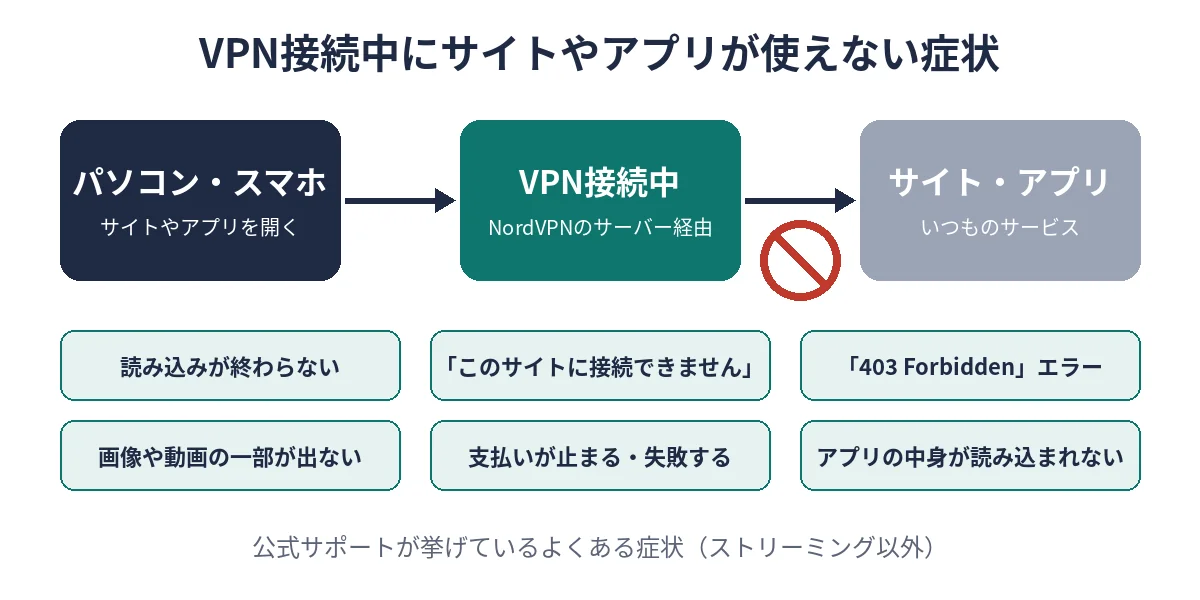
公式サポートでは、よくある症状として次のものが挙げられています。
- サイトが固まったまま、読み込みが終わらない
- ブラウザに「このサイトに接続できません」と出る
- 「403 Forbidden」といったエラーが出る
- 画像や動画など、サイトの一部が読み込まれない
- ネットショッピングの支払いが止まる・失敗する
- アプリは起動するのに、中身が正しく読み込まれない/データの送受信ができない/一部の機能が動かない
手順1:VPNを一時停止して開けるか確かめる
まずVPN接続を一時停止し、NordVPNのサーバーにつないでいない状態でそのサイトが開けるかを確かめます。
- 開ける場合:NordVPNのDNSリークテストを行い、「NordVPNに接続済み」と表示されるか確認します。表示されれば手順2へ進みます。表示されない場合は、NordVPNアプリの「カスタムDNS」をオフにし、ルーターの設定でもカスタムDNSが有効になっていないか確認します。公式サポートによると、NordVPNのDNSサーバーを使わずに接続していると、一部のサイトが正しく動かないことがあります。
- 開けない場合:そのまま手順2へ進みます。
手順2:別のサーバーの場所につなぐ
NordVPNアプリで、つなぎたい国をクリックして、別のサーバーの場所に接続してみます。
手順3:詐欺・フィッシング・マルウェア対策を一時的にオフにする
NordVPNアプリの詐欺・フィッシング・マルウェア対策機能が原因になっていないか、一時的にオフにして確かめます。アプリの種類ごとの手順は次のとおりです。
Windows版・Mac版(NordVPNのサイトからダウンロードしたもの)
- アプリの左側にある盾のアイコンをクリックします。
- 「詳細設定」をクリックし、機能を1つずつオフにして、どれが原因かを確かめます。
iPhone・Android版
- アプリの下にある盾のアイコンをタップします。
- 「保護をオフにする」をタップします。
App Store版のMacアプリ・ブラウザ拡張機能
- 左側の盾のアイコンをクリックします。
- 「オフにする」をクリックします。
Linux版
- 「設定」→「詐欺とフィッシング」タブを開き、スライダーでオフにします。
- コマンドでオフにする場合は
nordvpn set threatprotectionlite offを実行します。
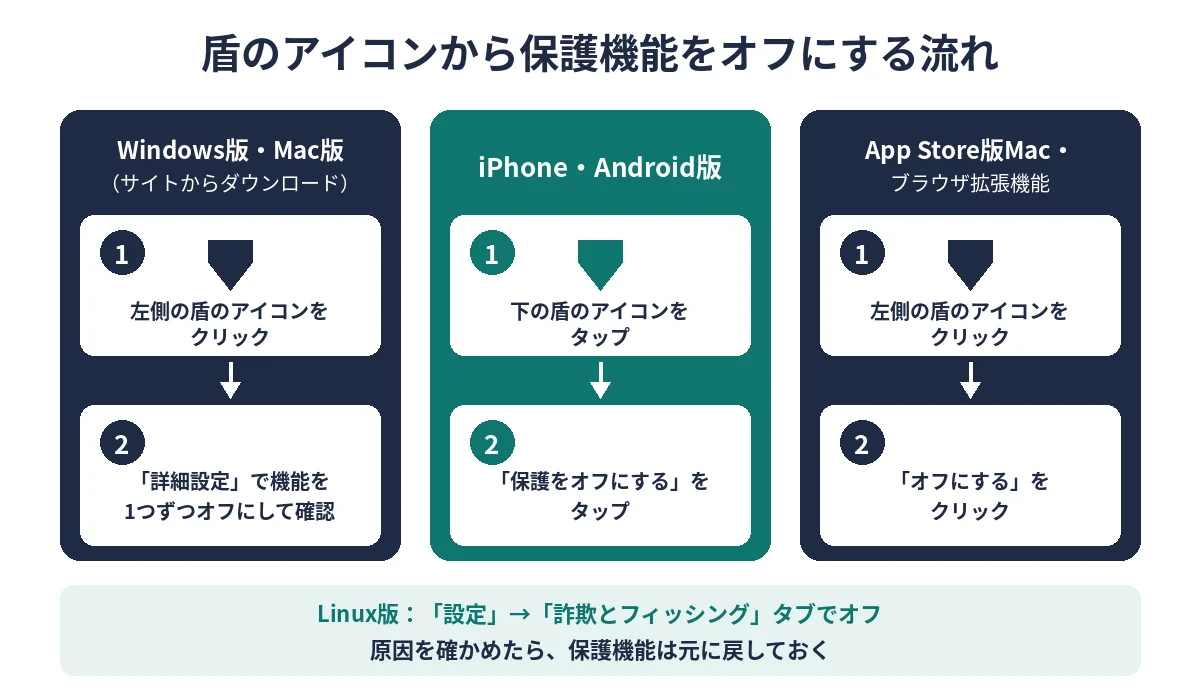
原因を確かめたら、保護機能は元に戻しておきましょう。
それでも直らないとき
- 公式サポートの不具合報告フォーム、またはNordVPNの拡張機能から問題を報告できます。公式記事では、報告を受けてサポートチームがサイトのブロックを解除するとされています。
- 解決するまでの間は、ブラウザ拡張機能の「ウェブサイトスプリットトンネリング」で、そのサイトだけをVPNの外に出すことができます。
- チャットやメールで問い合わせることもできます。
ほかに試せること
公式サポートでは、次のことも勧められています。
- すべての接続プロトコルを試す
- ブラウザのキャッシュを消して、シークレット(プライベート)モードで開く
- 問題が起きているアプリを入れ直す
- 別のブラウザで試す
- ウイルス対策ソフトを使っている場合は、NordVPNが除外リストに入っているか確かめる。ブラウザの拡張機能が邪魔をしていないかも確認する
- 開きたいサイトのURLが正しいか確かめる
まとめ
NordVPNにつないでサイトやアプリが使えないときは、①VPNを一時停止して切り分け、②別のサーバーの場所につなぎ、③保護機能を一時的にオフにして確かめる、の順に試しましょう。それでもだめなら報告するか、スプリットトンネリングでそのサイトだけVPNの外に出せます。


コメント