※本記事にはプロモーションが含まれます。
ESETを入れてから「いつも見ているサイトが開けなくなった」「ブロックされたと表示される」という困りごとはよくあります。この記事では、ESET公式のサポート記事とヘルプに書かれている手順だけをもとに、安全だとわかっているサイトをWebアクセス保護の対象から外す方法をまとめます。
サイトが開けないのはWebアクセス保護が原因のことがある
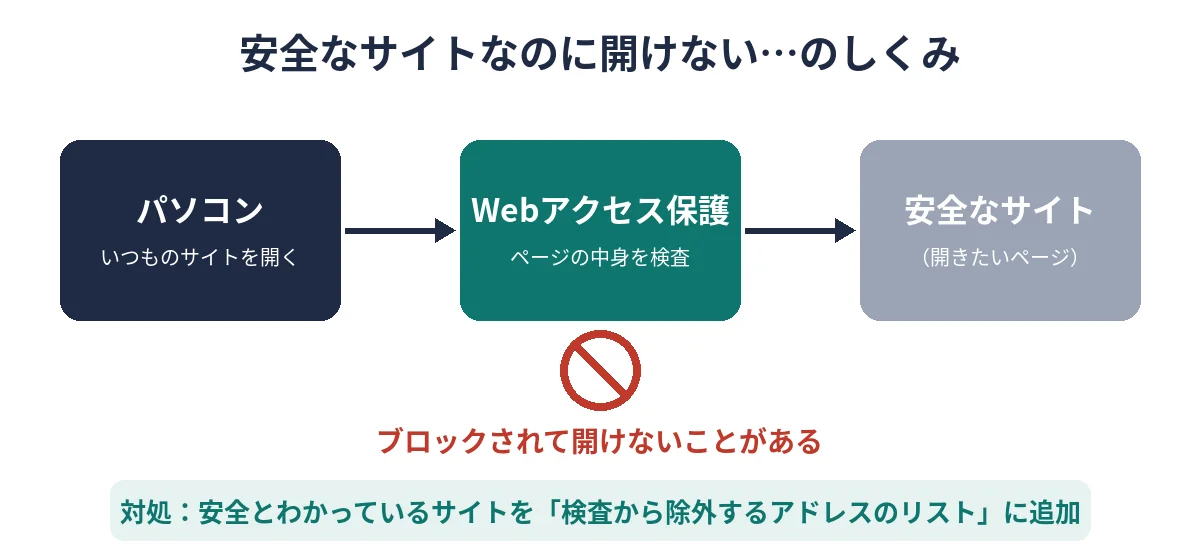
ESETには、Webページの中身に悪いコードがないかを調べる「Webアクセス保護」という機能があります。ESET公式のサポート記事では、安全なサイトがこのWebアクセス保護でブロックされてしまう場合の対処として、そのサイトを「検査から除外するアドレスのリスト」に入れる方法が案内されています。
除外する前に知っておきたいこと
公式サポート記事では、サイトを除外することにはセキュリティ上の危険があると書かれています。除外してよいのは、ESETのサポートから指示されたときか、そのサイトが安全だと確かなときだけです。あわせて、次の点も勧められています。
- 除外は決まった期間だけにする
- 銀行サイトなど、大切な情報を入力するサイトは除外しない
- 除外したサイトからファイルをダウンロード・実行するときに、リアルタイムファイルシステム保護をオフにしない
- ESETがブロックすべきでないサイトだと思ったら、誤った分類としてESETに報告する
Windows版での除外の手順
ESETの家庭向け・小規模オフィス向けWindows製品での手順です(公式サポート記事KB2960より)。
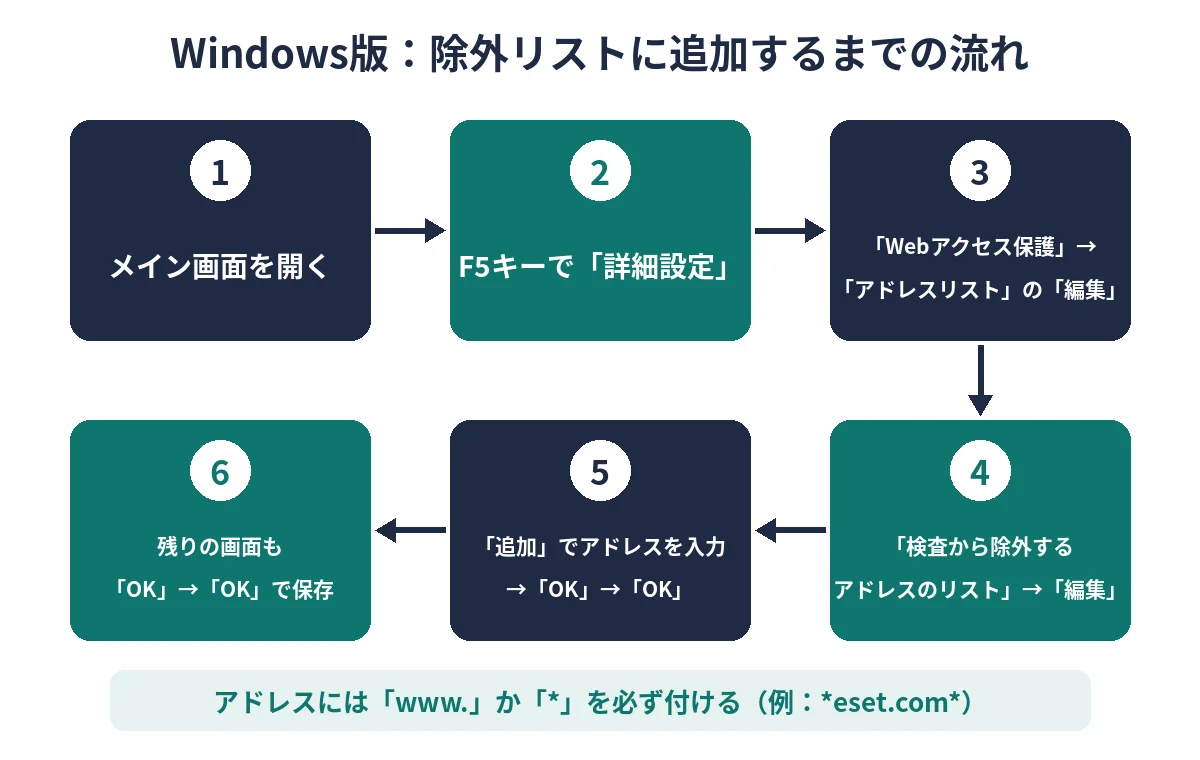
- ESETのメイン画面を開きます。
- キーボードのF5キーを押して「詳細設定」を開きます。
- 「Webアクセス保護」をクリックし、「アドレスリスト」の横の「編集」をクリックします。
- 「検査から除外するアドレスのリスト」を選んで「編集」をクリックします。
- 「追加」をクリックし、サイトのアドレスまたはドメイン名を入力して「OK」→「OK」をクリックします。
- 残りの画面も「OK」→「OK」で閉じて保存します。
アドレスの書き方に注意
入力するアドレスには「www.」かワイルドカードの「*」を必ず付けます。公式記事の例では、ESETのサイトなら www.eset.com または *eset.com* と書きます。
※画面の表記は製品やバージョンによって日本語訳が少し違うことがあります。
Mac版(ESET Cyber Security)での除外の手順
Mac向けのESET Cyber Securityでは、公式サポート記事KB3260に次の手順が書かれています。
- ESET Cyber Securityを開きます。
- 画面上のメニューバーで「ESET Cyber Security」をクリックし、「設定」をクリックします。
- 「Webアクセス保護」をクリックします。
- 「除外されたアドレス」をクリックします。
- 「リストを有効」にチェックが入っていることを確かめ、「アドレスリスト」をクリックします。
- +のアイコンで行を追加し、除外したいサイトやドメインを入力して「OK」をクリックします(Windows版と同じく「www.」か「*」を付けます)。
- 変更は自動で保存されるので、終わったらWebアクセス保護の画面を閉じます。
3つのアドレスリストのちがい
ESETのオンラインヘルプでは、アドレスリストには最初から次の3つがあると説明されています。
- 検査から除外するアドレスのリスト:ここに入れたアドレスは、悪いコードの検査をしません。
- 許可されたアドレスのリスト:ブロックするリストに入っていても、ここにあるアドレスは許可されます。
- ブロックされたアドレスのリスト:許可リストにも入っていない限り、ここにあるアドレスは開けません。
今回のように「安全なサイトがブロックされて困る」ときは、公式サポート記事のとおり「検査から除外するアドレスのリスト」を使います。
まとめ
ESETを入れてから特定のサイトが開けなくなったときは、Webアクセス保護の「検査から除外するアドレスのリスト」にそのサイトを追加すると開けるようになる場合があります。ただし除外は安全とわかっているサイトだけ、期間を決めて行い、銀行など大切な情報を入れるサイトは除外しないようにしましょう。
巧妙な詐欺も、ESETなら見抜く 軽くて強い、家族を守るセキュリティ



コメント