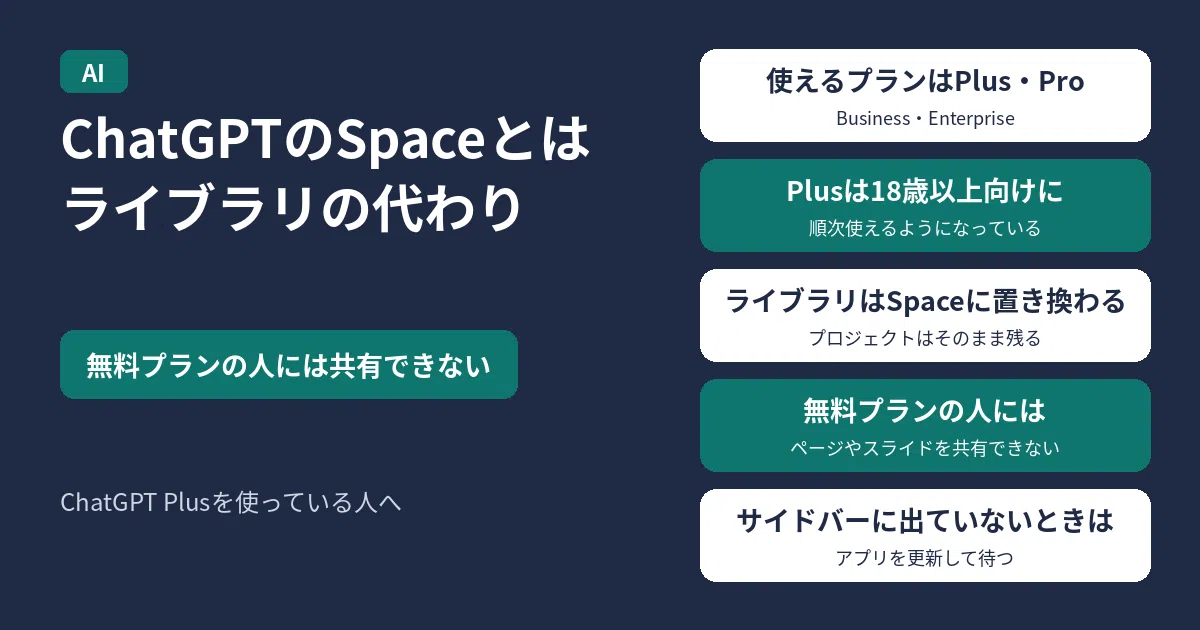
ChatGPT Plusを使っている人は、左のサイドバーに「Space」が出ていないか確かめてください。2026年11月20日から18歳以上のPlus向けに世界で順次提供が始まっています。デスクトップアプリで見当たらないときは、アプリを最新バージョンへ更新して待ってください。なお、Spaceで作ったページやスライドは、無料プランの人には共有できません。
結論:Spaceは「ライブラリ」の代わり、プロジェクトはそのまま残る
- 使えるプラン:Pro、Business、Enterpriseに加え、2026年11月20日から18歳以上のPlusユーザーにも世界で順次展開されています(カナダ・UAEのデータレジデンシーを使うBusiness・Enterpriseは近日提供予定)。
- ライブラリとの違い:Spaceが使えるアカウントでは、従来の「ライブラリ」がSpaceに置き換わり、ページ・スライド・画像・アップロードしたファイルが集まります。一方で、既存の「プロジェクト」は別の機能としてそのまま残ります。
- 共有の制限:共有されたページやスライドを開くには、閲覧権限に加えて、Spaceを使えるPlus・Pro・Business・Enterpriseのアカウントでログインしている必要があります。公開リンクはなく、Freeプランの人は開けません。
2026年11月21日8時35分(日本時間)時点のOpenAI公式リリースノート・ヘルプ・Learnドキュメントにもとづく内容です。
ライブラリ・プロジェクト・Spaceの違い
これまでチャットで作った画像やファイルを探していた場所と、新しいSpaceの役割は次のとおり分かれています。
| 項目 | Space | プロジェクト(Projects) | ライブラリ(従来) |
|---|---|---|---|
| 位置づけ | ページ・スライド・画像・ファイルを集め、共同編集する場所 | チャット・ファイル・カスタム指示を集める場所 | Spaceが有効になったアカウントではSpaceに置き換わる |
| 作れる主なもの | ページ(子ページ含む)、ChatGPT Slides、サイト、画像・ファイル | プロジェクト内のチャットと関連資料 | 作成・保存した画像など |
| 他者との共有 | ページ単位・スペース単位で閲覧または編集を共有可能(Plus以上) | Spaceの置き換え対象ではなく別で維持 | ― |
| 無料プランの閲覧 | 共有ページ・スライドを開けない(公開リンクなし) | ― | ― |
Spaceでできることと、対応している端末
公式ヘルプとリリースノートでは、Spaceで次の作業ができると案内されています。
- ページの作成と共同編集:会話の内容、テンプレート、メモなどから「ページ(Page)」を作成できます。図表やトラッカーなどを入れることもでき、文章の一部を選んでコメントを残し、ChatGPTをタグ付け(メンション)したり共同編集者に修正を頼んだりできます。
- ChatGPT Slides:会話や資料からスライドを作成し、チームで編集したうえで、そのまま発表したり、WebからPowerPoint・PDF・Googleスライドへ書き出したりできます(デスクトップアプリではPowerPointやKeynoteで開く操作にも対応。なおシート機能「Sheets」は近日提供予定とされています)。
- 対応環境:Web、デスクトップアプリ、iOS・Androidアプリからページの作成と編集ができます。モバイルではページの検索・閲覧・共有や、ページと子ページの間の行き来も行えます。Plusでメッセージ送信の上限に達したあとでも、ページの手動編集は続けられます。
- 外部サービスやdotとの連携:GoogleドライブやSlackなど連携済みアプリの情報を参照させたり、ページの自動更新に使ったりできます。OpenAIの「dot」を使っている場合は、コラボレーション相手として招待することもできます(OpenAIのdotsとは?)。
ロックされたチャット(Locked chats)の中でアップロードまたは作成したファイルは、チャットのロックを恒久的に解除するまでSpace上では非表示になります(PIN等で一時的に開いただけではSpaceに表示されません)。
共有する前に確かめたいプライバシーと学習設定の注意点
ページやスペースを他の人へ共有するときは、権限と学習設定のルールを事前に確かめておく必要があります。
- 元のファイルとコピーされた文字の違い:ページに直接アップロードしたファイルは、そのページを見られる人も開けます。一方、Googleドライブなど外部サービスのリンクを貼っただけの場合、元のファイルの閲覧権限は変わりません。ただし、元の資料からページ本文へコピーまたは要約して書き出された内容は、ページを見られる人全員に読めます。
- 個人のチャットやメモリ:ページを共有しても、自分の非公開チャットやメモリ全体が相手に渡るわけではありません。ただし、ChatGPTがあなたのメモリの内容を使ってページに文章を書き込んだ場合、ページに載った内容は閲覧者全員に見えるため、共有前の確認が必要です。
- 相手のメモリと学習設定が働く:共有ページに書かれた内容を、共同編集者が自分のChatGPTで読み込んだり編集させたりするときは、その相手側のメモリ設定や学習設定が適用されます。自分が学習をオフにしていても、相手の学習設定がオンであれば、そのやり取りを通じて共有コンテンツが学習に使われる場合があります(BusinessとEnterpriseのデータは既定で学習に使われません)。
- 親ページ削除の影響:親ページを削除すると、他の人が所有している子ページも含めてゴミ箱へ移動します。削除前に子ページの有無を確認してください。
よくある質問
Plusを使っていますが、サイドバーにSpaceが出てきません
2026年11月20日から18歳以上のPlusアカウントへ世界で順次展開が始まった段階です。デスクトップアプリを使っている場合は最新バージョンへ更新し、それでも表示されないときはアカウントへの反映を待つよう案内されています。
これまで使っていたプロジェクトや会話は消えますか?
消えません。Spaceが置き換えるのは「ライブラリ」であり、既存の「プロジェクト」はそのまま別で使い続けられます。
作成したページをURLで一般公開できますか?
できません。公開リンクは用意されておらず、招待されて権限を持つ人のうち、Spaceが使えるPlus・Pro・Business・Enterpriseのアカウントでログインした人だけが開けます。


コメント