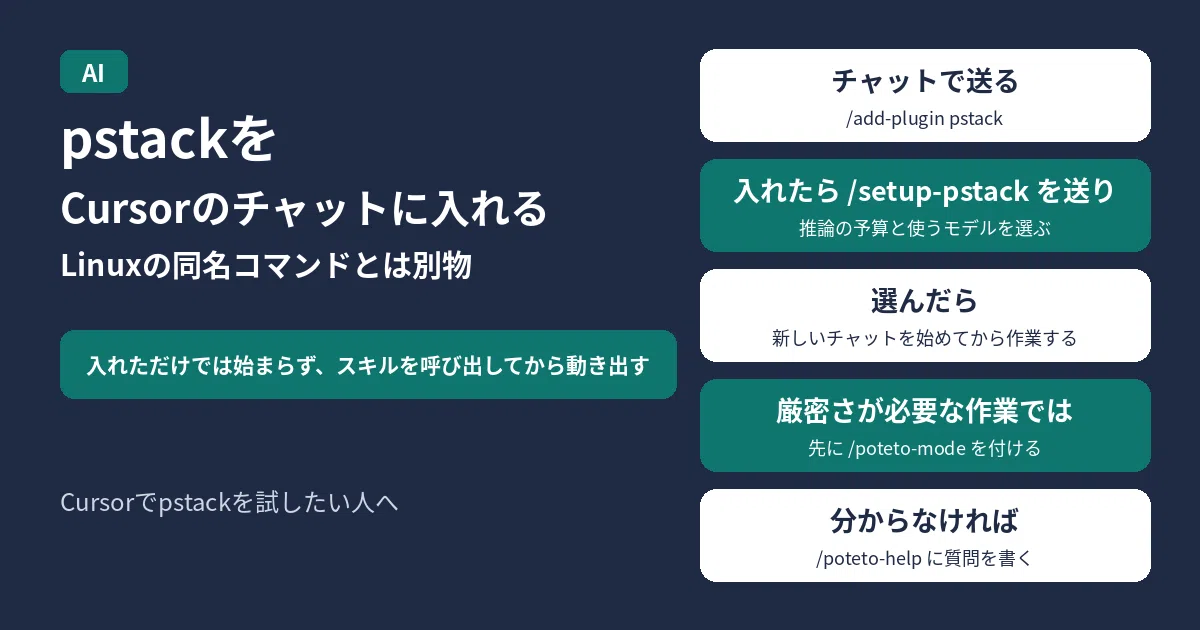
ここで扱うpstackは、Linuxでプロセスのスタックを表示する同名のコマンドとは別のものです。CursorなどのAIエージェント向けのスキル集です。
Cursorでpstackを試したい人は、まず次のことをしてください。
- Cursorを開き、チャットで次のコマンドを送る
/add-plugin pstack- 入れたら
/setup-pstackを送り、推論の予算(budget)と使うモデルを選ぶ - 選んだら、新しいチャットを始めてから作業する
- 厳密さが必要な作業では、先に
/poteto-modeを付けて、やりたいことと、できたかどうかの確かめ方を書く - どれを使えばよいか分からなければ、
/poteto-helpに質問を書く
11月16日12時52分(日本時間)時点の、Cursor公式リポジトリのpstack(cursor/plugins)と、公式README、Cursor Marketplaceのpstackのページ、公式のplugin.json(この取得時点のバージョンは0.15.42)、公式ガイド「Set up pstack」にもとづく内容です。
pstackとは
公式READMEでは、作者のpotetoさんがCursorで日々使っているスキルだとしています。目的は、量より質で、書く量は少なく、質の高いコードを書くこと、と説明しています。
作者名は、公式READMEでは「poteto」、公式のplugin.jsonとLICENSEでは「Lauren Tan」と書かれています。Xのアカウントは@potetoです。LICENSEはMITで、Copyright (c) 2026 Lauren Tan と書いてあります。
Cursor Marketplaceでは、スキル58、サブエージェント2と表示されています。公式READMEでは、/poteto-mode に23のプレイブックがあり、原則(principles)は24ある、としています。
Cursorへの入れ方
公式READMEと公式ガイドの入れ方は、Cursorのチャットで次のコマンドを送ることです。
/add-plugin pstack公式ガイドによると、Cursorはプラグインが入ったことを確認します。
公式の /poteto-help の案内では、チャットでこのコマンドを送る方法のほか、サイドバーのCustomizeから入れる方法も案内しています。
公式の案内では、入れただけでは何も始まらず、スキルを呼び出してから動き出す、としています。
最初に使う /setup-pstack
公式READMEの始め方は、次の2段階です。
/setup-pstackを実行し、推論の予算を選び、使いたいモデルを選ぶ- 厳密さが必要な作業では
/poteto-modeを使う
公式ガイドによると、/setup-pstack は利用できるモデルを調べたうえで、推論の予算を聞き、役割ごとのモデルを示して選ばせます。選んだ内容は ~/.cursor/rules/pstack-models.mdc に書き、pstackのスキルがこれを読みます。設定のあと、新しいチャットを始めてください。公式ガイドでは、この設定は新しいセッションから効く、としています。
公式README(この取得時点)では、初期状態のパネルは fable 5.2 / opus 5.5 / gemini 4 carbon で、これは /setup-pstack で変えられる、としています。公式ガイドでは、初期状態は予算の large と同じ、とも説明しています。
公式ガイドによると、設定の終わりに、アプリの動きを確かめる検証用スキルを作るか、一度だけ聞かれることがあります。公式ガイドは、pstackを初めて使う人には、この質問には「はい」を案内しています。いらない場合は「いいえ」で先に進めます。あとから /create-verification-skill を自分で実行することもできます。
そのあと、形式検証用スキルを作るかも、一度だけ聞かれます。公式ガイドの、初めて使う人への「はい」の案内は、先の検証用スキルの質問向けです。
公式ガイドは、pstackはサブエージェントやレビュー用のパネルで、追加のトークンを使う、と書いています。トークンを抑えたいときは、/setup-pstack をやり直して、より小さい予算や、より安いモデルを選ぶ、と案内しています。作業が小さくて明らかなときは、/poteto-mode を使わなくてよい、とも書いています。
作業を始める /poteto-mode
公式READMEでは、作業の開始時に /poteto-mode を使う、としています。依頼を読み、プレイブックから選び、必要に応じてほかのスキルを動かします。
公式READMEは、作業の内容を書く前に、/ メニューから /poteto-mode を選ぶよう案内しています。そうすると、Cursorがそのメッセージにスキルを付けます。
公式ガイドでは、やりたいことと、できたかどうかの確かめ方を、自分の言葉で書けばよい、としています。プレイブック名やスキル名を並べる必要はありません。公式ガイドの例(英語)の内容は、「このコマンドに --json フラグを足す。テキストの出力は今とバイト単位で同じままにする。両方を確かめる」です。原文は次のとおりです。
/poteto-mode add a --json flag to this command. text output stays byte-identical. verify both.公式ガイドによると、通常のEnterでは、スキルはその1通のメッセージに付き、会話が進むと薄れていきます。チャット全体で使い続けたいときは、/ メニューから /poteto-mode を選び、MacではOption+Enter、WindowsではAlt+Enterを押します。公式ガイドでは、これをCustom Modeと呼び、終わるまで毎回の文脈に残る、としています。Custom ModeはAgents WindowとCLIで使える、と案内しています。
分からないとき
公式READMEでは、初めて使うときや、どれを使えばよいか分からないときは /poteto-help に聞く、としています。公式ガイドによると、答えと、次に送る文を返し、作業そのものは始めません。/poteto-help は、自分で打ったときだけ動きます。
作者のpotetoさんは2026年8月31日16時9分(UTC、日本時間では9月1日1時9分)に、Xの記事「The Complete Guide to pstack Pt. 1」を公開しています。
Claude Codeで使う場合
公式READMEによると、Claude Codeでは次の2つを順に実行します。
/plugin marketplace add cursor/plugins
/plugin install pstack@cursor-plugins
Claude Codeではコマンドの先頭に pstack: が付くため、/poteto-mode は /pstack:poteto-mode になります。モデルの設定は ~/.claude/rules/pstack-models.md に書く、と公式READMEは案内しています。Cursorだけの機能が必要な手順は、1行の注記を出して飛ばす、とも書いています。
出典
- GitHub|cursor/plugins の pstack(公式)
- GitHub|pstack 公式README
- GitHub|pstack 公式plugin.json(この取得時点のバージョン 0.15.42)
- GitHub|The pstack guide
- GitHub|Set up pstack(公式ガイド)
- GitHub|LICENSE(MIT、Copyright (c) 2026 Lauren Tan)
- Cursor Marketplace|pstack
- X|poteto「The Complete Guide to pstack Pt. 1」(2026年8月31日16時9分 UTC)





コメント