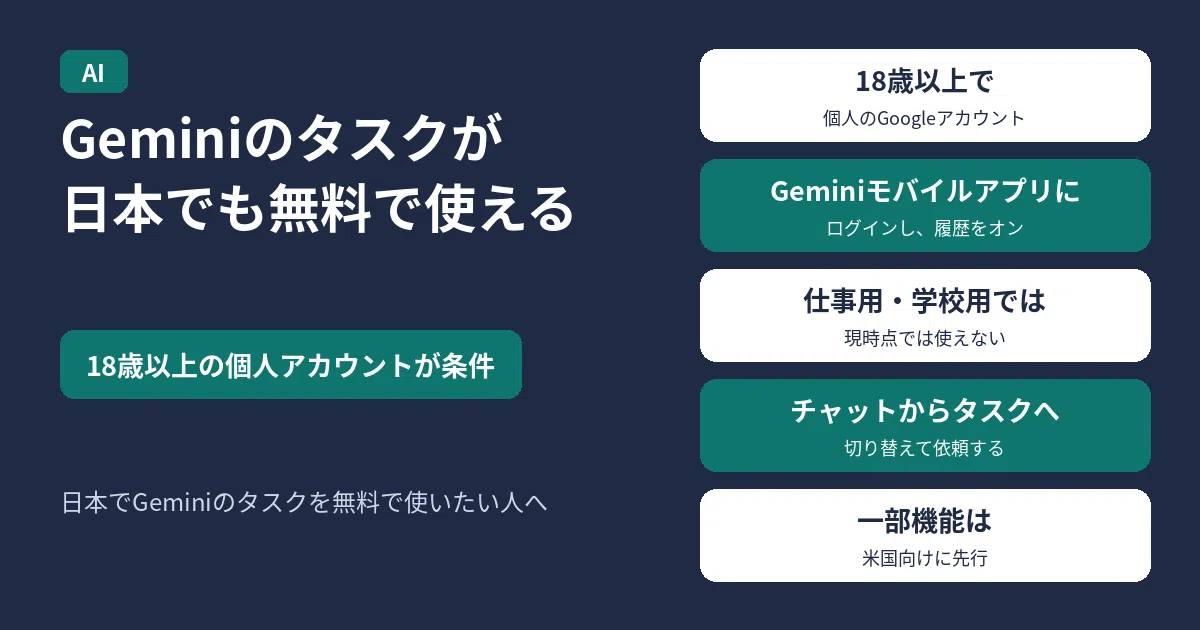
日本でGeminiのタスクを無料で使いたい人は、まず次を確かめてください。18歳以上で、Geminiモバイルアプリに個人のGoogleアカウントでログインし、履歴がオンであること。仕事用または学校用のアカウントでは、現時点では使えません。条件を満たせば、Google AIのサブスクリプションなしで使えます。チャットからタスクへ切り替えて依頼してください。Google Payでの購入、メールの転送、ショートメッセージでの依頼、電話代行は、公式の案内では米国向けに先行しており、日本の無料展開と同じ範囲ではありません。
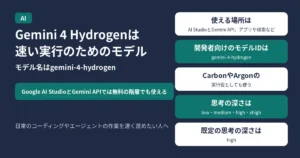
Googleの公式ブログは2026年11月17日、Geminiのタスク(Tasks in Gemini)が、米国、日本、韓国、カナダ、オーストラリア、インドで無料で展開を始める、と発表しました。使うモデルについて、公式ブログは「Gemini 4 Hydrogen」、Geminiのリリースノート(2026.11.17)は「Hydrogen 4」と記しています。
情報時点:Googleの公式ブログ、Geminiのリリースノート(日本語ページ)、Geminiヘルプ「タスクについて」(日本語および英語)は、2026年11月19日6時50分(日本時間)に取得しました。
使える条件と、使えないとき
Geminiヘルプ(日本語)は、タスクを割り当てる要件を次のとおりとしています。
- 18歳以上であること
- Geminiモバイルアプリに個人のGoogleアカウントでログインしていること。現時点では、仕事用または学校用のGoogleアカウントでは利用できない
- 「履歴」がオンになっていること
現時点の提供範囲は、次のとおりです。
- オーストラリア、カナダ、インド、日本、韓国、米国では、Google AIサブスクリプションなしで利用できる
- Google AI ProまたはUltraのサブスクリプションがある場合、Geminiアプリがサポートされているその他の地域でも利用できる。ただし、欧州経済領域、ナイジェリア、スイス、英国では利用できない
- 利用できるのは、Geminiモバイルアプリ、Mac版Geminiアプリ、Geminiウェブアプリ(gemini.google.com)に限る
始め方
公式ブログは、Geminiを開き、ホーム画面の切り替えをChatからTaskへ変え、依頼する、としています。ヘルプは、プロンプトのテキストボックスの横にある「チャット」と「タスク」の切り替えから利用できる、と書いています。画面の表示に従って、タスクを依頼してください。
同時に実行できるタスクは、ヘルプによると最大15個です。別のリクエストを行う前に、タスクが完了するまで待つ必要があります。すでに実行中のタスクが15個ある場合、スケジュールは実行されません。
日本の無料展開と、米国から先行している機能
公式ブログは、今回の更新は上記6か国で無料で展開し、一連の高度な機能は米国から展開する、と書いています。リリースノート(2026.11.17)が、英語かつ米国の個人アカウント(18歳以上)向け、としている機能は次です。
- Google Payでのチェックアウト。ウェブ、Android、iOS。購入は明示の承認後に完了する、としています
- ショートメッセージでタスクを依頼・途中操作する機能。米国の電話番号の確認と、対象キャリアが必要です。設定は gemini.google.com/channels
gemini@google.comへメールを転送してタスクを始める機能。Gmail、Apple Mail、Outlookから使え、返信は本人への1対1で、全員返信はしない、としています
公式ブログは、米国向けに、メールを gemini@google.com へ転送する方法と、AndroidまたはiOSのGemini設定から「Channels」→「Text with Gemini」を設定する方法も書いています。電話代行については、公式ブログの注記で、インディアナ、ルイジアナ、ミネソタ、モンタナ、ネブラスカでは現時点で利用できない、としています。公式の対象範囲の書き方では、これらは米国向けに先行している機能です。
使うときの注意
ヘルプは、ログイン情報、支払いの詳細、デリケートな情報と思われる情報を、タスクのスレッドに直接入力しないよう求めています。必要な場合は、Geminiのブラウザやローカルのブラウザを操作し、ウェブページに直接入力してください。
機密とみなす情報を使うタスクや、そうした操作を行うスケジュールは避けてください。オフライン時にスケジュールが走ると、意図しない操作を途中で止められないことがあります。重要な操作の前に、確認を求められることもあります。
ウェブサイトを操作するとき、GeminiはパソコンのローカルChromeに接続する方法と、クラウド上のリモートブラウザを使う方法があります。Chromeの自動ブラウジングは、ヘルプによると現時点ではパソコンのみです。ローカルブラウザを使う場合、ログイン中のサイトを含む、そのブラウザで開いているサイトにアクセスでき、許可があればパスワードマネージャーの情報も使います。デバイスとChromeを起動したままにしておく必要があります。
公式ブログは、重要な操作の前に確認や事前承認を求める設計である、としています。タスクは失敗したり、途中まで進んで最後の操作を利用者に返すこともある、と書いています。
参考リンク
- Google公式ブログ|Put Gemini to work for you(2026年11月17日。情報時点:2026年11月19日6時50分(日本時間))
- Gemini|リリースノート(2026.11.17のTasks in Geminiの項目。情報時点:2026年11月19日6時50分(日本時間))
- Geminiヘルプ|タスクについて(日本語。情報時点:2026年11月19日6時50分(日本時間))
- Gemini Help|Tasks in Gemini(英語。情報時点:2026年11月19日6時50分(日本時間))

コメント