「Clineって何ができるの?」「インストールしたけど、最初に何をすればいい?」という方向けの入門編です。VS CodeにClineを入れるところから、AIモデルの接続、Plan/Actモードの使い分け、最初のタスクを完了させるまでを、公式ドキュメントに沿って順番に解説します。
ローカルLLM(DeepSeek R1やOllama)でClineを動かしたい方は、この記事で基本操作を覚えたあとに応用編:DeepSeek R1×Cline×OllamaでローカルAI開発環境を作るへ進んでください。
Clineとは?できること
Clineは、VS Codeなどのエディタで動くオープンソース(Apache-2.0ライセンス)のAIコーディングエージェントです。チャットで指示を出すと、AIがコードを読み、ファイルを作成・編集し、ターミナルでコマンドを実行してくれます。
- ファイルの作成・編集(変更前に差分を確認できる)
- ターミナルコマンドの実行(ビルドやテストなど)
- ブラウザ操作やMCP(外部ツール連携)による機能拡張
- 変更を巻き戻せる「チェックポイント」
大きな特徴は、ファイル編集やコマンド実行の前に、原則として人間の承認を求めることです。何を自動で許可するかは自分で設定できます(後述)。
現在はVS Codeのほか、Cursor、Windsurf、VSCodium、JetBrains製IDE、CLI(ターミナル版)、デスクトップアプリでも使えます。この記事ではVS Code版を前提に説明します。
ステップ1:VS CodeにClineをインストールする
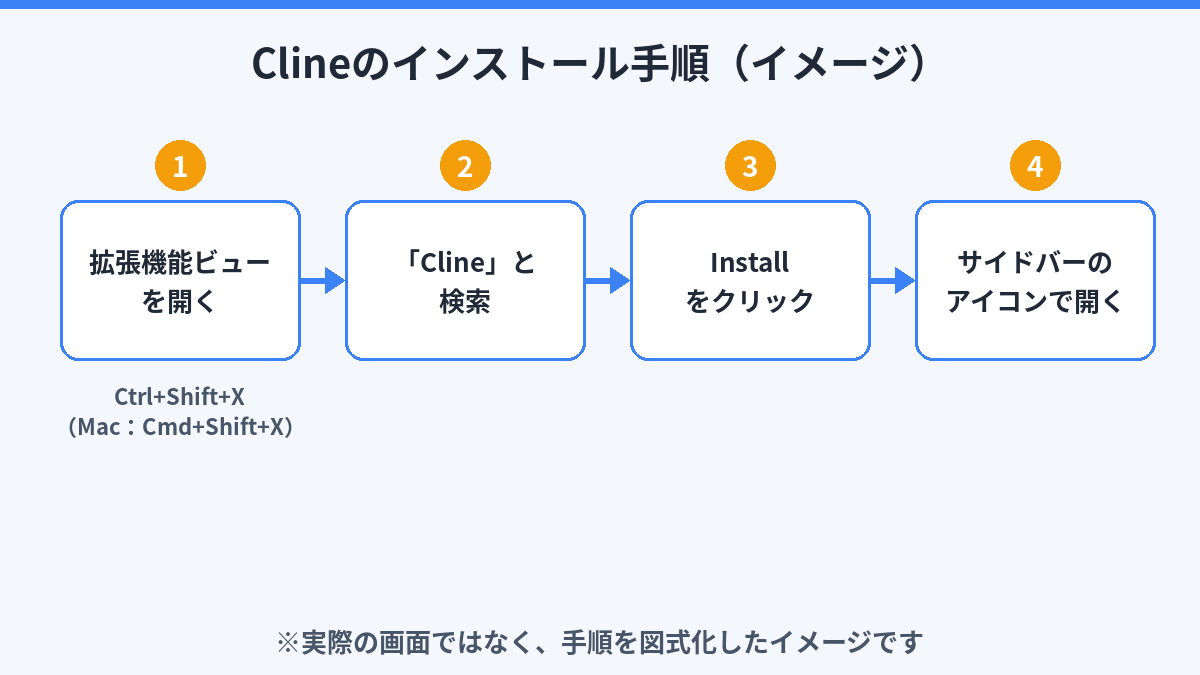
- VS Codeで拡張機能ビューを開く(
Ctrl + Shift + X/MacはCmd + Shift + X) - 検索欄に「Cline」と入力する
- Cline拡張機能の「Install(インストール)」をクリックする
- サイドバーに追加されたClineのアイコンをクリックしてパネルを開く
ステップ2:AIモデルを接続する(プロバイダーの選び方)
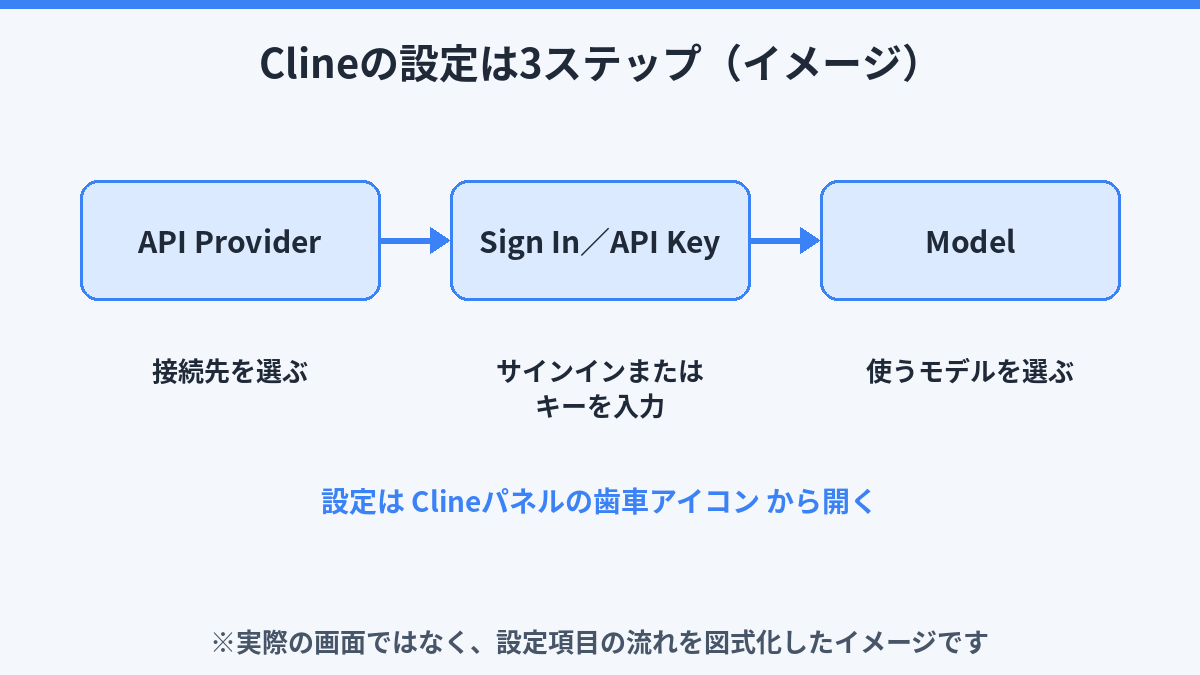
Cline本体は無料ですが、実際に考えてコードを書くのはAIモデルです。Clineパネルの歯車アイコン(設定)を開き、API Providerでモデルの接続先を選びます。公式ドキュメントでは、主に次の3つの方法が紹介されています。
| 方法 | 特徴 | 向いている人 |
|---|---|---|
| Cline(従量課金) | アカウント(Google/GitHub/メール)でサインインするだけ。APIキーの管理が不要で、クレジットを追加して使う。無料で試せるモデルもある | とにかく早く始めたい人(公式ドキュメントで推奨とされている方法) |
| ClinePass | 月額9.99ドル(通常料金。別途手数料がかかる場合あり。公式サイト)の定額サブスクリプション。従量課金の「Cline」とは別のプロバイダー。対象はGLM、Kimi、DeepSeek、Qwen、MiMoなどのオープンなコーディングモデル(2026年10月時点) | オープンモデルを定額で使いたい人 |
| 自分のキーを使う(BYOK) | OpenRouter、Anthropic、OpenAI、Google Geminiなどのキーを貼り付ける。OllamaやLM Studioなどのローカル実行環境も選べる | すでにAPIキーやサブスクリプションを持っている人 |
※料金と対応モデルは2026年10月時点のCline公式ドキュメントの記載です。変わることがあるので、最新の情報は公式サイトで確認してください。
ClinePassを使う場合は、ダッシュボードで申し込む → API Providerで「ClinePass」を選ぶ → サインインの順に進めます。ClinePassは従量課金の「Cline」とは別のプロバイダーとして扱われ、両方を使い分けることもできます(出典:Cline公式ドキュメント「ClinePass」)。
設定の流れは「API Providerを選ぶ → サインインまたはAPIキーを入力 → Modelでモデルを選ぶ」の3ステップです。ローカル実行環境を選ぶ場合のくわしい手順は応用編で解説しています。
ステップ3:Plan(計画)とAct(実行)の2つのモードを理解する
Clineには、チャット欄の下で切り替えられる2つのモードがあります。
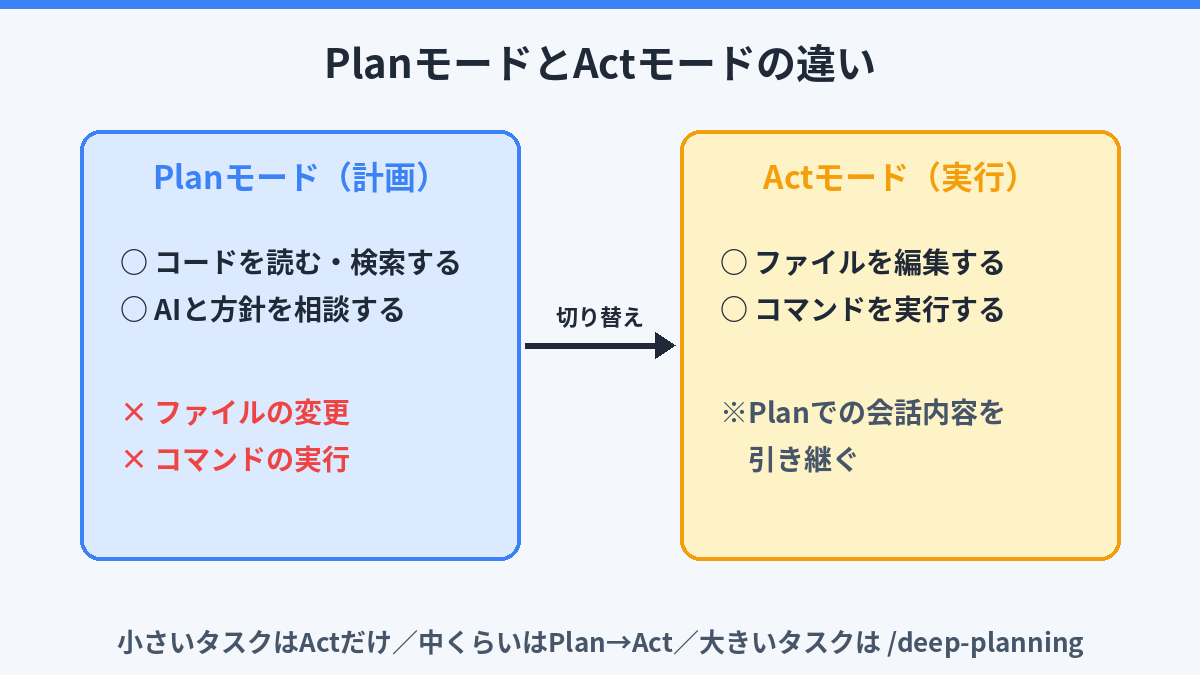
- Planモード:コードを読んだり検索したりして、AIと方針を相談するモード。ファイルの変更やコマンドの実行はできません。
- Actモード:相談した内容をもとに、実際にファイルを編集したりコマンドを実行したりするモード。Planモードでの会話内容は引き継がれます。
Cline公式ドキュメント「Plan & Act Mode」では、タスクの大きさで使い分ける方法が紹介されています(大きなタスク向けの /deep-planning コマンドも同じページで紹介されています)。
| タスクの大きさ | おすすめの進め方 | 例 |
|---|---|---|
| 小さい | Actモードだけで十分 | 誤字の修正、importの追加、変数名の変更 |
| 中くらい | Plan → Act | APIエンドポイントの追加、UIコンポーネントの実装 |
| 大きい | /deep-planning コマンドで詳細な計画を立ててから実行 | フロントとバックエンドにまたがる機能追加、大規模なリファクタリング |
設定で「Use different models for Plan and Act」をオンにすると、Planでは推論が得意なモデル、Actでは速いモデル、というように別々のモデルを使い分けることもできます。
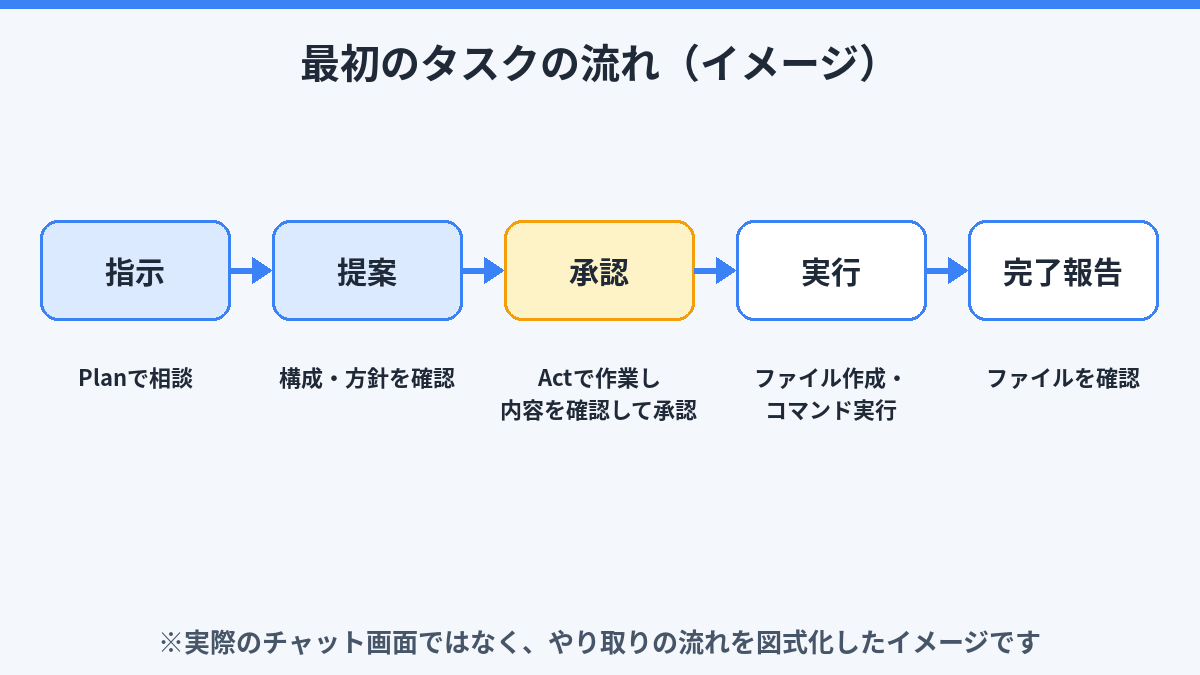
ステップ4:最初のタスクをやってみる
まずは空のフォルダをVS Codeで開き、小さなタスクで流れをつかみましょう。
- Planモードにして、「Pythonで、入力した数字が素数かどうか判定するスクリプトと、そのテストを作りたい。どんな構成がいい?」と入力する
- Clineが提案したファイル構成や方針を確認し、気になる点があれば質問して調整する
- Actモードに切り替えて「その方針で作成してください」と指示する
- ファイル作成やコマンド実行の承認を求められたら、内容を確認して承認する
- 作業が終わると完了報告が表示されるので、できあがったファイルを確認する
指示の出し方のコツは、生成AI全般と同じく「目的・現状・やってほしいこと」をはっきり書くことです。生成AIのプロンプトの書き方講座もあわせて参考にしてください。
覚えておきたい基本機能
@メンションでファイルを渡す
チャット欄で @ を入力すると、ファイルやフォルダを選んでAIに渡せます。たとえば @/src/api/users.ts のエラー処理をリファクタリングして、のように使います。フォルダは @/src/components/ のように末尾にスラッシュを付けます。エディタでコードを選択して右クリックし、「Add to Cline」「Fix with Cline」「Explain with Cline」などから依頼することもできます。
チェックポイントで変更を巻き戻す
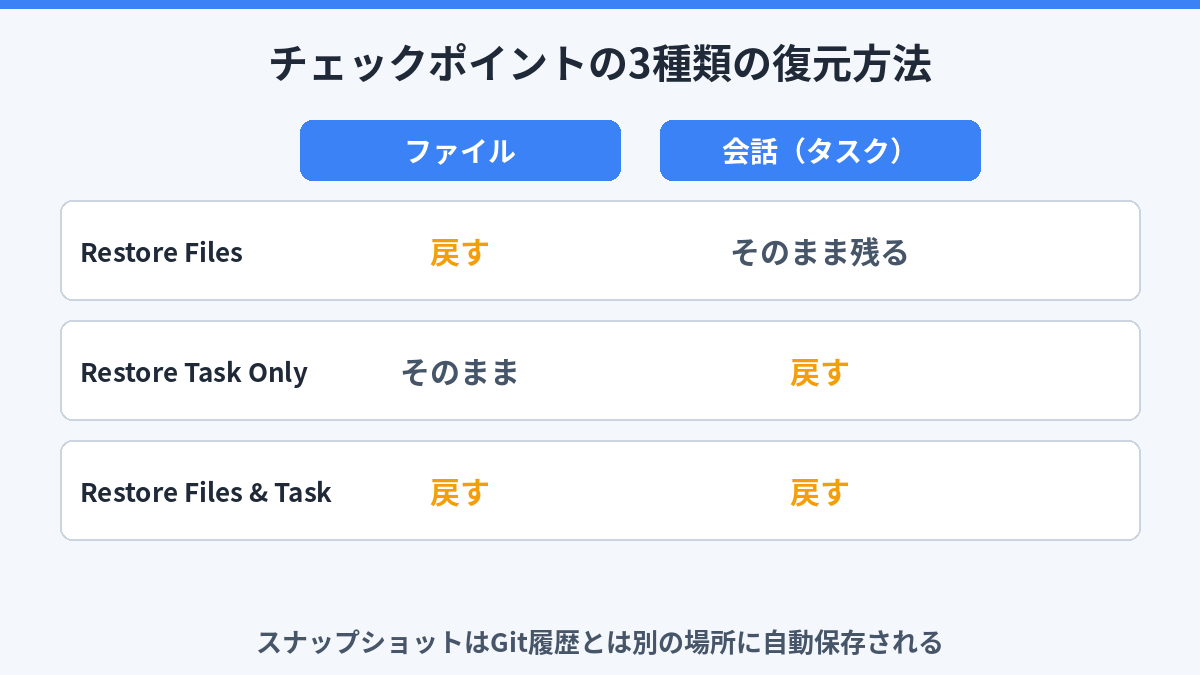
Clineはファイルを変更する操作のたびに、プロジェクトのスナップショット(チェックポイント)を自動で保存します(初期設定で有効)。このスナップショットは自分のGit履歴とは別の場所に保存されます。会話の中の「Compare」で差分を確認し、「Restore」で巻き戻せます。
- Restore Files:ファイルだけ戻す(会話は残る)
- Restore Task Only:会話だけ戻す(ファイルはそのまま)
- Restore Files & Task:両方戻す
Auto Approve(自動承認)は少しずつ広げる
毎回の承認が面倒になったら、Auto Approveで操作の種類ごとに自動許可を設定できます。公式ドキュメントのおすすめは、最初は「プロジェクト内のファイルの読み取り」だけを許可し、編集・コマンド・ブラウザ・MCPはオフにしておくことです。すべてを自動で許可する「YOLOモード」もありますが、慣れるまでは使わないほうが安全です。
Rulesでいつもの指示を覚えさせる
プロジェクトのルートに .clinerules/ フォルダを作り、Markdownで「TypeScriptを使う」「/legacy 以下は変更しない」などのルールを書いておくと、毎回のタスクで自動的に守ってくれます。AGENTS.md や .cursorrules も自動で読み込まれます。
次のステップ
基本の流れがつかめたら、使い方を広げてみましょう。
- ローカルLLMで動かしたい → 応用編:DeepSeek R1×Cline×Ollama
- Clineから派生したエージェントを知りたい → Roo Code(旧Roo-Cline)
- ほかのAIエディタと比べたい → WindSurfのメリット・デメリット
- AIが作った変更をGitで管理したい → GitHubとは?
まとめ
Clineは、①拡張機能をインストールする、②プロバイダーとモデルを選ぶ、③Planで相談してActで実行する、の3ステップで使い始められます。チェックポイントで巻き戻せるので、まずは小さなタスクから気軽に試してみてください。

コメント