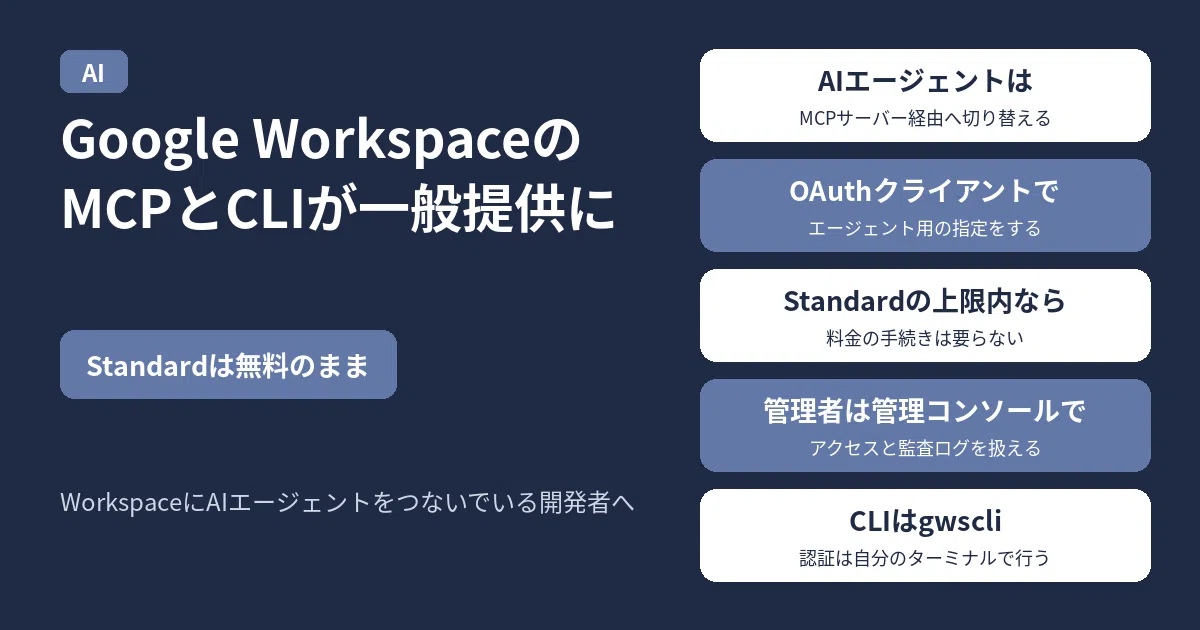
GmailやGoogleドライブ、カレンダーなどにAIエージェントをつないでいる開発者は、2027年2月1日までに、REST APIの直接の呼び出しからWorkspaceのMCPサーバー経由へ切り替えてください。AIエージェントに使っているOAuthクライアントには、Google Cloud コンソールで「Use this client for an AI-powered agent」(is_agentic)を選びます。使用量が無料のStandardの上限に収まっていれば、料金の手続きは要りません。
Googleは2026年11月24日、Google Workspace Updatesで、WorkspaceのMCPサーバーと公式のWorkspace CLIを一般提供(GA)にしたと発表しました。あわせて、Gmail・ドライブ・カレンダーのAPIから、使用量をStandardとScaledの2段階に分けています。2026年11月25日7時10分ごろ(日本時間)に公式の発表と開発者向けガイドを確認した時点の内容です。
結論:AIエージェントは2027年2月1日からMCP経由が必須。料金がかかるのはScaledを選んだ分だけ
- 2027年2月1日:AIエージェントなどのアクセスツールは、Workspace REST APIを直接呼ぶのではなく、MCPでWorkspaceのデータにアクセスする決まりになり、この日から技術的な適用が始まります。
- 2027年4月1日:Scaledを選んだプロジェクトは、1日の無料枠を超えたAPI・MCPの使用分に料金がかかり始めます。何もしなければ、Standardの上限まで絞られる場合があります。
- Standard:無料で、公開された上限(レート制限)があります。Googleによると、使っている開発者の99%超はStandardの範囲に収まっています。
- 管理者:管理コンソールで、外部のAIツール・MCPサーバー・CLIからのアクセスの許可、利用者に確認を求めるルール、エージェントの監査ログを扱えます。
MCPサーバーとWorkspace CLIでできること
| 項目 | Workspace MCPサーバー | Workspace CLI(gwscli) |
|---|---|---|
| どこで動くか | Googleがホストするリモートのサーバー。クラウドやWebで動くAIエージェントがつなぐ | 手元のターミナル、仮想マシン、コンテナのサンドボックス |
| 対象のサービス | Gmail、ドライブ、ドキュメント、スプレッドシート、スライド、カレンダー、Chat、ToDo リスト(Keepは近日) | Gmail、ドライブ、ドキュメント、スプレッドシート、スライド、カレンダー、Chat、ToDo リストなど |
| 特徴 | 製品ごとに専用のMCPサーバーがある。Gmail・ドライブ・カレンダー・Chatをまとめて検索するUniversal Search MCPサーバーもある | エージェント向けのスキルを同梱。実行時にコマンドを調べ、JSONで結果を返す |
どちらも、慎重に扱う操作の前に利用者へ確認を求める仕組み、監査ログ、管理者の制御を備えている、とGoogleは説明しています。Gmailのサーバーの接続先は https://gmailmcp.googleapis.com/mcp/v1、ドライブは https://drivemcp.googleapis.com/mcp/v1 のように、製品ごとに分かれています。
使用量の2段階(StandardとScaled)
| 項目 | Standard | Scaled |
|---|---|---|
| 料金 | 無料 | 2027年4月1日から、1日の無料枠を超えた分に課金 |
| 上限 | 公開された上限(レート制限) | より高い上限が必要なプロジェクト向け |
| 対象 | まずGmail・ドライブ・カレンダーのAPIと、WorkspaceのMCPサーバー・CLI。ほかのアクセス方法も今後数か月で同じように変わる | 同左 |
プライバシー、データ損失防止(DLP)、データ保護の基準は、どちらの段階でも同じだ、と公式は書いています。
開発者がやること
- AIエージェントはMCPへ:2027年2月1日までに、REST APIからWorkspaceのMCPサーバーへ切り替える。
- OAuthクライアントの指定:AIエージェントが使うOAuth 2.0クライアントで「Use this client for an AI-powered agent」(is_agentic)を選ぶ。エージェントではない従来の機能には、別のOAuthクライアントを使う。
- 使用量を確かめる:新しいWorkspace APIの使用量ダッシュボードで、プロジェクトごとの使用量をStandardの上限と見比べる。すべて上限内なら、何もしなくてよい。
- 上限を超えるプロジェクト:組織の中だけで使うなら、Workspaceの管理者に「内部用」の指定を頼む。それ以外は、Cloud Billingの管理者に請求先アカウントのリンクとScaledへの切り替えを頼む。
- 新しい規約を読む:Workspace AI Tools Addendumは、Workspace APIから得た一部のデータを長く保存することや、AIエージェントでWorkspace APIをスクレイピングすることなどを禁じています。
すでに高い上限を使っているプロジェクトも、その上限を保つには同じ手続きが要ります。2027年4月1日までに何もしなければ、上限はStandardに自動で変わり、追加の料金はかかりません。対象のプロジェクトのCloud Billingの管理者とプロジェクトのオーナーには、詳しい内容がメールで届く、と公式は書いています。
Workspace CLIを入れるとき
公式ガイドによると、LinuxとmacOSは次のスクリプトで入れられ、~/.local/binに置かれます。
curl -fsSL https://dl.google.com/workspace-cli/install.sh | bashWindowsは、PowerShellで次を実行します。
iex ((New-Object Net.WebClient).DownloadString('https://dl.google.com/workspace-cli/install.ps1'))入ったかどうかは、次のコマンドで確かめます。
gwscli version使うにはGoogle Cloudのプロジェクトが要ります。認証の設定(gwscli auth setup)とサインインは、AIエージェントに任せず、自分のターミナルで行うよう公式は書いています。CLIそのものの料金はなく、リクエストはプロジェクトの使用量の段階と上限に数えられます。CLIは実行時にコマンドを調べる作りのため、コマンドの形や出力の形が後方互換なく変わることがあり、決まったコマンドの形に頼る固定のスクリプトは避けるよう案内されています。
Workspaceの管理者がやること
外部のAIツール、WorkspaceのMCPサーバー、Workspace CLI、APIへのアクセスは、管理コンソールの[セキュリティ]→[アクセスとデータ管理]→[API の制御]で管理します。ここで、利用者に確認を求めるルール(human-in-the-loop)を決め、エージェントの監査ログを見られます。利用者のDLPのルールは、AIエージェントを使ったときにも自動でかかります。
組織の中だけで使うプロジェクトは、管理者が「内部用」に指定すると、高い上限をWorkspaceの契約の中で使い続けられます。
いつ使えるようになるか
即時リリースと計画的リリースのどちらのドメインも、2週間かけてすべてに展開されます。対象は、MCPサーバーとCLIの一般提供、管理コンソールのエージェントのアクセス・確認・監査ログの設定、使用量ダッシュボード、Scaledの選択です。すべてのGoogle Workspaceのお客さまと開発者が使えます。
MCPとエージェント向けのスキルのしくみはエージェントスキルとは、GoogleのAI向けのCLIはGemini APIのCLIの記事にもあります。
よくある質問
個人でGmailとAIツールをつないでいるだけでも、手続きが要りますか
使用量がStandardの上限に収まっていれば、料金の手続きは要りません。ただし、AIエージェントからつなぐ場合は、2027年2月1日からMCP経由が必須になります。開発者向けガイドには、自分のGoogleアカウントだけで使う「Personal mode」の設定も用意されています。
エージェントではない普通のアプリも、MCPに変える必要がありますか
MCPの決まりの対象は、AIエージェントやそれに似たアクセスツールです。従来のエージェントではない機能には、エージェント用とは別のOAuthクライアントを使うよう公式は書いています。
参考にした一次資料
- Simplifying agent access while keeping organizations in control(Google Workspace Updates)(2026年11月24日。確認:2026年11月25日7時10分ごろ(日本時間))
- Configure the Google Workspace MCP servers(確認:同時刻ごろ)
- Use the Google Workspace command-line interface (CLI)(確認:同時刻ごろ)
- Google Workspace のデータにアクセスできるアプリを制御する(Google Workspace 管理者ヘルプ)(確認:同時刻ごろ)

コメント