VS CodeのAIエージェント「Cline」を、クラウドAPIではなく自分のPC上で動くDeepSeek R1で動かしたい。この記事はそのための応用編です。
Clineのインストールや画面の見方、基本的な使い方は入門編の「Visual Studio CodeのAIコーディングアシスタント『Cline』で効率的な開発を実現しよう」で解説しています。ここではその続きとして、Ollamaでのモデル選び、Clineで必須のコンテキスト長の設定、llama.cppのサーバーとつなぐ方法、うまく動かないときの対処に絞って説明します。
この記事でつくる構成
ローカルAI開発環境は、次の3つの部品でできています。
- モデル:DeepSeek R1(蒸留版)。本家のDeepSeek R1はMITライセンスです。ただし蒸留版はベースモデル由来で、Qwen系はQwen2.5(Apache 2.0)、Llama系はLlama 3.1/3.3(各Llamaライセンス)がもとのライセンスです(出典:DeepSeek-R1 モデルカード)。
- 実行エンジン:Ollama(または llama.cpp の llama-server)。PC上でモデルを動かし、
http://localhost:11434などでAPIを提供します。 - エージェント:Cline。ローカルAPIに接続し、ファイル編集やコマンド実行を担当します。
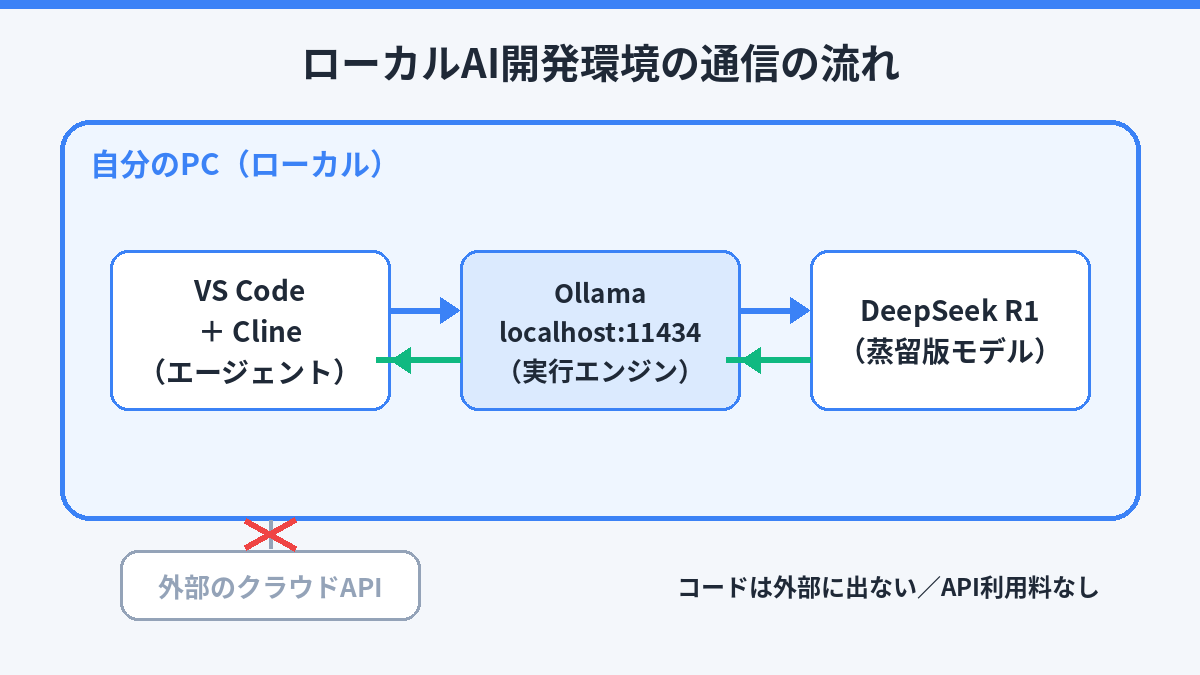
ソースコードを外部のAPIに送らずに済み、APIの利用料もかからないのがローカル構成の利点です。そのかわり、速度と精度はPCの性能に左右されます。
注意:DeepSeek R1の蒸留版は、Clineのツール呼び出し(ファイル編集やコマンド実行の指示)に失敗しやすく、動作が不安定になることがあります。実際にCline Issue #1418(Ollama上のR1がツールを使えない)やOllama Issue #8517(Qwenベースの蒸留版でツールがサポートされない)が報告されています。この記事の手順は「試してみる」ためのものとして読み、不安定な場合は、後述するqwen3.6などのコーディング向けモデルへの切り替えも検討してください。
ステップ1:PCのメモリに合わせてDeepSeek R1のサイズを選ぶ
以前は .gguf ファイルを自分で探して変換・登録する手順が必要でしたが、現在はOllamaの公式ライブラリから ollama pull で直接取得できます。主なサイズと、Ollama公式ページに表示されているダウンロードサイズ(標準の4ビット量子化版)は次のとおりです。
| タグ | 中身 | サイズ |
|---|---|---|
| deepseek-r1:7b | Qwen蒸留版(旧バージョン) | 4.7GB |
| deepseek-r1:8b(latest) | R1-0528のQwen3蒸留版(0528バージョン) | 5.2GB |
| deepseek-r1:14b | Qwen蒸留版(旧バージョン) | 9.0GB |
| deepseek-r1:32b | Qwen蒸留版(旧バージョン) | 20GB |
| deepseek-r1:70b | Llama蒸留版 | 43GB |
※2026年10月時点のOllama公式ライブラリの表示です。7b・14b・32bは2025年1月公開の旧バージョンの蒸留モデル、8bは2025年5月の更新バージョン「R1-0528」をQwen3に蒸留したモデルです。ツール対応の面では8b(0528・Qwen3版)が比較的よいとされていますが、Clineで確実に動く保証はありません。671B(フルモデル)は404GBあり、一般的なPCで動かすのは現実的ではありません。
注意:Ollama v0.32.0から、ollama launch でエージェントを起動するときに従来のDeepSeek-R1のタグを選ぶと、起動前に非推奨の警告が出るようになりました。対象にはCodeLlama、Qwen2.5(Coder含む)、Llama 3.x、Mistral、StarCoderも含まれます(出典:Ollama v0.32.0 リリースノート)。DeepSeek R1自体は引き続き使えますが、エージェント用途では古いモデルとして扱われている点を知っておきましょう。
ollama pull deepseek-r1:14b
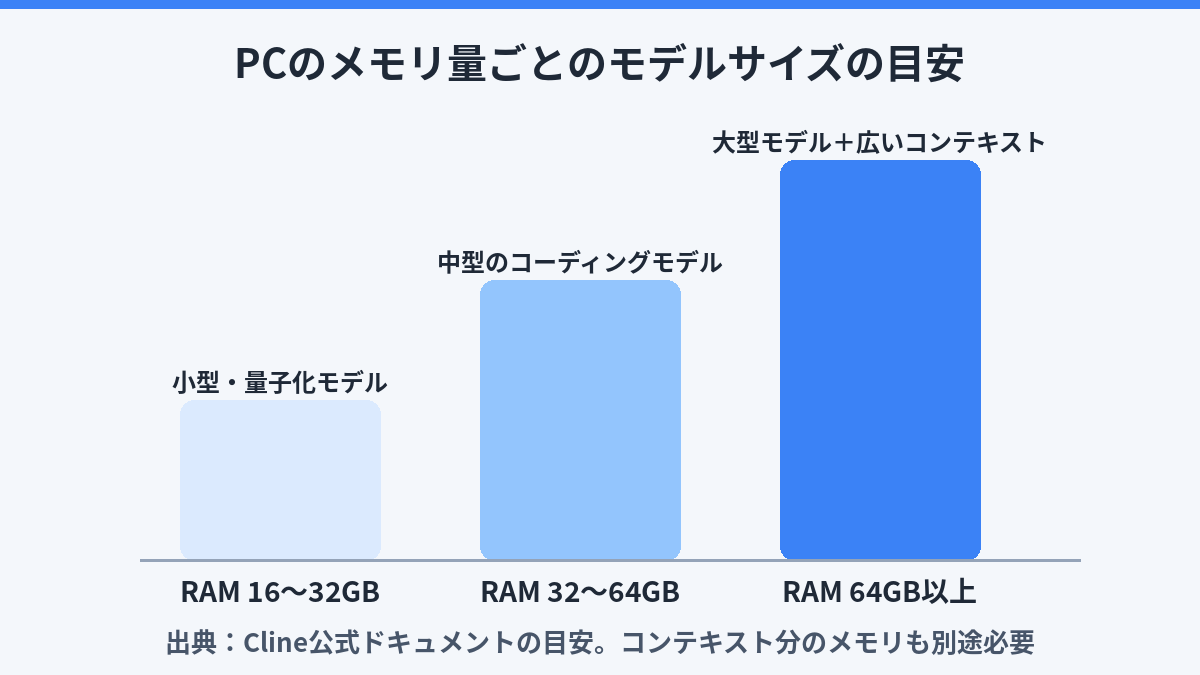
ollama listCline公式ドキュメントでは、目安としてRAM 16〜32GBなら小型・量子化モデル、32〜64GBなら中型のコーディングモデル、64GB以上なら大型モデルと広いコンテキストという分け方が示されています。モデルのファイルサイズに加えて、後述するコンテキスト分のメモリも必要になる点に注意してください。MacでのDeepSeek R1の動かし方とスペックはmacOS+Ollamaの記事、GPUの基礎はCPUとGPUの違いで解説しています。
ステップ2:一番つまずきやすい「コンテキスト長」を設定する
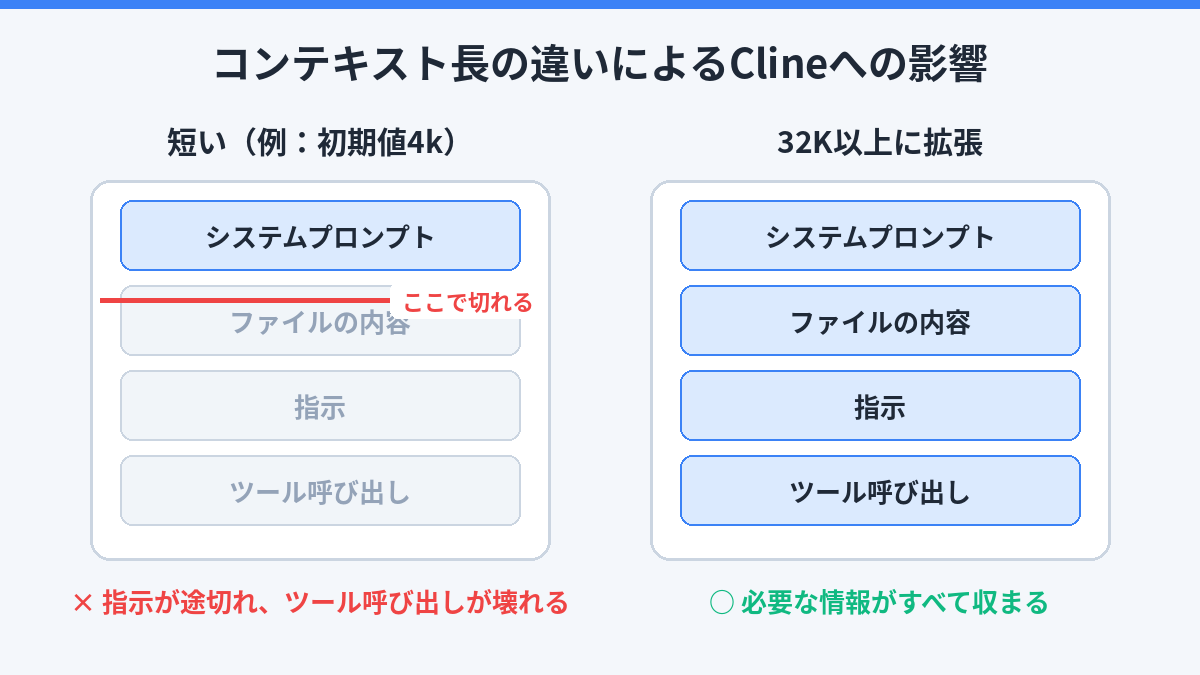
ローカルLLMでClineがうまく動かない原因の多くは、コンテキスト長(モデルが一度に扱えるトークン数)が足りないことです。Clineはシステムプロンプトやファイルの内容をまとめて送るため、短いコンテキストでは指示が途中で切れ、ツール呼び出しが壊れてしまいます。
Ollamaの公式ドキュメントによると、OllamaはVRAMの量に応じて初期のコンテキスト長を決めています。24GB未満なら4k、24〜48GBなら32k、48GB以上なら256kです(出典:Ollama公式ドキュメント「Context length」)。メモリが少ないPCほど、初期値のままではClineに足りません。一方で、Ollamaの「Cline連携」のページではコーディング用途に少なくとも32Kトークン、コンテキスト長のページではエージェントやコーディングツールに64000トークン以上が推奨されています。この記事では「最低32K、メモリに余裕があれば64K」を目安にし、以下のコマンド例は64000で書いています。
設定方法は主に3つあります。
方法A:サーバー起動時に指定する
OLLAMA_CONTEXT_LENGTH=64000 ollama serve方法B:Modelfileでコンテキストを広げたモデルを作る
FROM deepseek-r1:14b
PARAMETER num_ctx 64000
ollama create deepseek-r1-14b-64k -f Modelfile作成したモデル名(例:deepseek-r1-14b-64k)をClineで選択します。
方法C:Ollamaアプリの設定画面で変更する
Ollamaのデスクトップアプリでは、設定画面のスライダーでコンテキスト長を変更できます。
設定が効いているかは ollama ps で確認できます。CONTEXTの列で割り当てられたコンテキスト長、PROCESSORの列でGPUとCPUの分担がわかります。「100% GPU」になっていない場合は、モデルが一部CPUで動いていて遅くなっています。
Macの場合:Apple siliconではMLXが標準に
Ollama v0.40.0から、Apple siliconのMacでは、MLXに対応したモデルが自動的にMLX(Apple製の機械学習フレームワーク)で動くようになりました。対象として挙げられているのはgemma4、qwen3.5、qwen3.6などです(出典:Ollama v0.40.0 リリースノート)。特別な設定は不要で、いつもどおり ollama run するだけです。
また、v0.40.2では、以前のバージョンでダウンロードしたモデルを初めて実行したときに、裏で新しい形式へ変換するようになりました。このとき、ダウングレードに備えて元のファイルがバックアップとしてしばらく残るため、そのぶんストレージを余分に使います。リリースノートでは、今後のバージョンでバックアップを自動で削除する予定と書かれています(出典:Ollama v0.40.2 リリースノート)。ストレージに余裕がないMacでは注意してください。
ステップ3:ClineをローカルのOllamaに接続する
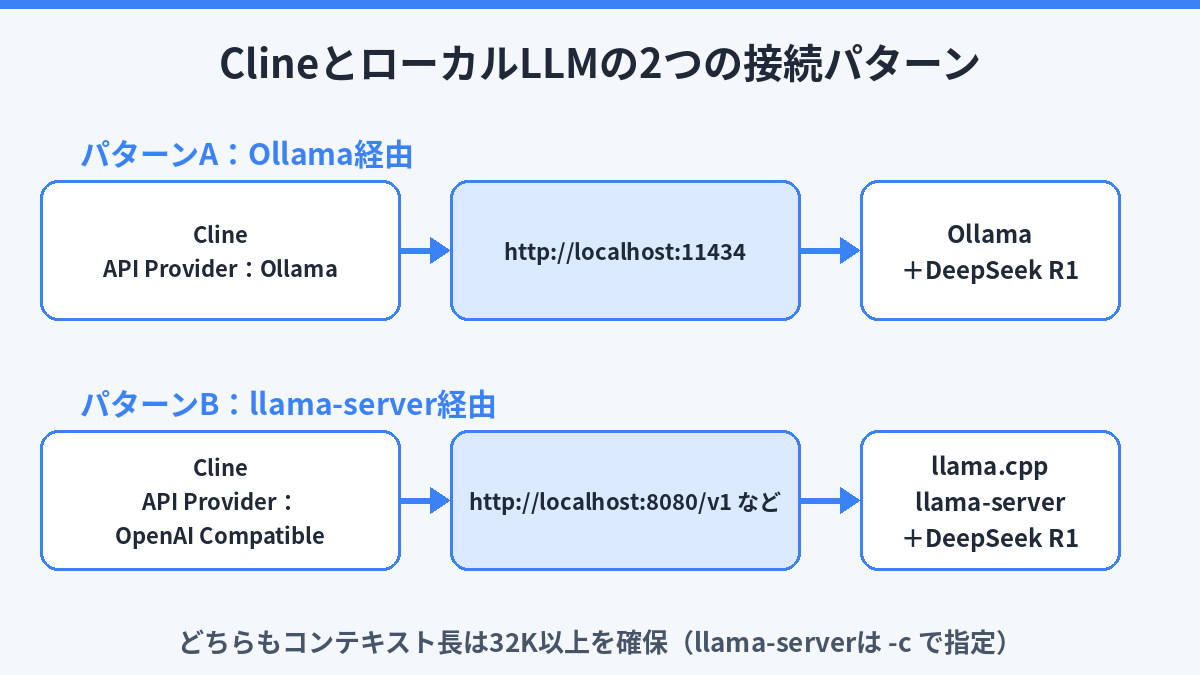
- Clineの設定(API Configuration)を開き、API Provider を「Ollama」にする
- Base URL に
http://localhost:11434を指定する(初期値のままでOK) - モデル一覧から、ステップ1・2で用意したモデルを選ぶ
- Context Window(コンテキストウィンドウ)の値を、Ollama側の設定と合わせる(最低32K、余裕があれば64K)
- Settings → Features にある「Use Compact Prompt」をオンにする
「Use Compact Prompt」は、Cline公式ドキュメントでローカル推論向けに推奨されている設定です。Clineが送るシステムプロンプトを短くするため、小さめのモデルやコンテキストでも動きやすくなります。Context Windowを32K以上にする手順は、Ollama公式のCline連携ページにも書かれています。
別の選択肢:ollama launchでコーディングツールを起動する
Ollamaには、対応するコーディングツールの設定と起動をまとめて行う ollama launch コマンドがあります。公式のCLIリファレンスでは、対応ツールとしてOpenCode、Claude Code、Codex、VS Code、Droidが挙げられています(出典:Ollama公式 CLI Reference)。Clineはこの一覧に入っていないため、Clineを使う場合はこの記事の手順で設定します。
ollama launch
ollama launch claude --model qwen3.6引数なしで実行すると、対話形式でツールを選べます。--model で使うモデルを指定できます。Cline以外のツールも試してみたい方は、こちらのほうが手軽です。
ステップ4:llama.cppのサーバーとつなぐ場合
Ollamaを使わず、llama.cppに含まれる llama-server で直接モデルを動かすこともできます。llama-serverはOpenAI互換のAPIを提供するため、ClineではAPI Providerに「OpenAI Compatible」を選んで接続します。.ggufファイルを自分で選びたい、量子化の種類を細かく試したいという上級者向けの方法です。
ツール呼び出しを使うには、llama-serverを--jinja オプション付きで起動する必要があります(出典:llama.cpp docs/function-calling.md)。なお同じドキュメントでは、DeepSeek R1の対応は「作業中(WIP)で、ツールを呼びたがらない傾向がある」と書かれています。
llama-server -m DeepSeek-R1-Distill-Qwen-14B-Q4_K_M.gguf --jinja -c 64000 --port 8080Clineでの設定は次のとおりです。
- API Provider:「OpenAI Compatible」
- Base URL:
http://localhost:8080/v1 - API Key:llama-serverを
--api-keyなしで起動した場合は認証がないため、dummyなどの任意の文字列でOK - Model ID:ブラウザやcurlで
http://localhost:8080/v1/modelsを開き、表示されたidを入力
curl http://localhost:8080/v1/modelsこの場合も -c でコンテキスト長を十分に確保しておくことが大切です。
ローカルモデルで成果を出す使い方のコツ
タスクを小さく分ける
Cline公式ドキュメントでも、ローカル推論では「タスクを絞る」「コンテキストが大きくなったら新しいタスクを始める」ことが推奨されています。「このファイルのこの関数だけ直して」くらいの粒度で依頼すると、精度と速度の両方が安定します。
Planモードで考えさせてからActモードで実行する
DeepSeek R1は推論(考える過程)を出力するタイプのモデルで、設計や原因調査は得意な一方、応答に時間がかかります。まずPlanモードで方針を出させ、内容を確認してからActモードでファイル編集させると、無駄な待ち時間とやり直しを減らせます。
DeepSeek R1以外の候補も試す
ツール呼び出しが安定しないと感じたら、新しいコーディング向けモデルに切り替えて比べてみるのも手です。候補のひとつがqwen3.6です。Ollamaのモデルページでは、エージェント型のコーディング(agentic coding)が大きく改善されたモデルと紹介されており、ツール呼び出し(tools)にも対応しています。サイズは27b(約18〜19GB)と35b(約23〜24GB)で、コンテキストは最大256Kです(出典:Ollama公式ライブラリ qwen3.6、2026年10月時点)。DeepSeek R1の14bより大きいので、メモリに余裕のあるPC向けです。同じくVS Code上で動く派生エージェントについてはRoo Code(旧Roo-Cline)の記事で紹介しています。
ollama pull qwen3.6うまく動かないときのチェックリスト
| 症状 | 確認すること |
|---|---|
| Clineが接続できない | Ollamaが起動しているか(ollama list が動くか)、Base URLが合っているか |
| 応答が途中で切れる・ツール呼び出しが失敗する | コンテキスト長が最低32K(できれば64K)あるか(ollama ps のCONTEXT列)、ClineのContext Windowと一致しているか |
| 極端に遅い | ollama ps のPROCESSORが「100% GPU」か。CPUに逃げているなら小さいモデルにするかコンテキストを下げる |
| 指示と違う動きをする | Use Compact Promptをオンにする、タスクを小さく分ける、別のモデルを試す |
まとめ
DeepSeek R1とClineのローカル構成は、①メモリに合ったサイズを ollama pull で入れる、②コンテキスト長を最低32K(余裕があれば64K)にする、③ClineのOllama設定とCompact Promptを整える、の3点がスタートラインです。ただし蒸留版R1はツール呼び出しが不安定になりやすいので、うまくいかない場合はqwen3.6などへの切り替えも検討しましょう。まだClineを触ったことがない方は、先に入門編で基本操作を確認してから、この記事の設定に進んでみてください。

コメント