この記事では、Mac(Appleシリコン)でOllamaを使い、DeepSeek-R1などのLLM(大規模言語モデル)を自分のPCで動かす手順を解説します。インストール方法、基本コマンド、メモリに合わせたモデルの選び方、そしてOllamaの最近の大きな変更点(AppleシリコンではMLXでの実行が標準になったこと)までまとめました。情報は2026年10月時点のOllama公式サイト・公式ドキュメント・GitHubのリリースノートで確認しています。
Ollamaとは?Macで動かすメリット
Ollamaは、LLMを手元のPCでダウンロード・実行するためのツールです。Mac・Windows・Linuxに対応し、ターミナルのコマンドとデスクトップアプリの両方から使えます。動かしたモデルには http://localhost:11434 のAPIからアクセスできるので、ほかのアプリやスクリプトと連携するのも簡単です。
AppleシリコンのMacはCPUとGPUがメモリを共有する(ユニファイドメモリ)ため、メモリが多い機種ほど大きなモデルを動かせます。最近のOllamaでは、Appleシリコン向けの機械学習フレームワークMLXでの実行にも対応しました(後述)。なお、最近のOllamaには自分のPCではなくOllamaのサーバーで動かす「クラウドモデル」もありますが、この記事ではローカルで動かす方法を扱います。
システム要件
Ollama公式ドキュメント(macOS)の要件は次のとおりです。以前は「macOS 10.15以降」と紹介していましたが、現在の要件は大きく上がっています。
- OS:macOS Sonoma(14)以降
- CPU:Apple Mシリーズ(CPUとGPUの両方を使用)またはIntel(x86、CPUのみ)
- ストレージ:モデルの保存に数GB〜数百GBの空き容量
Intel MacではGPUが使われずCPUだけで動くため、かなり遅くなります。快適に使うならAppleシリコンのMacがおすすめです。
MacにOllamaをインストールする方法
方法1:公式サイトからアプリをダウンロード(おすすめ)
公式ドキュメントで「推奨」とされている方法です。ollama.comのダウンロードページから「Download manually」を選んで ollama.dmg を入手し、開いたらOllamaアプリを「アプリケーション」フォルダにドラッグ&ドロップします。
初回起動時、アプリは ollama コマンドが使える状態かを確認し、見つからなければ /usr/local/bin にリンクを作る許可を求めてきます。許可すれば、ターミナルからも ollama コマンドが使えるようになります。アップデートは自動でダウンロードされ、メニューバーのアイコンから「Restart to update」を選ぶと適用されます。
Ollamaのダウンロードページ(macOS)を開き、macOS版のアプリをダウンロードします。ダウンロードした ollama.dmg を開き、Ollamaアプリを「アプリケーション」フォルダへドラッグ&ドロップすればインストール完了です(参考:Ollama公式ドキュメント)。
方法2:ターミナルからインストール
公式ダウンロードページには、ターミナルで1行実行するインストール方法も載っています。
curl -fsSL https://ollama.com/install.sh | sh方法3:Homebrewでインストール
Homebrewを使っている場合は、次のどちらかでも入れられます。以前この記事で紹介した brew install ollama はコマンドだけが入る方法で、デスクトップアプリは入りません。アプリも使いたい場合は、caskの ollama-app を使います(以前のcask名「ollama」は「ollama-app」に変わっています)。
# アプリ(Ollama.app)とコマンドを入れる
brew install --cask ollama-app

# コマンドだけを入れる(サーバーは自分で起動)
brew install ollama
brew services start ollama
インストールの確認
ターミナルで次のコマンドを実行し、バージョンが表示されればインストールできています(ollama -v でも確認できます)。
ollama --versionまた、最近のOllamaでは引数なしで ollama と打つと初回セットアップが始まり、サインインするか、ローカルのモデルだけで使うかを選べます。ローカルで使うだけならサインインは不要です。
Ollamaの基本コマンド
よく使うコマンドを公式のCLIリファレンスからまとめました。
| コマンド | できること |
|---|---|
ollama run <モデル名> | モデルを起動して対話する(未ダウンロードなら自動で取得) |
ollama pull <モデル名> | モデルをダウンロード・更新する |
ollama list(ollama ls) | ダウンロード済みのモデル一覧 |
ollama ps | いまメモリに読み込まれているモデルと、GPU/CPUの割り当て |
ollama stop <モデル名> | 動いているモデルを止めてメモリを空ける |
ollama rm <モデル名> | モデルを削除してストレージを空ける |
ollama serve | Ollamaのサーバーを起動する(アプリ起動中は不要) |
ollama launch | Claude Code・Codex・OpenCodeなどのツールをOllamaのモデルで起動する |
DeepSeek-R1をOllamaで動かす手順
1. モデルをダウンロードする
サイズを指定してダウンロードします。
ollama pull deepseek-r1:8bサイズを省略した deepseek-r1(latest)は、以前は7B版でしたが、現在は8B版(DeepSeek-R1-0528をQwen3に蒸留したモデル)になっています。以前に入れたモデルを新しいものに更新するには、もう一度 ollama pull deepseek-r1 を実行します。
2. モデルを起動する
ollama run deepseek-r1:8bターミナルに >>> のプロンプトが出たら質問を入力できます。終了するときは /bye と入力します。pull していなくても、run した時点で自動的にダウンロードされます。
初回はモデルのダウンロードが始まり、完了すると >>> のプロンプトに切り替わります。DeepSeek-R1は「考える」タイプのモデルなので、回答の前に考える過程が表示されることがあります。表示の細かい形はOllamaのバージョンによって変わるため、ここではコマンドだけ載せています。
3. デスクトップアプリで使う
ターミナルが苦手な方は、Ollamaのデスクトップアプリからもモデルを選んでチャットできます。アプリの設定画面では、コンテキスト長(モデルが一度に扱える文章量)をスライダーで変更できます。macOSではアプリの「Apps」から、ClaudeやChatGPTのデスクトップアプリとOllamaのモデルをつなぐ設定もできます。
アプリでは、チャット画面でモデルを選んで質問を入力するだけで使えます。コンテキスト長は設定(Settings)画面のスライダーを動かして変更します。
4. APIから使う(localhost:11434)
Ollamaが起動していれば(アプリが動いている、または ollama serve を実行中)、http://localhost:11434 でAPIが使えます。ローカルの場合はAPIキーは不要です。OpenAI互換のAPI(http://localhost:11434/v1)もあるので、OpenAI向けに作られたツールからもつなげられます。
curl http://localhost:11434/api/chat -d '{
  "model": "deepseek-r1:8b",
  "messages": [{"role": "user", "content": "こんにちは"}]
}'
メモリ別・DeepSeek-R1のモデルサイズの目安
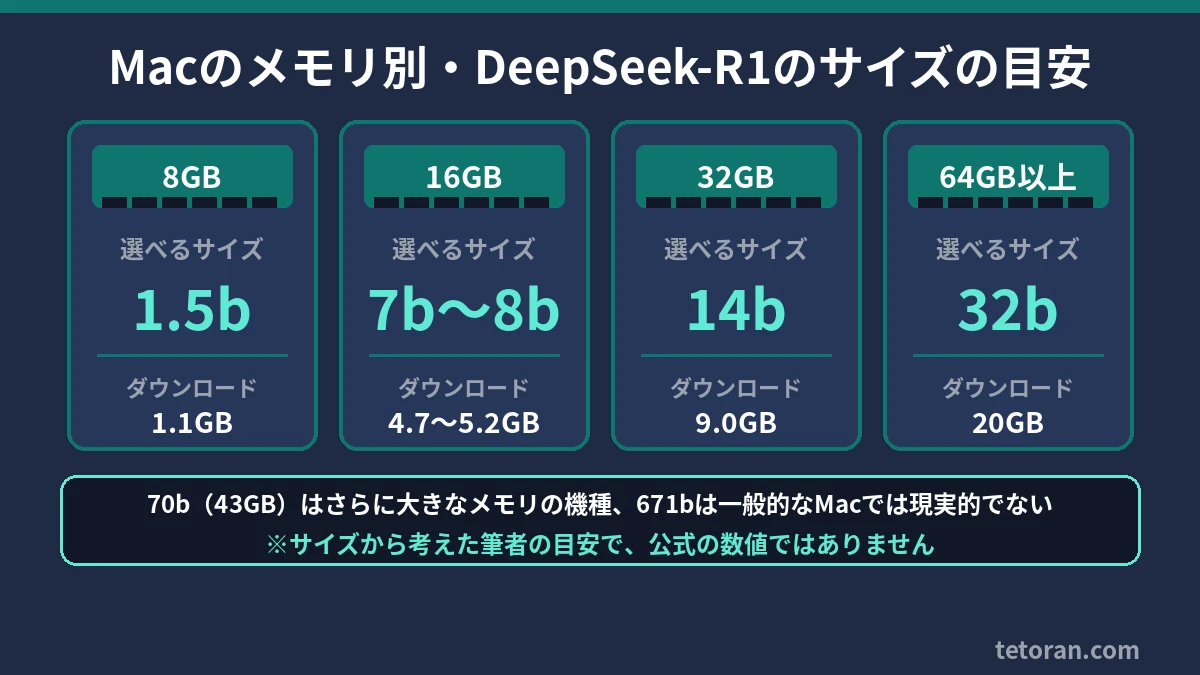
Ollama公式ライブラリに表示されているDeepSeek-R1の各サイズと、ダウンロードサイズは次のとおりです(2026年10月時点)。
| タグ | もとのモデル | サイズ |
|---|---|---|
| deepseek-r1:1.5b | DeepSeek-R1-Distill-Qwen-1.5B | 1.1GB |
| deepseek-r1:7b | DeepSeek-R1-Distill-Qwen-7B | 4.7GB |
| deepseek-r1:8b(latest) | DeepSeek-R1-0528-Qwen3-8B | 5.2GB |
| deepseek-r1:14b | DeepSeek-R1-Distill-Qwen-14B | 9.0GB |
| deepseek-r1:32b | DeepSeek-R1-Distill-Qwen-32B | 20GB |
| deepseek-r1:70b | DeepSeek-R1-Distill-Llama-70B | 43GB |
| deepseek-r1:671b | DeepSeek-R1(フルモデル、0528版) | 404GB |
Macで動かすには、モデルのサイズに加えて、OSやほかのアプリ、コンテキスト(会話の内容)の分のメモリが必要です。目安として、メモリ8GBのMacなら1.5b、16GBなら7b〜8b、32GBなら14b、64GB以上なら32b、70bはさらに大きなメモリの機種、と考えておくと選びやすいでしょう(これは上のサイズから考えた筆者の目安で、公式の数値ではありません)。671bは一般的なMacで動かすのは現実的ではありません。
DeepSeek-R1以外のおすすめモデル
DeepSeek-R1は「考える過程」を出力する推論モデルですが、7b・14b・32bなどは2025年1月公開の古い蒸留モデルです。Ollamaのリリースノート(v0.32.0)でも、ollama launch で古いモデル(基本のDeepSeek-R1タグなど)を選ぶと非推奨の警告が出るようになったと書かれています。いまから試すなら、次のような新しいモデルも候補になります。
- gemma4(Google):e2b・e4b・12b・26b・31bなどのサイズがあり、画像も読めます。小さいサイズならメモリが少ないMacでも試しやすいモデルです。
- qwen3.6(Alibaba):27b・35bがあり、コーディングやエージェント用途に強化されています。サイズが18GB以上あるので、メモリに余裕のあるMac向けです。
ollama run gemma4ほかのモデルはOllamaのモデル一覧で、ダウンロードサイズや「Tools」「Thinking」「Vision」などの機能で絞り込んで探せます。
AppleシリコンではMLXでの実行が標準に
Ollama v0.40.0(2026年9月)から、Appleシリコンでは、MLXに対応したモデルは自動的にMLXで実行されるようになりました。MLXはApple製の機械学習フレームワークで、Appleシリコンの性能を引き出しやすいのが特徴です。リリースノートでは、gemma4・qwen3.5・qwen3.6などが対応モデルとして挙げられています。ライブラリのページには gemma4:e4b-mlx のように「mlx」が付いたタグもあります。
特別な設定はいらず、Ollamaを最新版にして対応モデルを ollama run するだけです。DeepSeek-R1がMLXで動くかどうかはリリースノートに書かれていないため、MLXの恩恵を受けたい場合は上の対応モデルを試すのがよいでしょう。
macOSで快適に使うためのポイント
1. 小さいモデルから試す
メモリが足りないと、読み込みに失敗したり極端に遅くなったりします。まずは小さいモデルで動作を確認し、余裕があれば大きいモデルに切り替えましょう。
2. ollama psでGPUに載っているか確認する
ollama ps のPROCESSOR列が「100% GPU」ならモデル全体がGPU側で動いています。「CPU/GPU」と分かれている場合は一部がCPUで動いていて遅くなるので、小さいモデルにするかコンテキスト長を下げます。CONTEXT列では、割り当てられているコンテキスト長も確認できます。
ollama ps公式ドキュメントに載っている出力例は次のとおりです(モデル名や数値は環境によって変わります)。
NAME             ID              SIZE      PROCESSOR    CONTEXT    UNTIL
gemma4:latest    c6eb396dbd59    9.6 GB    100% GPU     131072     2 minutes from now
NAMEはモデル名、SIZEは使っているメモリ量、PROCESSORはCPUとGPUの割合、CONTEXTは割り当てられたコンテキスト長、UNTILはメモリから外れるまでの時間です。
3. コンテキスト長を用途に合わせる
Ollamaは使えるメモリ(VRAM)の量に応じて初期のコンテキスト長を決めます。公式ドキュメントでは24GB未満なら4k、24〜48GBなら32k、48GB以上なら256kです。長い文章やコーディングツールで使う場合は、公式では64000トークン以上が推奨されています。アプリの設定画面のスライダーで変更できますが、長くするほどメモリを多く使う点に注意してください。
4. 使い終わったモデルは止める
複数のモデルを同時に読み込むとメモリを圧迫します。なお、ollama reset というコマンドはありません(2026年10月に訂正)。使い終わったモデルは ollama stop <モデル名> で止め、もう使わないモデルは ollama rm <モデル名> で削除してストレージを空けましょう。
まとめ
MacでOllamaを使う手順は、①公式サイトからアプリを入れる(macOS 14以降)、②ollama run でモデルを動かす、③メモリに合ったサイズを選ぶの3つです。DeepSeek-R1は今も ollama run deepseek-r1 ですぐ試せますが、Appleシリコンでは新しいモデルがMLXで動くようになったので、gemma4やqwen3.6などもあわせて試してみてください。
DeepSeek-R1をVS CodeのAIエージェント「Cline」とつなぐ方法は、応用編の「DeepSeek R1×Cline×OllamaでローカルAI開発環境を作る」で解説しています。
参考情報
- Ollama公式ドキュメント:macOS
- Ollama公式ドキュメント:CLI Reference
- Ollama公式ドキュメント:Context length
- Ollama公式ドキュメント:API
- Ollama公式ライブラリ:deepseek-r1
- Ollama GitHubリリースノート
- Homebrew:ollama-app
※2026年10月時点の情報です。最新情報は各公式サイトをご確認ください。

コメント