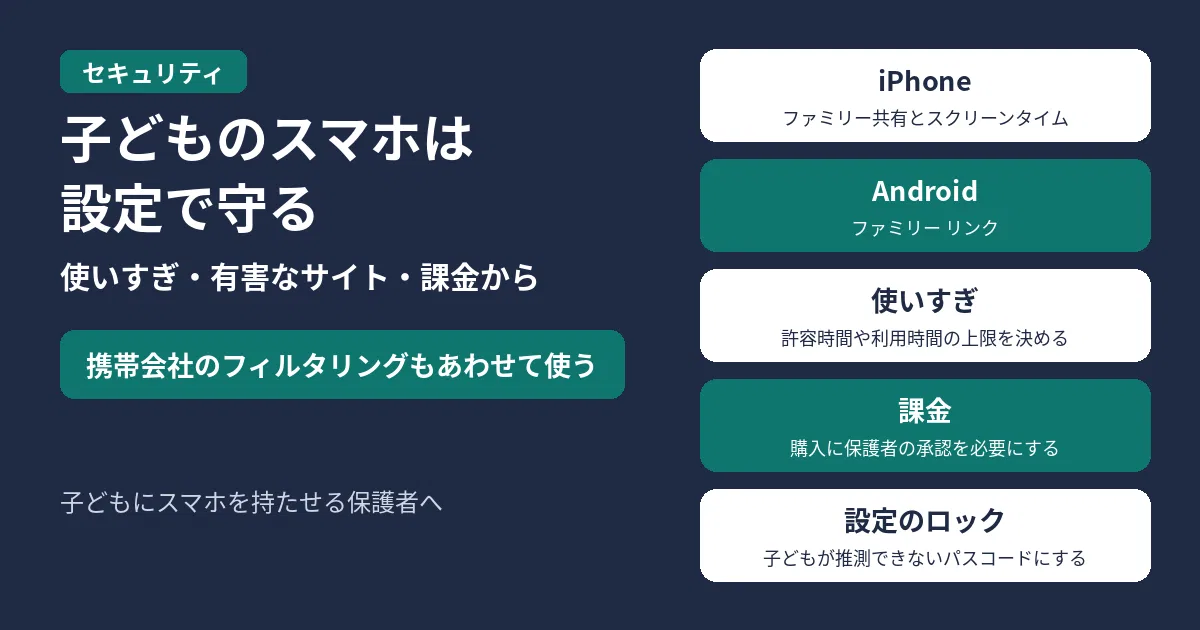
子どものスマホを守る設定は、iPhoneなら「ファミリー共有」と「スクリーンタイム」、Androidなら「ファミリー リンク」で行います。これに携帯会社のフィルタリングを組み合わせると、使いすぎ、有害なサイト、親の知らない課金を防げます。
各社のメニュー名と手順は、2026年11月4日午前8時41分(日本時間)時点の公式ヘルプに合わせています。
結論:守りたいことごとの設定
| 守りたいこと | iPhone(スクリーンタイム) | Android(ファミリー リンク) |
|---|---|---|
| 使いすぎ | 許容時間、 |
1日の |
| 有害な |
成人向け |
アプリの |
| 親の |
承認と |
購入と |
| 設定を |
スクリーンタイム |
保護者の |
どちらのスマホでも、携帯会社のフィルタリングをあわせて使えます。くわしくは「携帯会社のフィルタリングも使う」の見出しにあります。
はじめる前に用意するもの
iPhone・iPadの場合
スクリーンタイムで子どものiPhoneを管理するには、ファミリー共有を設定し、家族それぞれが自分のApple Accountを持っている必要があります。子どもには「お子様用アカウント」を用意します。13歳未満の子どもにはお子様用アカウントが必須です。
Appleは、子どもが自分のApple Accountを持ち、ほかの家族とアカウントを共有しないことが大切だとしています。親のApple Accountを子どものiPhoneにそのまま入れて使わせる方法は避けてください。
Androidの場合
保護者のスマホにファミリー リンク アプリを入れます。保護者のスマホはAndroid 6.0以降、iPhone・iPad(iOS 16以降)のどちらでもかまいません。13歳未満の子どものGoogle アカウントは、ファミリー リンク アプリから作れます。すでに子どもがGoogle アカウントを持っている場合も、ファミリー リンクで管理できます。
ファミリー リンクで管理できるのは、子どものAndroidスマホ・タブレットとChromebookです。子どもがiPhoneやiPadを使う場合は、ファミリー リンクでは管理できないので、スクリーンタイムを使います。
iPhoneで設定する(ファミリー共有とスクリーンタイム)
ファミリー共有に子どものアカウントを追加したら、保護者のiPhoneから子どものスクリーンタイムを設定します。Appleは、子どものスクリーンタイムを保護者のデバイスで管理することをすすめています。iPhoneでは、知らない人とのやりとりを制限する「許可した連絡先」も使えます。
- 設定アプリを開きます。
- 「ファミリー」をタップし、子どもの名前をタップします。
- 「スクリーンタイム」をタップし、画面の案内に沿って子どものペアレンタルコントロールを設定します。
家族のiPhoneやiPadなどをすべて最新のソフトウェアにアップデートしてから、ペアレンタルコントロールを新しいものにアップグレードします。iOS 27、iPadOS 27、macOS 27などで入った新しい仕組みで、設定が家族のデバイス間で同期されます。アップデートできないデバイスがある場合は、以前のバージョンのスクリーンタイムを引き続き使えます。
使いすぎを防ぐ
「許容時間」では、エンターテインメント、ゲーム、ソーシャルメディアなど、アプリの種類ごとに使える時間を決められます。「スクリーンタイムのスケジュール」では、登校前、学校の時間、放課後など時間帯ごとに使えるアプリを選べます。平日と週末で別のスケジュールにすることもできます。
- 設定アプリを開き、「ファミリー」をタップして、子どもの名前をタップします。
- 「スクリーンタイムのスケジュール」をタップし、「スケジュール」をオンにします。
- 下にスクロールして、「スケジュールを追加」をタップします。
- スケジュールを設定する曜日を選択します。
曜日を選んだあとは、時間帯と、その時間に使えるアプリを選びます。
アプリとサイトを親が承認する
「承認と購入のリクエスト」と「閲覧のリクエスト」をオンにすると、子どもが新しいアプリを入れたり、新しいウェブサイトを開いたりするときに、保護者へ承認のリクエストが届きます。13歳未満の子どもはこの2つが最初からオンです。18歳未満の子どもは「成人向けウェブサイトを制限」が最初からオンになっています。
- 設定アプリを開き、「ファミリー」をタップして、子どもの名前をタップします。
- 「アプリとウェブサイト」をタップし、画面の案内に従って、スクリーンタイムのパスコードを入力します。
- 「機能制限」をタップします。
- 「承認と購入のリクエスト」をタップし、「購入の承認を必要にする」をオンにします。
「閲覧のリクエスト」は、同じ「機能制限」の画面で「ウェブサイト」の下の「フィルタリング」をタップし、「許可されたウェブサイトのみ」を選ぶとオンになります。
子どもから承認のリクエストを送れるように、ファミリー共有の管理者か保護者を、子どもの連絡先に入れておきます。
やりとりする相手を決める
「許可した連絡先」を使うと、子どもがメッセージ、FaceTime、電話でやりとりできる相手を保護者が決められます。子どもが知らない人からメッセージを受け取っても、保護者が承認するまで子どもはそのメッセージを見られません。設定アプリの「ファミリー」で子どもの名前をタップし、「許可した連絡先」から設定します。
スクリーンタイムパスコードで設定をロックする
スクリーンタイムパスコードを設定すると、子どもがスクリーンタイムの設定を変えようとしたときにパスコードを求められます。iPhoneのロック解除に使うパスコードとは別のものです。
- 設定アプリに移動し、「ファミリー」をタップしてから、子どもの名前をタップします。
- 「スクリーンタイムを管理」をタップしてから、「スクリーンタイム設定をロック」をタップします。
- 4桁のパスコードを入力し、確認のためにもう一度入力します。
- 画面の手順に従って、Apple Accountでパスコードの復旧を設定します。
生年月日、電話番号、「1234」のような、子どもが推測できる数字は避けてください。同じ画面の「最後に使用」で、パスコードが最後に入力された日時も確認できます。
Androidで設定する(ファミリー リンク)
ファミリー リンクでは、子どものアプリ、利用時間、Google Playでの購入を保護者のスマホから管理できます。子どものAndroidスマホの位置情報も確認できます。
1日の利用時間の上限を決める
- ファミリー リンク アプリを開きます。
- 左上で、子どもを選択します。
- 左下の [利用時間] > [利用時間の制限] をタップします。
- [1 日の利用時間の上限] をオンにします。
- [1 週間のスケジュール] をタップします。
- 曜日を選択します。
- デバイスの利用時間の上限を入力します。
- すべての曜日に同じ上限を使うなら、[すべての曜日に適用する] をタップし、[完了] をタップします。
1日の上限は、子どもが使うAndroid端末とChromebookのそれぞれに適用されます。たとえば上限を2時間にすると、各端末をそれぞれ2時間ずつ使えます。上限に達してロックされている間も、通話プランのあるAndroidスマホなら電話に出ることと、[緊急通報] からの発信はできます。
アプリをブロックする
- ファミリー リンク アプリを開きます。
- 子どもを選択します。
- 左下の [利用時間] > [利用時間の制限] > [アプリの利用制限] をタップします。
- ブロックしたいアプリの [許可済み] になっている切り替えボタンをタップし、[ブロック中] にします。
- [完了] をタップします。
ブロックは、設定してから約5分後か、子どもの端末がインターネットにつながったときに反映されます。
Google Playでの購入に承認を必要にする
- パソコンで g.co/yourfamily にアクセスします。
- 子どもを選択します。
- [Google Play での使用制限] をクリックします。
- [購入とダウンロードの承認] で [承認を必要とするコンテンツ] をクリックします。
- [すべてのコンテンツ]、[ファミリー用お支払い方法を使用するすべての購入]、[アプリ内購入のみ]、[承認は不要] から選びます。
この承認の設定が効くのは、Google Playの課金システムを使った購入だけです。
携帯会社のフィルタリングも使う
法律により、携帯会社は、使う人が18歳未満の場合、原則としてフィルタリングサービスを提供しなければなりません。保護者が「使わない」と申し出た場合は外せますが、総務省は、子どものために携帯電話を契約するときは、使う人が18歳未満であることを申し出るよう案内しています。
総務省によると、スマホはWi-Fiやアプリを通じてもインターネットにつながるため、携帯会社のネットワークで働くフィルタリングだけでは足りません。フィルタリング機能のあるアプリや、スマホ本体のペアレンタルコントロールの設定もあわせて必要です。
| 携帯会社 | 案内している |
|---|---|
| ドコモ | あんしん |
| au | あんしん |
| ソフトバンク | Android・ |
| 楽天モバイル | あんしん |
auの「未成年WEBフィルター」は、2027年3月31日に提供を終えると案内されています。ほかの携帯会社や格安SIMを使っている場合も、契約している会社のフィルタリングの案内を確かめてください。
設定したあとに気をつけたいこと
- 設定の内容は、子どもと話して決めておく。スクリーンタイムもファミリー リンクも、あとから時間やアプリを変えられる
- 子どもがより自由にインターネットを使えるようになったら、「閲覧のリクエスト」などの設定を見直す
- スクリーンタイムパスコードを子どもに知られたら、すぐ変える。「最後に使用」で、子どもが設定を変えようとしていないかも確かめられる
- auの案内のとおり、フィルタリングで有害な情報へのアクセスを完全に防げるわけではない
パソコンも含めて家族の端末を一度に守りたい場合は、セキュリティソフトの保護者機能も選択肢になります。セキュリティソフトの違いは「セキュリティソフトの比較(ノートン・ESET・ZERO・ウイルスバスター)」にあります。
公式ページ
- Apple サポート:スクリーンタイムを使ってお子様のiPhoneやiPadを管理する
- Apple サポート:ペアレンタルコントロールを設定してお子様のiPhoneやiPadを管理する
- Apple サポート:お子様のデバイスでスクリーンタイムパスコードを設定する/変更する/管理する
- Apple サポート:ファミリー共有の機能
- Google For Families ヘルプ:ファミリー リンクを使ってみる
- Google For Families ヘルプ:お子様の利用時間を管理する
- Google For Families ヘルプ:お子様が利用する Google Play のアプリを管理する
- Google For Families ヘルプ:Google Play での購入の承認
- 総務省:フィルタリング(有害サイトアクセス制限サービス)をご存じですか?
- e-Gov 法令検索:青少年が安全に安心してインターネットを利用できる環境の整備等に関する法律
- NTTドコモ:あんしんフィルター for docomo
- au:フィルタリングサービス
- ソフトバンク:フィルタリングサービス
- 楽天モバイル:あんしんコントロール


コメント