WordPressで
自動更新が
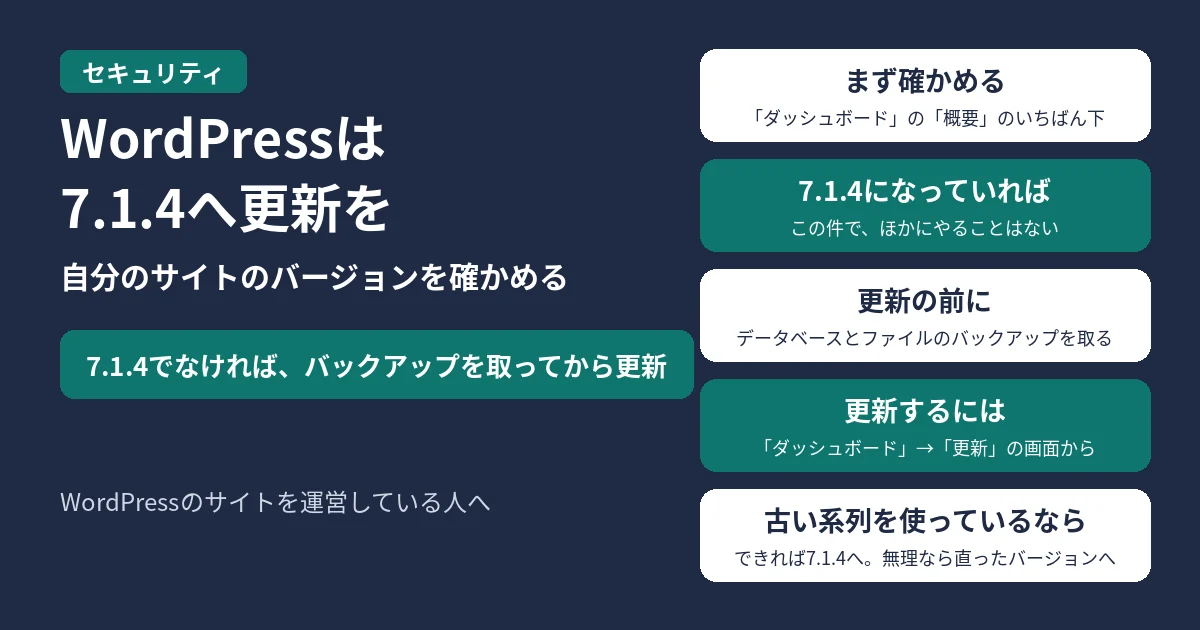
結論:運営者がやること
- 管理画面の
「ダッシュボード」で、 いまの WordPressの バージョンを 確かめる。 - 7.1.4に
なっていれば、 この 件で ほかに やる ことはない。 - 7.1.4でなければ、
データベースと ファイルの バックアップを取る。 - 「ダッシュボード」
→ 「更新」の 画面から、 7.1.4へ 更新する。 - 古い
系列 (7.0以前)を 使っているなら、 できれば 7.1.4まで 上げる。 すぐに 上げられない ときは、 その 系列で 直った バージョンへ 更新する。
WordPress 7.1.4で直ったこと
公式の
公式の
- WordPressの
更新の 処理の 弱点で、 更新している 間に 遠隔で コードを 実行される おそれが ある問題 - 保存型の
クロスサイトスクリプティング (XSS)の 問題。 ブロックの マークアップ、 個人データ消去の リクエストの 画面、 Interactivity API、 カスタマイザー、 コメントの ページ送りの ブロックなど、 いくつもの 場所で 直った - Interactivity
APIでの サービス妨害 (DoS)の問題 - カスタマイザーで
公開前の 変更が、 ログインしていない 訪問者に 見えてしまう問題 - 同梱している
ルート証明書の 更新 (eMudhraの 失効に よるもの)
リリースノートでは、
自分のサイトのバージョンの確かめ方
管理画面に
「ダッシュボード」
サーバーで
wp core version更新の前にバックアップを取る
WordPressの
- データベース:
投稿・固定ページ・コメントなどが 入っている - ファイル:
WordPressの 本体の ほか、 wp-contentの フォルダー (テーマ・プラグイン・アップロードした 画像など)と、 wp-config.phpを含む
レンタルサーバーの
WordPress 7.1.4への更新のやり方
管理画面から更新する
管理画面の
キャッシュの
自動更新が効いているかを確かめる
WordPress
自動で
自動更新は、AUTOMATIC_UPDATER_DISABLEDをtrueにWP_AUTO_UPDATE_COREをfalseに
WP-CLIで更新する
サーバーで
wp core update
wp core update-db
wp core version古い系列を使っている場合
公式の
すぐに
| 使っている系列 | 直った |
|---|---|
| 7.1 | 7.1.4 |
| 7.0 | 7.0.8 |
| 6.9 | 6.9.11 |
| 6.8 | 6.8.12 |
| 6.7 | 6.7.11 |
| 6.6 | 6.6.11 |
| 6.5 | 6.5.14 |
| 6.4 | 6.4.14 |
| 6.3 | 6.3.14 |
| 6.2 | 6.2.15 |
| 6.1 | 6.1.16 |
| 6.0 | 6.0.18 |
| 5.9 | 5.9.20 |
| 5.8 | 5.8.19 |
| 5.7 | 5.7.21 |
| 5.6 | 5.6.23 |
| 5.5 | 5.5.24 |
| 5.4 | 5.4.25 |
| 5.3 | 5.3.27 |
| 5.2 | 5.2.30 |
| 5.1 | 5.1.28 |
| 5.0 | 5.0.31 |
| 4.9 | 4.9.35 |
| 4.8 | 4.8.34 |
| 4.7 | 4.7.39 |
| 4.6以前 | セキュリティ更新は |
4.6以前の
このあとの予定
公式の
サイトを
出典
- WordPress
7.1.4 (WordPress.org News) - Version
7.1.4 (WordPress.orgの リリースノート) - Releases
(WordPress.org) - Dashboard
Screen (WordPress.orgの ドキュメント) - Updating
WordPress (WordPress.orgの ドキュメント) - Upgrading
WordPress (WordPress Developer Resources) - Backups
(WordPress Developer Resources) - wp
core version (WP-CLI) - wp
core update (WP-CLI) - wp
core update-db (WP-CLI)

コメント