ノートアプリのObsidianと、AIエディターのCursorは、同じフォルダを開くだけで組み合わせて使えます。この記事では、2つをつなぐ方法と、AIでノートを整理・要約するときの使い方、注意点を、両方の公式ドキュメントにのっている内容をもとにまとめます。
Obsidianそのものの特徴や基本の使い方はObsidianとは?特徴・基本の使い方・料金、CursorについてはCursorとは?をご覧ください。
なぜ同じフォルダを開くだけでつながるのか
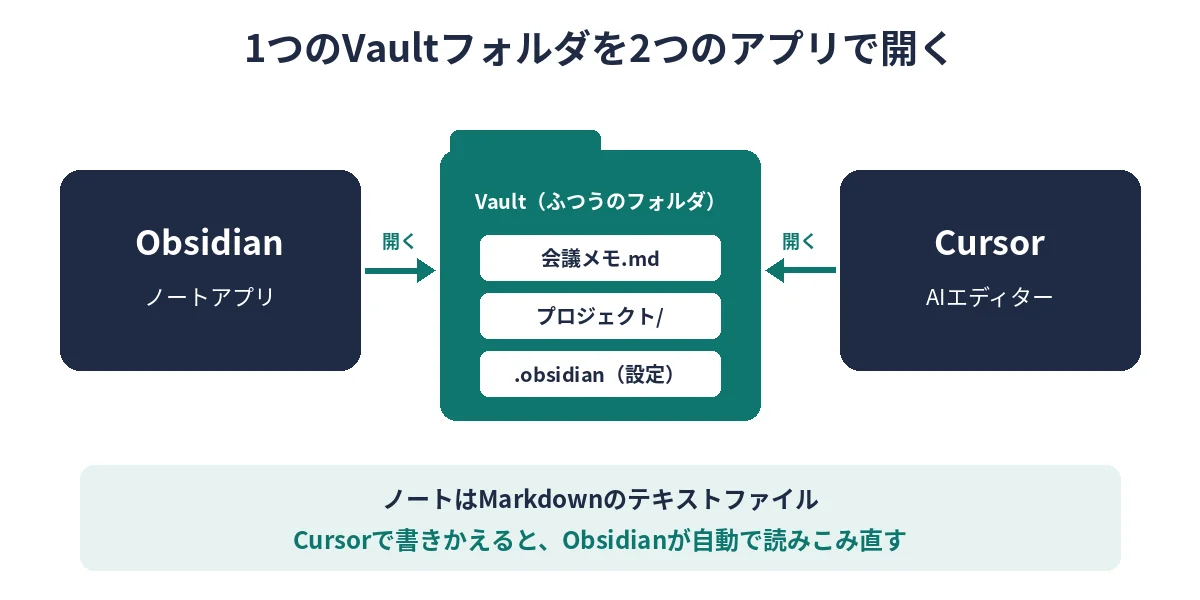
Obsidianの公式ヘルプによると、ObsidianはノートをMarkdown形式のふつうのテキストファイルとして「Vault(保管庫)」に保存します。Vaultの正体は、パソコンの中のふつうのフォルダ(サブフォルダを含む)です。
ノートがただのテキストファイルなので、ほかのテキストエディターでも編集できます。さらに、Obsidianは外部での変更に合わせて自動でVaultを更新すると書かれています。つまり、Cursorでノートを書きかえても、Obsidian側に反映されます。
つなぎ方:CursorでVaultフォルダを開く
- Obsidianで使っているVaultの場所(フォルダ)を確認する
- Cursorを起動し、そのVaultフォルダをフォルダとして開く
- 左のファイル一覧にノート(.mdファイル)が並べば準備完了
Obsidianは、Vaultの一番上に .obsidian という設定フォルダを作ります。中にはそのVault用のホットキーやテーマ、コミュニティプラグインの設定が入っています。Cursorで開いたときにも見えることがありますが、ノートではないので書きかえないようにしましょう。
使い方1:ノートを指定してAIに質問・要約してもらう
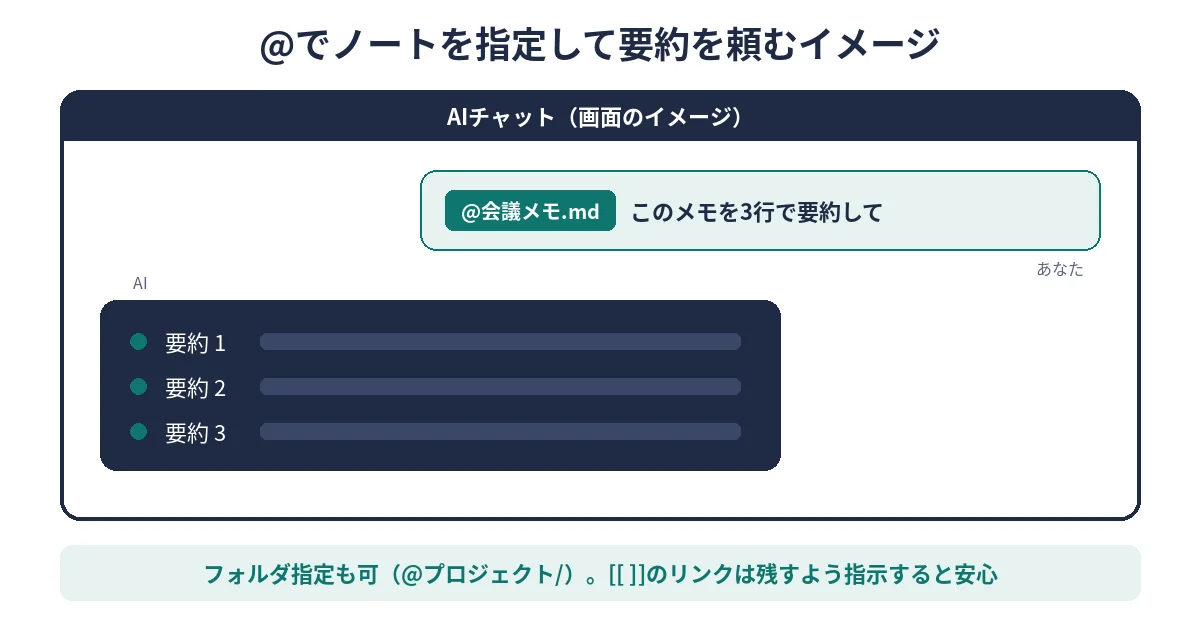
Cursorの公式ドキュメントによると、チャット入力欄で @ を入力すると、ファイルやフォルダを指定してAIへの指示に加えられます。たとえば次のように使えます。
@会議メモ.mdを指定して「このメモを3行で要約して」@プロジェクト/のようにフォルダを指定して「このフォルダのノートから、未完了のタスクを一覧にして」
また、CursorのAgentはプロジェクト内を検索して関係するファイルを探せます。公式ドキュメントでは、検索用のインデックス(Instant Grep)は手元のパソコン上で作られ、検索のためにファイルの場所やコードをアップロードしたり、内容の埋め込みを保存したりはしないと説明されています。ただし、AIが開いたファイルの内容は、モデルへのリクエストに含まれることがあります。
使い方2:AIにノートを整理・書きかえてもらう
Cursorで、ノートの文章を読みやすく直したり、箇条書きを文章にしたり、見出しを整えたりといった編集をAIに頼めます。書きかえた結果は同じファイルに保存されるので、Obsidianで開けばそのまま確認できます。
ObsidianのWikiリンク([[ノート名]])などの書き方は、Obsidian独自の機能です。AIに書きかえを頼むときは「[[ ]]のリンクはそのまま残して」と指示しておくと、リンクが崩れるのを防ぎやすくなります。
注意点
AIに見せたくないノートは .cursorignore で除外する
Cursorの公式ドキュメントによると、フォルダの一番上に .cursorignore というファイルを置くと、書いたファイルやフォルダを、AgentやTab、インライン編集、@での参照から外せます。書き方は .gitignore と同じです。たとえば日記や個人情報のメモを入れたフォルダを指定しておくと安心です。
ただし、公式ドキュメントでも、AIの性質上完全な保護は保証されないこと、Agentが使うターミナルやMCPサーバーのツールからのアクセスは止められないことが書かれています。本当に見せたくない情報は、そもそもCursorで開くVaultに入れないのが確実です。
プライバシーモードを確認する
Cursorの「Data Use & Privacy」ページによると、設定でプライバシーモードを有効にすると、送ったデータがCursorの学習に使われず、AIモデルの提供会社もデータを保存・学習しないとされています。仕事のメモなどを扱う場合は、設定を確認しておきましょう。
同期サービスとの組み合わせ
Obsidianの公式ヘルプでは、Vaultを複数の端末で使うための同期方法として、Obsidian Sync、iCloud、OneDrive、Google Drive、Syncthing、Gitなどを紹介しています。あわせて、同じVaultを複数の同期サービスで同時に同期しないよう注意しています(データの競合や破損を防ぐため)。また、Gitで管理する場合は .obsidian/workspace.json などの画面配置のファイルを .gitignore に入れるとよい、と案内しています。
まとめ
- ObsidianのVaultはふつうのフォルダなので、Cursorでそのフォルダを開くだけでつながる
- Cursorで書きかえた内容は、Obsidianが自動で読みこみ直す
- Cursorのチャットで
@ノート名や@フォルダ/を指定して、要約や整理を頼める - 見せたくないノートは
.cursorignoreで除外し、プライバシーモードも確認する


コメント