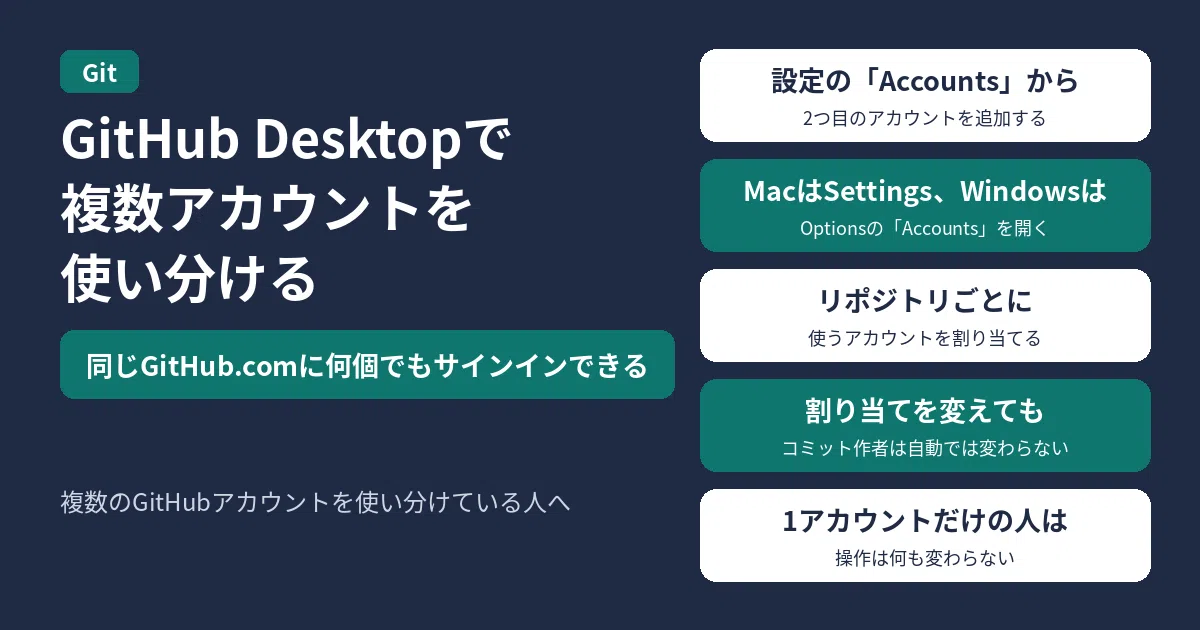
仕事用と個人用など複数のGitHubアカウントを使い分けている人は、GitHub Desktopを最新の 3.7.0 へ更新し、設定の「Accounts」から2つ目のアカウントを追加して、リポジトリごとに使うアカウントを割り当ててください。2026年11月19日のアップデートにより、同じホスト(GitHub.com、GitHub Enterprise Server、GHE.com)に上限なく複数のアカウントでサインインできるようになり、切り替えのたびにサインアウトする必要がなくなりました。
結論:3.7.0でAccountsから追加し、リポジトリごとにアカウントを決める
- 何が変わったか:1つのホストに対してアカウントを何個でもサインインでき、clone・publish・push・pull・fetchのHTTPS認証とGitHub APIリクエストが、リポジトリに割り当てたアカウントの資格情報で行われます。
- 既存リポジトリへの影響:これまで1つのアカウントでサインインしていた場合、既存のリポジトリはそのアカウントへ自動的に割り当てられるため、1アカウントしか使わない人の操作は何も変わりません。
- コミット作者との違い:リポジトリに割り当てたアカウントを切り替えても、Gitがコミットの作者として記録する名前とメールアドレス(
user.name/user.email)は自動で変わりません。必要に応じてGit側の設定で確認してください。
2つ目以降のアカウントを追加する手順
MacとWindowsで設定画面の開き方が異なります。追加後は「Accounts」画面の「GitHub.com」欄(Enterprise環境は「GitHub Enterprise」欄のホスト名ごと)に一覧表示されます。
- Macの場合:メニューバーの「GitHub Desktop」→「Settings」→「Accounts」を開き、「Add GitHub.com account」(Enterprise ServerやGHE.comの場合は「
Add GitHub Enterprise account」)をクリックしてサインインします。 - Windowsの場合:「File」メニュー→「Options」→「Accounts」を開き、「Add GitHub.com account」(または「
Add GitHub Enterprise account」)をクリックしてサインインします。
ブラウザですでに別アカウントにログインしている場合、認証時にどのGitHubアカウントを使うか確認が出ることがあります。追加したいアカウントを選ぶか、別アカウントへ切り替えてサインインしてください。
リポジトリごとにアカウントを決める・変える方法
リポジトリへのアカウント割り当ては、追加・clone・publishのタイミングか、あとから設定画面・一覧メニューで行えます。
- 「GitHub」タブからcloneするとき:同じホストに2つ以上サインインしていると、「Clone a Repository」ウィンドウ上部に「Account」ドロップダウンが表示されます。使いたいアカウントを選ぶとそのアカウントがアクセスできるリポジトリ一覧に切り替わり、cloneと同時に割り当てられます。
- 「URL」タブからclone・ローカル追加するとき:サインイン中のアカウントのうち1つだけがアクセスできる場合は自動割り当てされ、複数のアカウントがアクセスできる場合(公開リポジトリなど)は選択画面が出ます。どれもアクセスできない場合は未割り当てで追加され、非公開リポジトリのHTTPS cloneは失敗します。
- 公開(publish)するとき:「Publish Repository」ウィンドウの「Account」ドロップダウンで使いたいアカウントを選びます。すでに割り当てがある場合はそのアカウントが選ばれています。
- あとからリポジトリ設定で変える:メニューの「Repository」→「Repository settings…」→「Remote」タブの「Account」ドロップダウンから変更し、「Save」を押します(割り当てを外すときは「
None (unassigned)」)。 - あとからリポジトリ一覧で変える:「Current Repository」を開いて対象リポジトリを右クリックし、「Account」から切り替えたいアカウントを選びます(同じ右クリックメニューから「Repository Settings…」も開けます)。
未割り当てのリポジトリでpushやpullなどHTTPS認証が必要になると、「Repository account」ウィンドウが開いて使うアカウントを選べます(バックグラウンドのfetchでは開きません)。
サインアウト・Copilot・コマンドラインとの違い
- サインアウトしても割り当てを残せる:Accounts画面で「Sign Out」を押すと「
Sign out of @USERNAME?」ウィンドウが出ます。「Clear repository account assignments」にチェックを入れずにサインアウトすれば割り当てが残り、再サインイン時にそのまま使われます(トークン失効で外れた場合も割り当ては維持されます)。 - Copilot機能の扱い:コミットメッセージ生成などのCopilot機能は、まずリポジトリに割り当てたアカウントにCopilotアクセス権があればそれを使い、なければサインイン済みの別アカウントを使います。
- コマンドラインの
gitとの違い:GitHub Desktopでアカウントを割り当てても、ターミナルから実行するgitコマンド側のSSH鍵や~/.ssh/config、ディレクトリ別の設定(includeIfなど)は別途設定が必要です。Gitの基本環境を整えるときはGitのインストールや.gitignoreの書き方も確認できます。
よくある質問
サインインできるアカウント数に上限はありますか?
公式Changelogおよびドキュメントでは、同じホストに追加できるアカウント数に固定の上限はない(no fixed limit)と案内されています。
割り当てたアカウントを変えると、過去のコミット作者も変わりますか?
いいえ。リポジトリへのアカウント割り当てはHTTPS認証やGitHub APIリクエストに使われるもので、Gitのコミット作者(名前・メールアドレス)は変更しません。
参考リンク
- GitHub Changelog|GitHub Desktop now supports multiple accounts per host(2026年11月19日)
- GitHub Docs|Using multiple accounts in GitHub Desktop
2026年11月22日7時9分(日本時間)時点のGitHub公式Changelogとドキュメントにもとづく内容です。




コメント