最終更新:2026年10月12日
TickTickは、タスクや予定をリストで管理できるタスク管理アプリです。この記事では、初めての方向けにTickTickの基本の使い方から、よく使う便利機能、無料版と有料版の違いまでをまとめて解説します。
この記事でわかること
- TickTickでできること
- 5分で始める基本の使い方(アカウント作成〜タスク完了)
- スマートリスト・習慣・ポモドーロ・カレンダー表示の使い方
- 無料版と有料版(Premium)の違い
- 日本語化・Googleカレンダー連携・同期トラブルなどのよくある質問
TickTickとは?
TickTickは、パソコンとスマホのどちらからでも同じタスクを確認・更新できるクラウド型のタスク管理アプリです。
Webブラウザのほか、iOS・Android・Windows・Mac向けのアプリが用意されており、同じアカウントでログインすればデバイス間で同期されます。期日やリマインダー、繰り返し設定に加えて、習慣トラッカーやポモドーロタイマーも内蔵されているのが特徴です。無料版から始められます(公式サイト:https://ticktick.com/)。
TickTickの使い方:5分で始める基本の流れ
アカウントを作り、リストを作って、タスクに日付を付けて入力し、「今日」で確認して完了にチェックする、が基本の流れです。
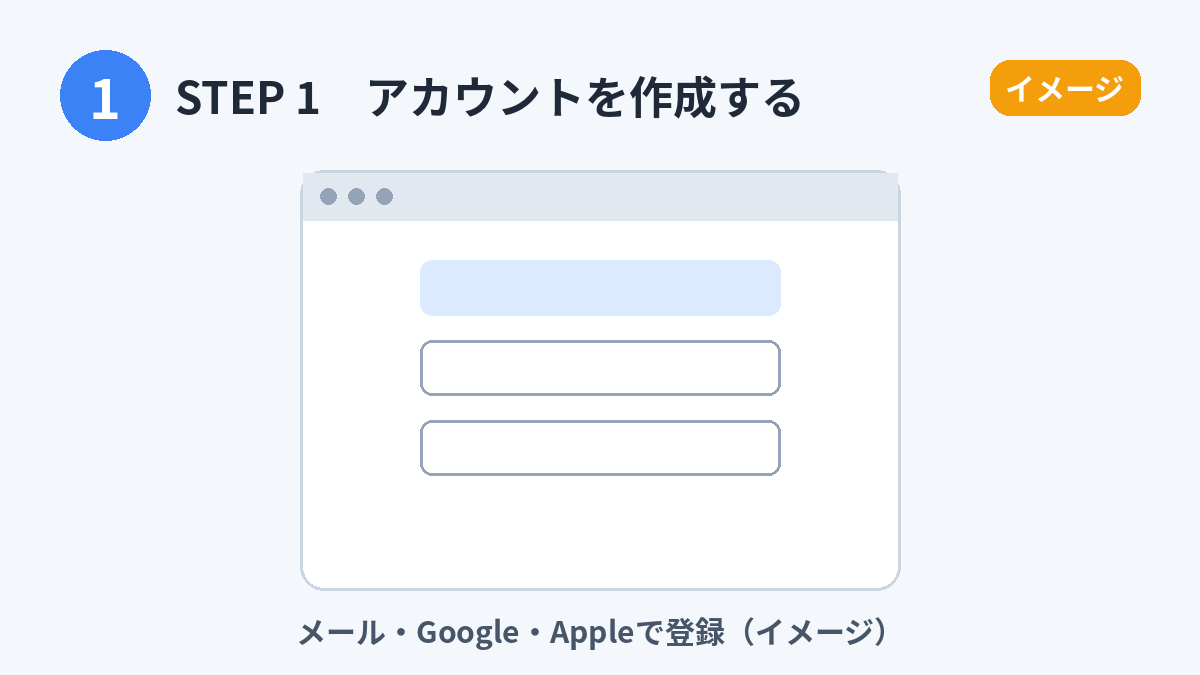
1. アカウントを作成する
公式サイト(https://ticktick.com/)またはアプリから「サインアップ」を選び、メールアドレス、Googleアカウント、Apple IDのいずれかで登録します。GoogleアカウントやApple IDを使うと入力の手間が少なく済みます。スマホとパソコンの両方に同じアカウントでログインしておくと便利です。
2. リストを作る
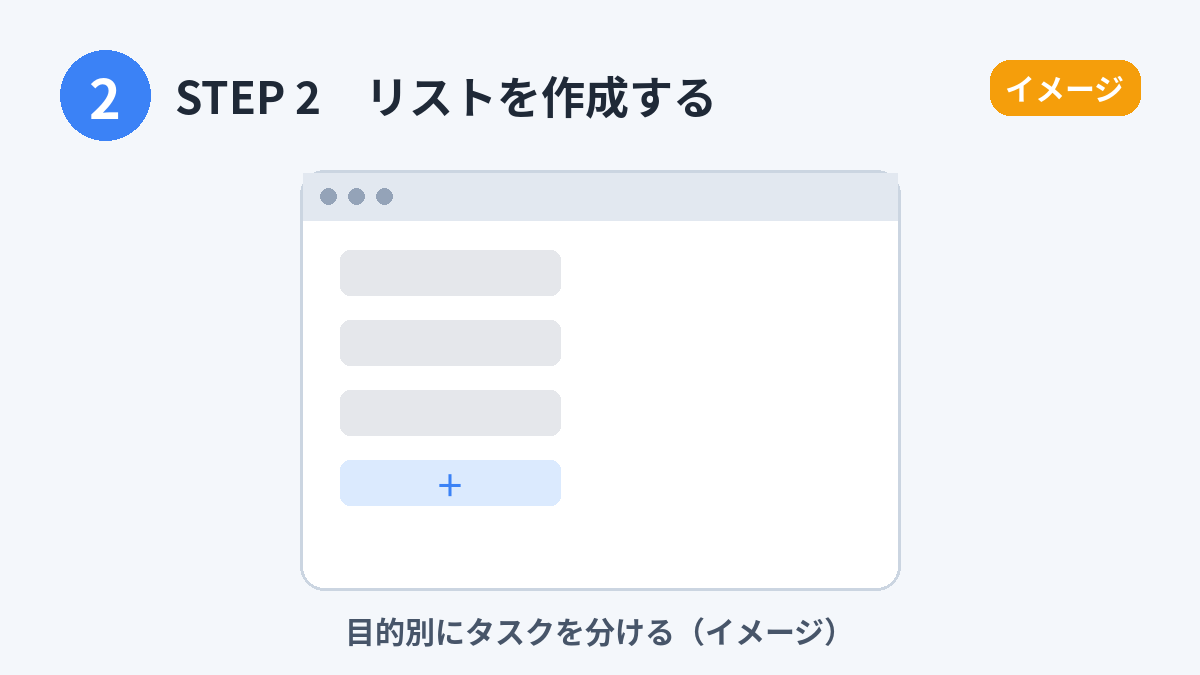
サイドバーからリストを追加し、「仕事」「プライベート」「家事」など大きなカテゴリーごとにリストを作ります。最初は2〜3個から始めるのがおすすめです。
3. タスクを入力して日付を付ける
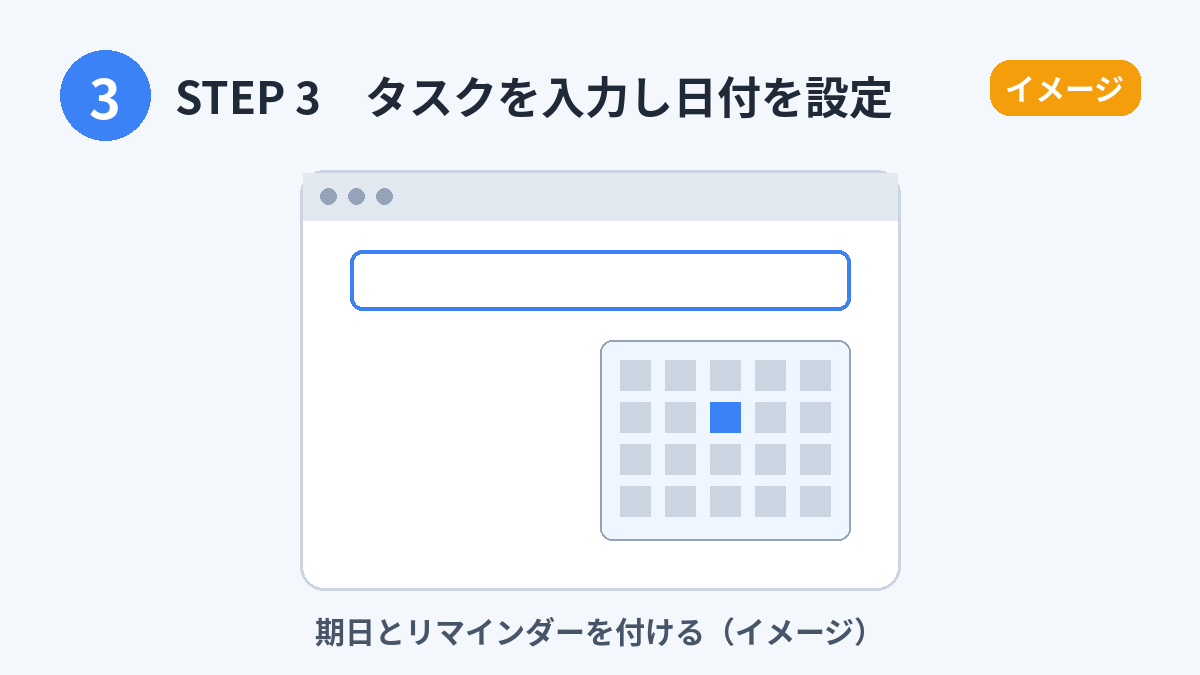
「+」ボタンや入力欄にタスク名を入力し、期日を設定します。必要に応じてリマインダーや繰り返し、タグ、優先度も付けられます。タスク名は後から編集できるので、最初は短いキーワードで構いません。
4. 「今日」ビューで確認する
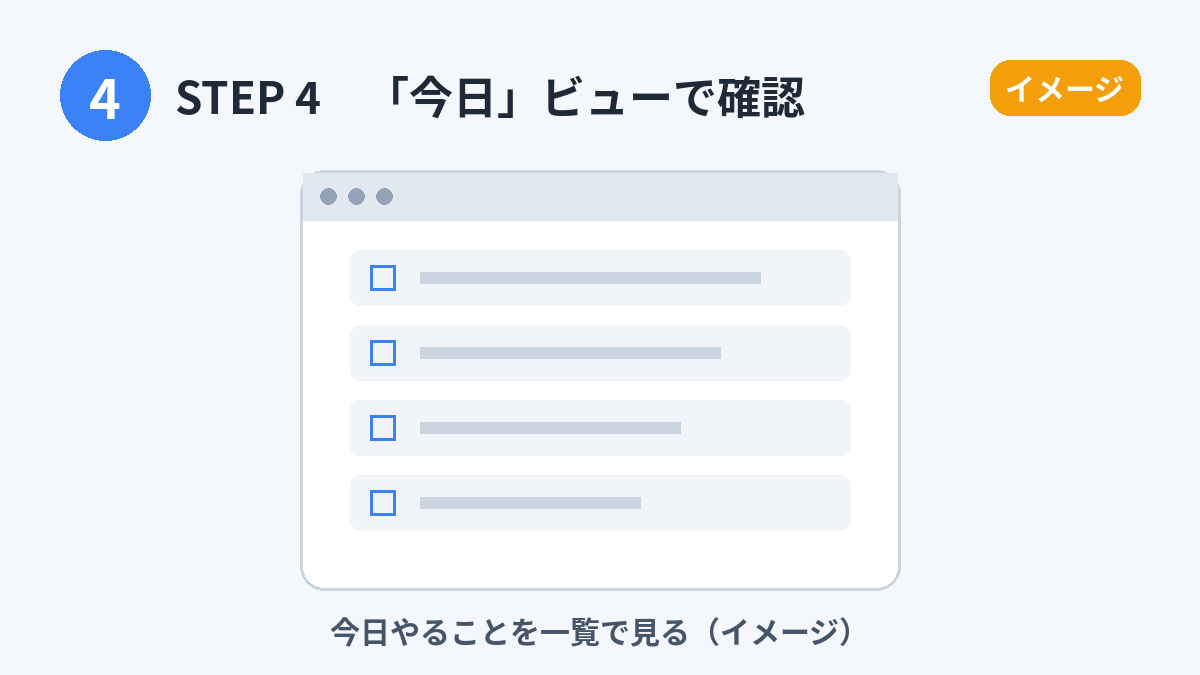
サイドバーの「今日」を開くと、今日が期日のタスクがリストをまたいで一覧表示されます。朝に「今日」を見て、やることと優先度を確認する習慣をつけましょう。
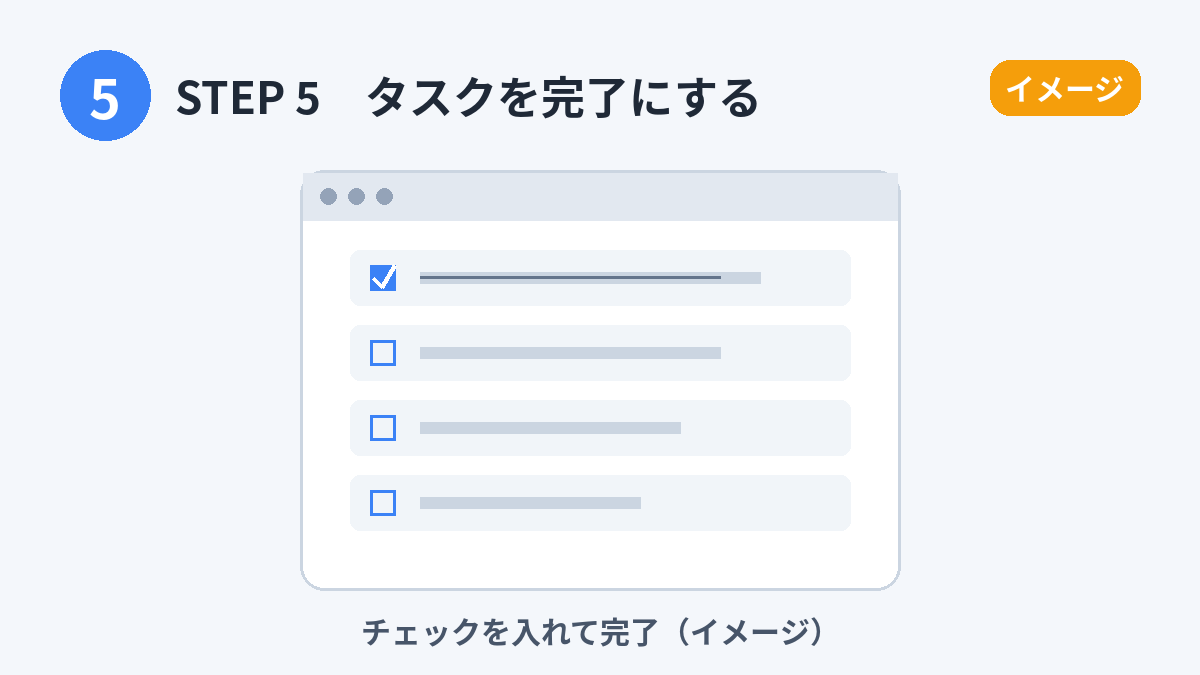
5. 終わったら完了にチェックする
タスクの左側のチェックボックスをタップすると完了になります。完了操作をこまめに行うと、未完了のタスクだけが残り、リストが見やすくなります。不要なタスクは右クリック(スマホは長押し)のメニューから削除できます。
よく使う機能の使い方
慣れてきたら、スマートリスト、習慣、ポモドーロ、カレンダー表示の4つを使ってみましょう。
スマートリストと自然言語での日付入力
タスク入力時に「明日15時 会議」のように日時を文章で書くと、日付と時刻が自動で設定されます。「今日」などのスマートリストには、期日に応じてタスクが自動で振り分けられます。
習慣(習慣トラッカー)
サイドバーの「習慣」から、「毎日30分の読書」「毎朝ストレッチ」などの続けたい行動を登録します。名前やアイコン、頻度(毎日・平日のみ・週3回など)を決め、実行したらチェックを付けるだけで達成状況が記録されます。リマインダーも設定できます。
ポモドーロタイマー
25分の作業と5分の休憩を繰り返して集中力を保つ「ポモドーロ・テクニック」用のタイマーが内蔵されています。タイマーを起動してスタートすると、休憩のタイミングで通知してくれます。25分が長いと感じる場合は、短い時間から始めても大丈夫です。
カレンダー表示
カレンダー表示に切り替えると、期日付きのタスクをカレンダー上で見渡せます。一日の予定を視覚的に把握できるので、時間の見積もりがしやすくなります。
リストとタグでタスクを整理するコツ
大きな分類はリスト、横断的な分類はタグ、と使い分けるのが基本です。
- リスト:「仕事」「プロジェクトA」など大きなカテゴリーでまとめます。
- タグ:「至急」「資料作成」などリストをまたいで絞り込みたいときに使います。
#プロジェクトA #至急のように複数付けることもできます。 - サブタスク:大きなタスクは「市場調査」「資料作成」のように小さく分けると、次にやることが明確になります。
- 優先度:「高」「中」「低」を付けておくと、どれから手を付けるか迷いにくくなります。
- ショートカットキー:パソコンでは「N」で新規タスク作成など、ショートカットを覚えると入力が速くなります。
最初からタグを作りすぎると管理が大変になるので、必要最低限から始めましょう。
無料版と有料版(Premium)の違い
有料版(Premium)は月額600円・年額5,000円(日本のApp Storeの価格)で、リスト数やタスク数などの上限が大きく増えます(出典:TickTick公式 プラン比較)。
| 項目 | 無料版 | 有料版(Premium) |
|---|---|---|
| 料金 | 無料 | 月額600円/年額5,000円(日本のApp Store) |
| リスト数 | 9 | 299 |
| 1リストのタスク数 | 99 | 999 |
| 1タスクのリマインダー数 | 2 | 5 |
| 習慣の数 | 5 | 299 |
まずは無料版で使い始め、リストや習慣の上限が足りなくなったら有料版を検討するとよいでしょう。有料版では使える連携機能も増えます。詳しくは公式で確認してください。料金や上限は変更されることがあるので、最新情報は公式の比較表で確認してください。
よくある質問
TickTickを日本語化するには?
TickTickは日本語に対応しています。英語で表示される場合は、アカウントの設定画面で言語を日本語に変更してください。あわせてタイムゾーンも自分の地域に合わせておくと、リマインダーや期日のずれを防げます。
Googleカレンダーと連携できますか?
連携すると、タスクの期日とカレンダーの予定をまとめて確認できるようになります。有料版(Premium)では使える連携機能が増えます。対応プランなど、詳しくは公式で確認してください。
端末間でタスクが同期されないときは?
次の点を確認してください。
- すべての端末で同じアカウントにログインしているか
- インターネットに接続できているか
- タイムゾーンの設定が端末ごとにずれていないか
- 通知が届かない場合は、端末ごとに通知が許可されているか
まとめ
TickTickは、リストを作ってタスクを入力し、「今日」で確認して完了にチェックするだけで使い始められます。慣れてきたら、自然言語での日付入力、習慣、ポモドーロ、カレンダー表示を少しずつ取り入れてみてください。
無料版でも基本的なタスク管理は十分にできます。リストや習慣の数が足りなくなったら、有料版(Premium)を検討しましょう。有料版では使える連携機能も増えます。


コメント