※本記事にはプロモーションが含まれます。
ノートン(ノートン 360 など)を入れてから「いつも見ているサイトが開けなくなった」「アクセスしようとしたら警告が出てブロックされた」という困りごとはよくあります。この記事では、ノートン公式サポート(日本語版)に書かれている内容だけをもとに、順番に試せる対処をまとめます。
サイトがブロックされるのは「セーフ ウェブ」の働き
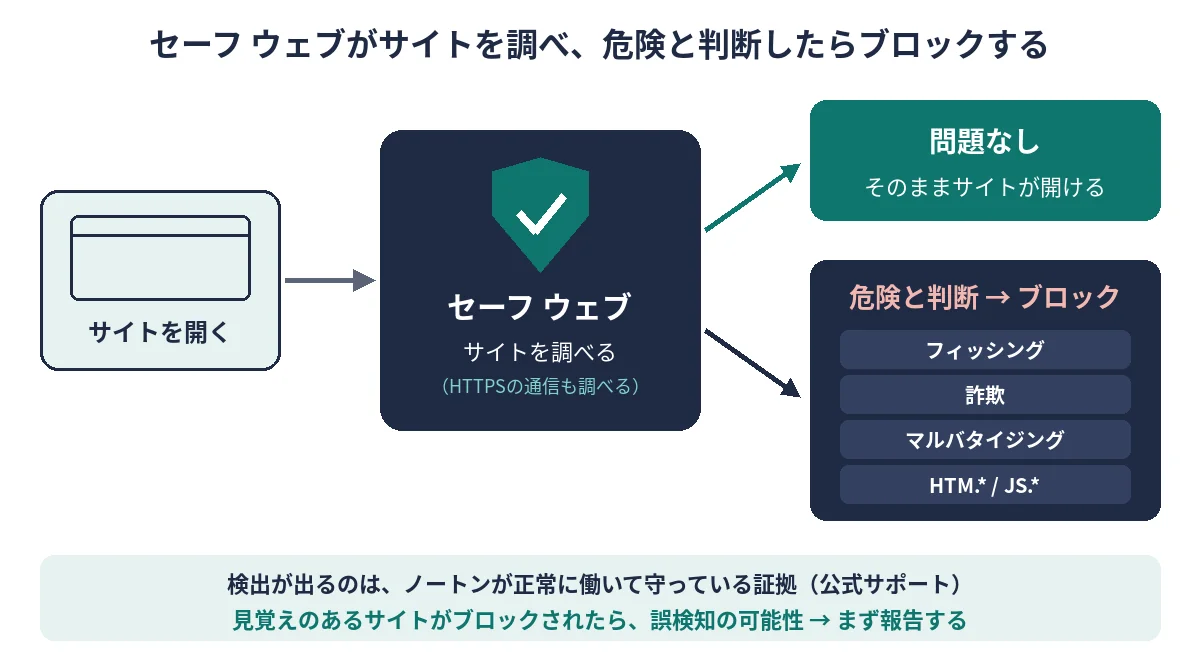
ノートンには、Webサイトを調べて危険なものをブロックする「セーフ ウェブ」という機能があります。公式サポートによると、セーフ ウェブはWeb閲覧中に詐欺サイトをブロックし、マルウェアがパソコンに入り込むのを防ぐ働きをします。HTTPSの通信も調べる仕組みになっています。
公式サポートでは、Webサイトがブロックされる主な理由(検出の種類)として、次のようなものが挙げられています。
- フィッシング:クレジットカード番号やパスワードなどを盗もうとする詐欺
- 詐欺:個人情報やお金をだまし取ろうとするもの(偽のオンラインショップ、テクニカルサポート詐欺など)
- マルバタイジング:オンライン広告を通じて広がるマルウェア
- HTM.* / JS.*:サイト自体は悪意がなくても、別のサイトへ飛ばしたり、悪いスクリプトを含んだりしているもの
公式サポートは、検出が表示されるのはノートンが正常に働いて守っている証拠だと説明しています。まずは「本当に安全なサイトなのか」を落ち着いて考えることが大切です。
まず確認:見覚えのあるサイトですか
公式サポートでは、ブロックされたサイトに見覚えがある場合や、前にアクセスしたことがある場合は、検出が間違っている(誤検知の)可能性があるとしています。
反対に、知らないサイトや、メール・SMSのリンクから開こうとしたサイトがブロックされた場合は、無理に開こうとしないほうが安全です。
手順1:誤検知としてノートンに報告する
安全なはずのサイトがブロックされたときは、まずノートンに誤検知として報告します。公式サポートに書かれている手順は次のとおりです。
- ノートンの報告ページ(
https://submissions.norton.com/reportfalsepositive)を開きます。 - [URL]タブで、メールアドレスと、安全だと思うサイトのURLを入力します。
- 判断の助けになるよう、かんたんな説明も書けます。
- [送信]をクリックします。
別の公式記事「レビューのためにファイルまたは URL をノートンに送信する」では、誤検知を報告するときに入力する情報として、メールアドレス、検出名、アラートID(警告のポップアップの下の方に表示されています)、サイトのURL、問題の説明が挙げられています。警告が出たら、検出名とアラートIDを控えておくとスムーズです。
24時間たってから、もう一度開いてみる
公式サポートでは、報告してから24時間後にもう一度そのサイトにアクセスするよう案内されています。それでもノートンがブロックを続ける場合、ノートンはそのサイトを悪質なものとみなしている、とされています。
手順2:安全だと確信できるならセーフ ウェブの「除外」に追加する
報告したあともブロックされるけれど、そのサイトが安全だと確信できる場合は、ノートンアプリで例外(除外)を設定できます。ただし公式サポートでは、除外するとセキュリティ上の危険が生じるため、お勧めできないとはっきり書かれています。除外は最後の手段と考えましょう。
Webサイトを除外する公式の手順は次のとおりです。
- ノートンのデバイスセキュリティ製品(ノートンアプリ)を開きます。
- 左側のメニューで[セキュリティ]をクリックします。
- [高度なセキュリティ]→[コンピュータ]に進み、下にスクロールして[セーフ ウェブ]をクリックします。
- [セーフ ウェブ]画面の[除外]タブで[追加]をクリックします。
- WebサイトのURLを入力して[追加]をクリックします。
![ノートンアプリで[セキュリティ]→[高度なセキュリティ]→[コンピュータ]→[セーフ ウェブ]→[除外]タブ→[追加]と進み、URLを入力して追加する流れ図](https://www.tetoran.com/wp-content/uploads/2026/10/norton-1464-exclude-flow.webp)
※画面の表記や場所は、製品やバージョンによって少し違うことがあります。
セーフ ウェブ画面の4つのタブ
公式サポートの別の記事では、セーフ ウェブの画面には次のタブがあると説明されています。
- 概要:セーフ ウェブのオン・オフを切り替えたり、検出の詳しい情報を見たりできます。
- 設定:このデバイスでのセーフ ウェブの設定を変えられます。
- 遮断済みWebサイト:悪意があると思う特定のサイトへのアクセスを、自分でブロックできます。
- 除外:安全だとわかっているサイトを例外として追加すると、セーフ ウェブがそのサイトを調べなくなります。
今回のように「安全なサイトがブロックされて困る」ときに使うのは[除外]タブです。
ファイルやアプリがブロックされた場合
サイトではなく、ファイルやアプリがブロックされた場合も、考え方は同じです。公式サポートでは、まず誤検知として報告し(報告ページの[ファイル]タブからファイルを選んで送信)、24時間後にもう一度実行してみるよう案内されています。それでも検出される場合は、悪質とみなして実行しないことが勧められています。
安全だと確信できるファイルやアプリを除外する公式の手順は次のとおりです。
- ノートンのデバイスセキュリティ製品を開きます。
- 左側のメニューで[セキュリティ]をクリックします。
- [高度なセキュリティ]→[パソコン]→[ウイルス対策]に進みます。
- [ウイルス対策]画面の[除外]タブで[追加]をクリックします。
- スキャンから除外するフォルダまたはファイルを選んで[追加]をクリックします。
心配なときはスキャンも
公式サポートでは、デバイスに悪いものが残っていないか確かめたいときは、[スタートアップスキャン]と[完全スキャン]を実行するよう勧めています。ブロックされたサイトを開く前後で不安なことがあったら、スキャンもあわせて行っておくと安心です。
まとめ
ノートンでサイトが開けなくなったときは、次の順番で対処しましょう。
- 見覚えのあるサイトか確かめる(知らないサイトなら無理に開かない)
- 誤検知としてノートンに報告し、24時間後にもう一度開いてみる
- それでもブロックされ、安全だと確信できる場合だけ、セーフ ウェブの[除外]に追加する
除外はセキュリティを弱める設定なので、公式サポートでもお勧めできないとされています。本当に必要なサイトだけにとどめましょう。
ノートンの製品やプランについては、公式サイトで確認できます。


コメント