Obsidian(オブシディアン)は、メモをMarkdown(マークダウン)という書き方で書き、メモどうしをリンクでつなげて使えるノートアプリです。メモはクラウドではなく自分のパソコンやスマホに保存されるのが大きな特徴です。
この記事では、Obsidianの特徴、始め方、基本の使い方、料金を、はじめての人向けにまとめます。料金は2026年10月時点の公式サイトの情報です。
なお、AIエディタのCursorとObsidianを組み合わせる方法は、別の記事Obsidian×Cursor連携によるAI活用ノート術でくわしく紹介しています。この記事は入門編です。
Obsidianとは?ひとことで言うと
Obsidianは「自分のパソコンに保存するMarkdownのメモを、リンクでつなげて育てていくアプリ」です。
ふつうのメモアプリは、メモを1つずつフォルダに分けて整理します。Obsidianでは、それに加えてメモの中に別のメモへのリンクを書くことで、関係のあるメモどうしをつなげられます。メモが増えるほど、知識がネットワークのようにつながっていきます。
読み方は「オブシディアン」です。英語で黒曜石という意味です。
Obsidianの特徴
1. メモは自分の端末に保存される
公式サイトによると、データは自分の端末にローカルに保存され、Obsidian側はアクセスできないとされています。また、アプリはテレメトリー(利用状況のデータ)を集めず、ユーザーのデータを売らないと書かれています。
メモはふつうのMarkdownファイル(.md)なので、Obsidianを使わなくなってもほかのエディタで開けます。
2. メモどうしをリンクでつなげられる
メモの中で [[メモの名前]] と書くと、そのメモへのリンクになります。リンク先のメモからは「どのメモからリンクされているか(バックリンク)」も見られます。
3. グラフビューで関係を見える化
メモどうしのつながりを、点と線の図(グラフビュー)で見られます。どのメモがよく参照されているか、どのメモがどこにもつながっていないかがひと目でわかります。
4. プラグインで機能を足せる
公式の機能(コアプラグイン)に加えて、有志が作ったコミュニティプラグインを入れて機能を増やせます。必要な機能だけを足していけるので、最初はシンプルに使い始められます。
5. いろいろなOSで使える
Windows、macOS、Linux、iOS、Androidのアプリがあります。
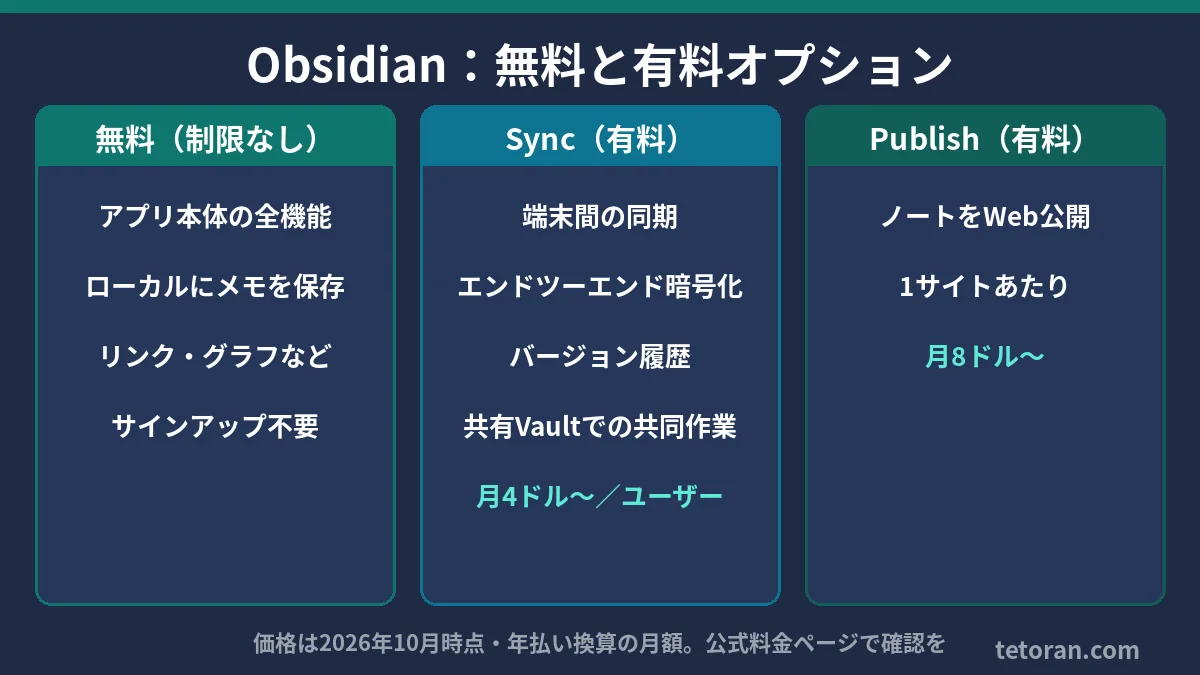
料金:基本は無料
公式サイトの料金ページには「Free without limits(制限なしで無料)」と書かれていて、サインアップも不要です。仕事で使う場合も、商用ライセンスの購入は必須ではありません(組織で使う場合は購入が推奨されています)。
有料なのは、オプションのサービスとライセンスです。2026年10月時点の公式サイトの価格は次のとおりです。SyncとPublishの金額は、年払いにしたときの月額です。
- Sync:1ユーザーあたり月4ドル。端末間の同期、エンドツーエンド暗号化、バージョン履歴、共有Vaultでの共同作業
- Publish:1サイトあたり月8ドル。ノートをWebサイトとして公開
- Catalyst:25ドル(1回払い)。ベータ版の先行利用など。開発の支援
- Commercial:1ユーザーあたり年50ドル。開発の支援(任意)
学生・教職員・非営利団体の職員は、SyncとPublishが40%引きになると案内されています。価格は変わることがあるので、契約前に公式の料金ページを確認してください。
Syncを使わずに同期する方法
メモはふつうのファイルなので、Sync以外の方法で同期することもできます。たとえば、iCloud DriveやDropboxなどのクラウドストレージにVault(保管フォルダ)を置く方法や、Gitでバージョン管理する方法があります。ただし、同時に複数の端末で編集すると競合することがあるので、使い方には注意が必要です。
Obsidianの始め方
- 公式サイト(obsidian.md)から、使っているOSのアプリをダウンロードしてインストールする
- 起動したら、新しいVault(ノートを入れておくフォルダ)を作る。場所と名前を決める
- 必要に応じて、設定から表示言語を日本語にする
- 新しいノートを作って、書き始める
Vaultは、パソコンの中のふつうのフォルダです。どこに作ったかを覚えておくと、バックアップもしやすくなります。
基本の使い方
ノートを書く
新しいノートを作り、Markdownで書いていきます。よく使う書き方は次のとおりです。
# 見出し:見出しにする(#の数で大きさが変わる)- 項目:箇条書きにする太字:太字にする- [ ] やること:チェックボックスにする
リンクをはる
[[ と入力すると、ノートの候補が出てきます。まだないノートの名前でリンクを作っておいて、あとから中身を書くこともできます。
タグをつける
文中に #タグ名 と書くと、タグになります。#仕事/会議 のように / で区切ると、階層にできます。
グラフビューを開く
グラフビューを開くと、ノートどうしのつながりが図で表示されます。ノートが少ないうちはあまり変化がありませんが、リンクが増えるほど見ごたえが出てきます。
こんな人に向いている
- メモを自分の手元に置いておきたい人
- 勉強やリサーチのメモをつなげて整理したい人
- Markdownで文章を書くのに慣れている、または慣れたい人
- 必要な機能を自分で足しながら、好みの環境を作りたい人
反対に、最初からテンプレートがそろっていて、チームでリアルタイムに編集したい人には、ほかのアプリのほうが手軽な場合もあります。
まとめ
- Obsidianは、自分の端末に保存するMarkdownのメモを、リンクでつなげて使うノートアプリ
- 基本機能は無料。サインアップも不要
- 同期のSync(月4ドル〜)とWeb公開のPublish(月8ドル〜)はオプション
- まずはVaultを作って、リンクとタグを使うところから始めるのがおすすめ
AIと組み合わせた使い方はObsidian×Cursor連携の記事、CursorそのものについてはCursorとは?で紹介しています。









コメント