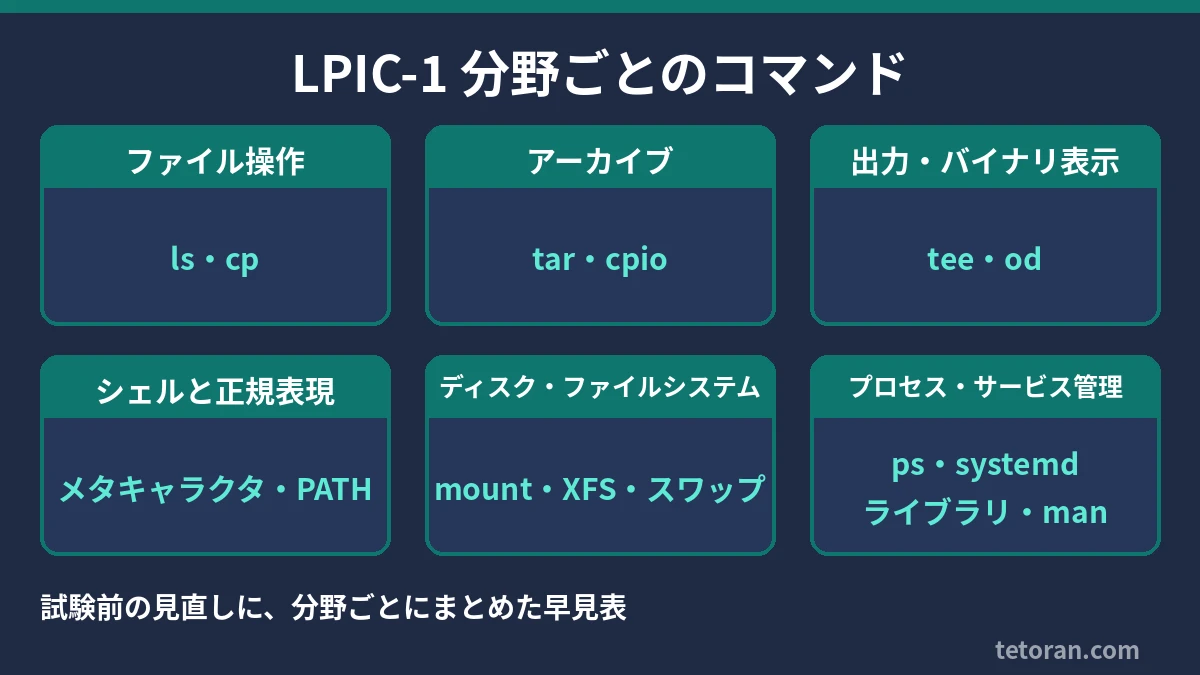
こんにちは、てとらです。LPIC Level1(LPIC-1)の勉強中に、覚えにくいコマンドやオプションを短いメモ記事として書きためていました。この記事では、それらを分野ごとに1本にまとめて、試験前に見直せる早見表にしました。
LPIC-1は101試験と102試験の2つに合格すると認定されます。現在のバージョンは5.0(試験コード101-500・102-500)です(2026年10月時点、LPI公式サイトより)。試験の範囲は公式の出題範囲(Objectives)で確認してください。
目次
- ファイル操作のコマンド
- アーカイブのコマンド
- 出力・バイナリ表示のコマンド
- シェルと正規表現
- ディスク・ファイルシステムのコマンド
- プロセス・サービス管理のコマンド
- ライブラリ関連のコマンド
- manコマンドとセクション番号
- 関連記事
ファイル操作のコマンド
lsコマンドのオプション
lsはディレクトリやファイルを表示するコマンドです。主なオプションは次のとおりです。
| オプション | 説明 |
|---|---|
| -a | 隠しファイルを含むすべてのファイルを表示します。 |
| -A | 「.」および「..」を除く隠しファイルを表示します。 |
| -l | 詳細なフォーマットでファイル情報を表示します。 |
| -h | 容量を読みやすい単位で表示します (K, M, G)。 |
| -t | 更新日時の新しい順にファイルを表示します。 |
| -r | 結果を逆順に表示します。 |
| -R | ディレクトリの内容を再帰的に表示します。 |
| -S | ファイルサイズ順に表示します。 |
| -1 | ファイル名を1列で表示します。 |
| -d | ディレクトリ自体の情報を表示します。 |
| -i | 各ファイルのinode番号を表示します。 |
| -F | ファイルタイプを示す記号をファイル名に追加します (例: ディレクトリの場合は /、実行可能ファイルの場合は *)。 |
| -s | 各ファイルのブロック数を表示します。 |
| -n | 詳細なフォーマットで、UIDとGIDを数値で表示します。 |
| –color | ファイルタイプ別に色分けして表示します。 |
| –time=[対象] | ファイル情報に表示される時間を選択できます (対象: access, creation, status, modification)。 |
| –sort=[順序] | 指定した基準でファイルを並べ替えます (順序: none, extension, size, time, version)。 |
| -X | 拡張子でファイルを並べ替えます。 |
| -N | ファイル名に含まれる特殊文字をエスケープせずに表示します。 |
オプションを組み合わせて、欲しい情報を取れるようになりましょう。
cpコマンドのオプション
cpコマンドはオプションを問われる問題がよく出ます。普段使わないオプションはよく間違えるのでまとめました。
| オプション | 説明 |
|---|---|
| -r | ディレクトリを再帰的にコピーします。 |
| -i | ファイルが既に存在する場合に、上書きするかどうかを確認します。 |
| -u | コピー元がコピー先より新しい場合(またはコピー先がない場合)にのみコピーします。 |
| -v | コピーの詳細を表示します。 |
| -p | ファイルのパーミッションを維持します。 |
| -f | 書き込み保護されたファイルを強制的に上書きします。 |
| -l | コピーの代わりにハードリンクを作成します。 |
| -s | コピーの代わりにシンボリックリンクを作成します。 |
| -n | コピー先に同名のファイルがある場合は上書きしません。 |
| -b | バックアップファイルを作成します。 |
アーカイブのコマンド
tarコマンドのオプション
tarのオプションはなかなか覚えられません。試験によく出てくるのは次のオプションです。
| オプション | 説明 |
|---|---|
| -c | 新しいアーカイブを作成します。 |
| -x | アーカイブからファイルを展開します。 |
| -t | アーカイブ内のファイルを一覧表示します。 |
| -f | アーカイブファイルの名前を指定します。 |
| -v | 処理中に詳細情報を表示します。 |
| -z | gzip形式で圧縮します。またはgzip形式で圧縮されたものを解凍します。 |
| -j | bzip2形式で圧縮します。またはbzip2で圧縮されたものを解凍します。 |
| -p | 抽出時にファイルのパーミッションを維持します。 |
| -r | アーカイブにファイルを追加します。 |
| -u | アーカイブにファイルを追加し、最終更新日時の新しいものだけを追加します。 |
| -k | 抽出時に既存のファイルを上書きしないようにします。 |
| -C | 抽出先のディレクトリを指定します。 |
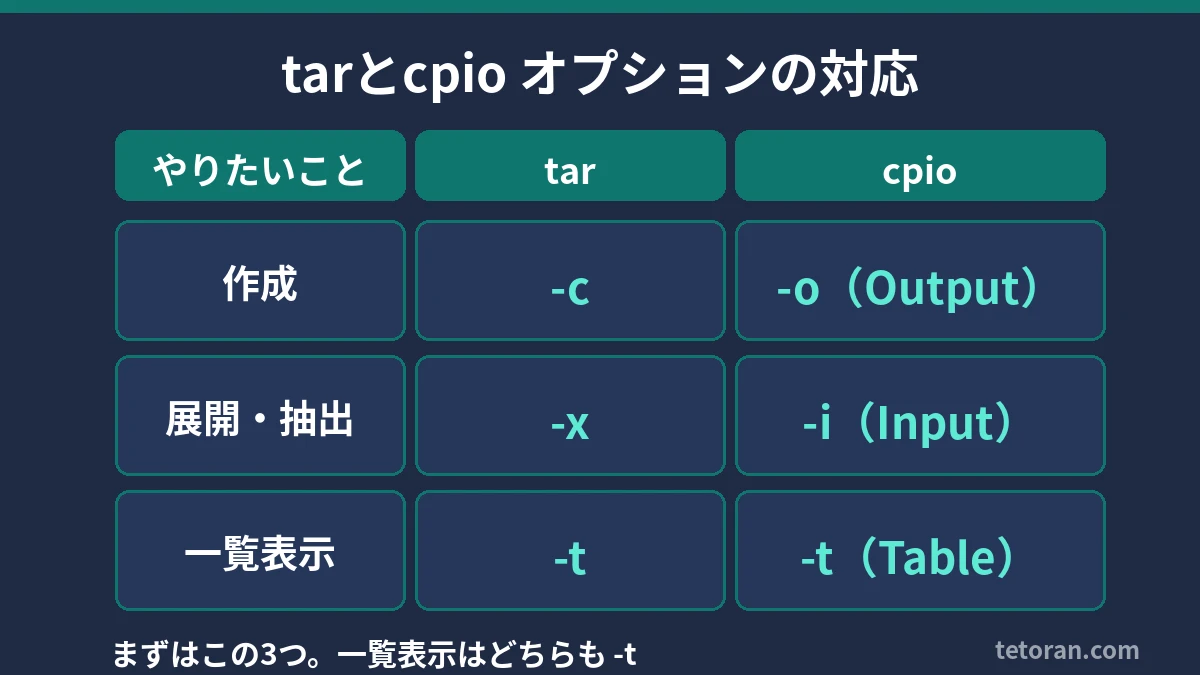
いちばん大事なのは-c(作成)・-x(展開)・-t(一覧表示)の3つです。この3つを覚えているだけでも問題が解きやすくなります。
cpioコマンドのオプション
cpioはアーカイブファイルを作ったり、アーカイブからファイルを取り出したりするコマンドです。普段使わないのでオプションをよく間違えます。
| オプション | 覚え方 | 意味 |
|---|---|---|
| -o | Output | アーカイブの作成 |
| -i | Input | アーカイブからファイルの抽出 |
| -t | Table | アーカイブ内のファイルの一覧表示 |
| -v | Verbose | 作業の進捗状況の表示 |
| -d | Create Directories | 自動的に必要なディレクトリを作成 |
| -F | File | アーカイブファイル名を指定 |
| -u | Update | アーカイブから抽出する際に、同名のファイルを更新 |
cpioは「Copy In/Out」の略だそうです(ChatGPTに聞いた内容なので、本当かどうかはわかりません)。こういう覚えにくいことを覚えやすくしてくれるのは便利だと思いました。
出力・バイナリ表示のコマンド
teeコマンドのオプション
teeは、標準出力(画面)とファイルの両方に出力するときに使うコマンドです。リダイレクトでもファイルには出力できますが、その場合は画面に表示されなくなります。
| オプション | ロングオプション | 説明 |
|---|---|---|
| -a | –append | ファイルにデータを追加(上書きではなく末尾に追記) |
| -i | –ignore-interrupts | 割り込みシグナルを無視し、処理を続行 ※Ctrl+Cを押したときに無視して実行 |
| なし | –help | tee コマンドの使用法とオプションの説明を表示 |
| なし | –version | tee コマンドのバージョン情報を表示 |
odコマンドの使い方とオプション
odは、バイナリファイルやデータを16進数や8進数の形式で表示するコマンドです。
od [オプション] [ファイル名]たとえば次のコマンドは、file.binを16進数の形式で表示します。
od -x file.bin| オプション | 説明 |
|---|---|
| -a | テキスト表現も含めてすべてのバイトを表示する |
| -t <フォーマット> | 指定したフォーマットで出力する |
| -x | 16進数の形式で出力する |
| -c | ASCII文字として出力する |
| -N <バイト数> | 指定されたバイト数だけ読み取る |
-tオプションで指定できる主なフォーマットは次のとおりです。
- a:ASCII文字として出力(名前付き文字)
- c:ASCII文字として出力(エスケープ表示)
- d:符号付き10進数で出力
- f:浮動小数点数として出力
- o:8進数で出力
- u:符号なし10進数で出力
- x:16進数で出力
シェルと正規表現
シェルのメタキャラクタ
メタキャラクタとは、Bashなどのシェルが特別な意味で解釈する文字のことです。LPIC Level1に出る主なものをまとめました。
| メタキャラクタ | 説明 |
|---|---|
| * | 任意の文字列にマッチするワイルドカード |
| ? | 任意の1文字にマッチするワイルドカード |
| [ ] | 括弧内の任意の1文字にマッチする範囲指定のワイルドカード |
| { } | カンマで区切られた文字列のリストから選択を行い、パターン生成に使用される |
| ‘ | シングルクォート。囲まれた部分内のメタキャラクタは無効化され、文字列がそのまま扱われる |
| “ | ダブルクォート。囲まれた部分内で変数展開やコマンド置換が行われるが、その他のメタキャラクタは無効化される |
| ` | バッククォート。囲まれた部分内でコマンドが実行され、出力がコマンド置換される |
| \ | バックスラッシュ。直後のメタキャラクタの特別な意味を打ち消す |
正規表現のメタ文字
正規表現もよく出題されます。ワイルドカード(上のメタキャラクタ)と混同しやすいですが、別物なので注意しましょう。たとえば*は、ワイルドカードでは「任意の文字列」、正規表現では「直前の文字の0回以上の繰り返し」です。
| メタ文字 | 説明 |
|---|---|
. | 任意の1文字を表す |
* | 直前の文字またはグループの0回以上の繰り返しを表す |
+ | 直前の文字またはグループの1回以上の繰り返しを表す |
? | 直前の文字またはグループの0回または1回の出現を表す |
{n} | 直前の文字またはグループのn回の出現を表す |
{n,} | 直前の文字またはグループのn回以上の出現を表す |
{n,m} | 直前の文字またはグループのn回以上、m回以下の出現を表す |
[] | 文字クラスを表す。括弧内に含まれる文字のいずれか1つにマッチする |
[^] | 否定文字クラスを表す。括弧内に含まれる文字以外の任意の1文字にマッチする |
\ | エスケープ文字を表す。次の文字をリテラルとして扱う |
^ | 行頭を表す |
$ | 行末を表す |
\b | 単語境界を表す |
\B | 非単語境界を表す |
環境変数PATHの追記方法
環境変数PATHにパスを追記するときは、次のように書きます。
export PATH=$PATH:[追加するパス]export PATH=:環境変数PATHを設定する宣言。=の前後に半角スペースを入れてはダメです$PATH:今まで入っていたPATHを展開しています::パスを追記するときの区切り文字[追加するパス]:追加したいパス
注意:$PATH:を入れ忘れると、今まで入っていたPATHが消えてしまいます。
ディスク・ファイルシステムのコマンド
mountとumount
mountは、ファイルシステムをOSのディレクトリ階層に接続して、中のデータにアクセスできるようにするコマンドです。基本の構文は次のとおりです。
mount [-t type] [-o options] device dir-t:ファイルシステムのタイプを指定(省略すると自動で検出)-o:マウントオプションを指定(複数ならカンマ区切り)device:マウントするデバイス名やデバイスファイルのパスdir:マウント先のディレクトリ
使用例:/dev/sdb1を/mntにマウントします。
mount /dev/sdb1 /mntマウントを解除するときはumountを使います。
umount /mntXFSの管理コマンド
XFSの管理コマンドは、ふだんの運用ではほとんど使わないのですぐ忘れてしまいます。主なものは次のとおりです。
| コマンド | 説明 |
|---|---|
| mkfs.xfs | XFSファイルシステムを作成するコマンドです。 |
| xfs_info | ファイルシステムの情報を画面に表示します。 |
| xfs_check | ファイルシステムをチェックするときに使用します(現在のxfsprogsでは廃止。今は xfs_repair -n を使います)。 |
| xfs_db | ファイルシステムのデバッグを行うときに使用します。 |
| xfs_fsr | ファイルシステムのデフラグを行うときに使用します。 |
| xfs_repair | ファイルシステムを検査・修復するときに使用します。 |
スワップ関連のコマンド
スワップは、Windowsでいう仮想メモリのことです。メモリが足りなくなったときに、あまり使っていないメモリの内容をスワップ領域に逃がし、使うときに取り出す仕組みです。LPICで出てくるコマンドは次の3つです。
mkswap:スワップ領域を作成します。作るだけでは有効にならないので、必ずswaponで有効にしますswapon:指定したスワップ領域を有効にしますswapoff:指定したスワップ領域を無効にします
最近のUbuntuやRHELなどはインストール時にGUIで作れるので、コマンドを打つ機会はあまりないかもしれません。ArchLinuxのように手動で作る場合の流れは次のとおりです。
# /dev/sdbのパーティションを作成
fdisk /dev/sdb
# /dev/sdb1が作られた場合、スワップ領域を作成
mkswap /dev/sdb1
# スワップ領域を有効化
swapon /dev/sdb1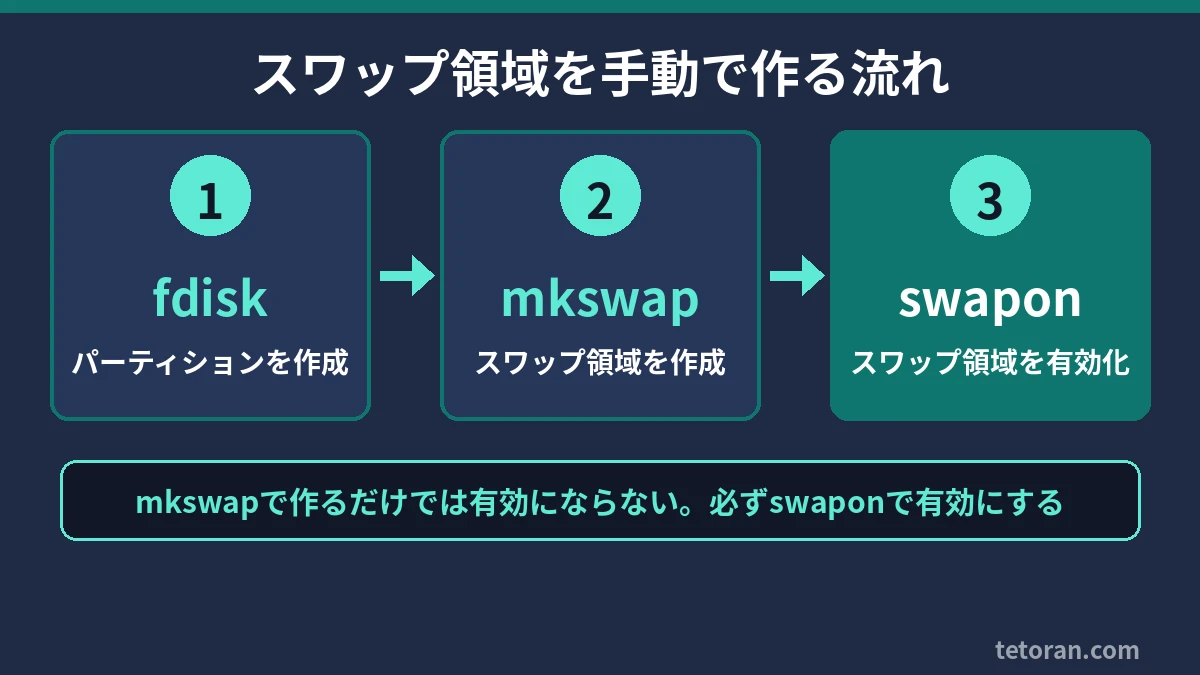
プロセス・サービス管理のコマンド
psコマンドのオプション
psはつい何も考えずにauxを付けて使いがちですが、LPICではほかのオプションもよく聞かれます。
| オプション | 説明 |
|---|---|
| -a | 他のユーザーによって実行されているプロセスも表示します。 |
| -u | プロセスを実行しているユーザー名と、その他のユーザー情報を表示します。 |
| -x | ターミナルに関連付けられていないプロセスも表示します。 |
| -e | 現在のシステム上で実行されているすべてのプロセスを表示します。 |
| -f | プロセスの詳細情報を表示します(UID、PPID、CPU使用率、MEM使用率など)。 |
| -l | プロセスの詳細情報を表示します(UID、PPID、CPU使用率、MEM使用率など)。 |
| -p PID | 指定したプロセスID (PID) のプロセス情報を表示します。 |
| –forest | プロセスの親子関係をツリー構造で表示します。 |
| -C コマンド名 | 指定したコマンド名のプロセス情報を表示します。 |
| -U ユーザー名 | 指定したユーザー名によって実行されているプロセスを表示します。 |
※一部のオプションはハイフン(-)を付けなくても実行できます。
systemdのコマンド
LPICの問題を解いていてよく間違えるsystemd関連のコマンドです。
| コマンド | 説明 |
|---|---|
| systemctl | システムの状態を管理するための主要なコマンドで、サービスの起動/停止、ユニットファイルの状態の表示/編集、システムログの確認などを行うことができる。 |
| journalctl | systemd-journaldによって収集されたシステムログを表示するためのコマンドで、フィルタリング、検索、タイムラインの表示、プロセスのログの追跡などを行うことができる。 |
| systemctl status | 指定されたサービスのステータスを表示するコマンドで、サービスが実行中かどうか、最後に起動した日時などを確認することができる。 |
| systemctl start | 指定されたサービスを開始するコマンドで、サービスが実行されるようになる。 |
| systemctl stop | 指定されたサービスを停止するコマンドで、サービスが実行されなくなる。 |
| systemctl restart | 指定されたサービスを再起動するコマンドで、サービスを停止してから開始する。 |
| systemctl enable | 指定されたサービスを起動時に自動的に開始するように設定するコマンドで、システムが起動されるたびに自動的にサービスを開始する。 |
| systemctl disable | 指定されたサービスを起動時に自動的に開始しないように設定するコマンドで、システムが起動されるたびに自動的にサービスを開始しないようにする。 |
| systemctl mask | 指定されたサービスを完全に無効にするコマンドで、サービスの起動を防止し、再起動時にも無効にする。 |
| systemctl unmask | 指定されたサービスを有効にするコマンドで、maskコマンドで無効化されたサービスを再び有効にする。 |
| systemctl is-active | 指定したサービスが起動しているか確認する。 |
ライブラリ関連のコマンド
ライブラリ関連のコマンドもちょくちょく出ます。プログラマーではないので覚えにくいのですが、まとめると次のとおりです。
ldd:実行ファイルが依存している共有ライブラリを表示(例:ldd /usr/bin/ls)ldconfig:共有ライブラリのキャッシュを作成・更新し、新しく追加したライブラリをシステムが認識できるようにする。通常は管理者権限が必要(例:sudo ldconfig).soファイル:共有ライブラリの拡張子。/lib、/usr/lib、/usr/local/libなどに置かれることが多い.aファイル:静的ライブラリの拡張子。実行ファイルに直接リンクされるar:静的ライブラリを作成・管理するツール(例:ar rcs libexample.a file1.o file2.o)nm:オブジェクトファイルやライブラリのシンボルを一覧表示(例:nm /usr/lib/libc.so)strings:バイナリやオブジェクトファイルの中の印刷可能な文字列を表示(例:strings /usr/bin/ls)
manコマンドとセクション番号
manは、ほとんどのコマンドのマニュアルページを表示できるコマンドです。
man [オプション] コマンドたとえばlsのマニュアルを見るときはman lsと実行します。
| オプション | 説明 |
|---|---|
| -f, –whatis | コマンドの簡単な説明を表示 |
| -k, –apropos | キーワードでコマンドを検索して、関連するマニュアルページを表示 |
| -w, –where | マニュアルページのファイルの場所を表示 |
| -C, –config-file | manコマンドの設定ファイルの場所を指定 |
| -S, –sections | マニュアルページのセクション番号を指定 |
| -h, –help | ヘルプを表示 |
マニュアルページはセクション番号で分類されています。
| セクション番号 | カテゴリ |
|---|---|
| 1 | ユーザーコマンド |
| 2 | システムコール |
| 3 | ライブラリ関数 |
| 4 | 特殊ファイル |
| 5 | ファイルフォーマット |
| 6 | ゲーム |
| 7 | その他のマニュアルページ |
| 8 | システム管理用コマンド |
| 9 | カーネルドキュメント |
関連記事
LPIC-1の試験概要や101・102の合格体験記は、こちらの記事にまとめています。



コメント