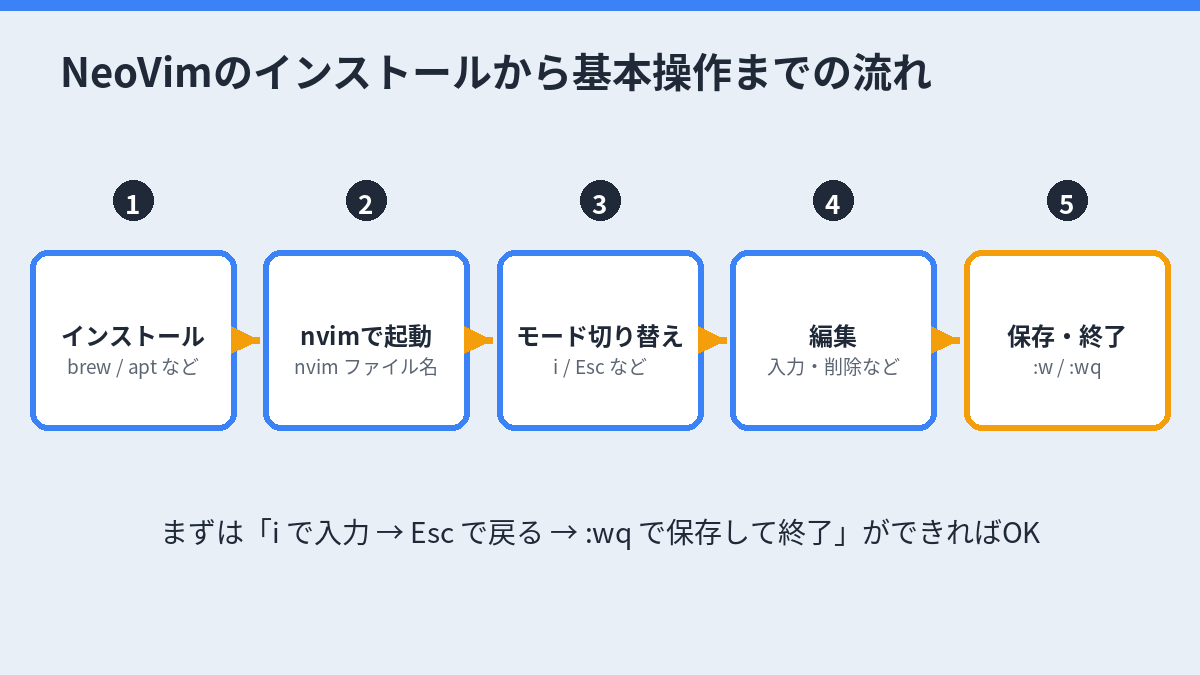
NeoVimは、Vimエディタの改良版であり、ターミナル上での編集作業をより快適にするために開発されました。この記事では、NeoVimのインストールから起動、モードの切り替え、基礎的な操作方法までを1本にまとめています。
VimやViが一般的なLinuxに最初からインストールされているのに対して、現在のLinuxディストリビューションでは、私が知る限り、最初から入っているものはないため、先にインストールする必要があります。
NeoVimのインストール
各OSのNeoVimのインストール手順をまとめました。環境によってことなると思うので、参考までにお願いします。手順は公式のインストールガイド(INSTALL.md)でも確認できます。
macOSの場合
Homebrewを使用してインストールする方法:
- ターミナルを開きます。
- Homebrewをインストールします(インストール済みの場合はスキップしてください)。
/bin/bash -c "$(curl -fsSL https://raw.githubusercontent.com/Homebrew/install/HEAD/install.sh)"NeoVimをインストールします。
brew install neovimLinux(Ubuntu/Debian)の場合
aptを使用してインストールする方法(その他のパッケージマネージャーは読み替えてください):
- ターミナルを開きます。
- 以下のコマンドを実行して、パッケージリストを更新します。
sudo apt-get updateNeoVimをインストールします。
sudo apt-get install neovimちなみに、Ubuntu/Debianの公式リポジトリのNeoVimはバージョンが古いことがあります。新しいバージョンを使いたい場合は、公式のGitHubリリースからダウンロードする方法もあります。
Linux(Arch Linux)の場合
私が使っているArch Linuxではpacmanでインストールできます。
sudo pacman -S neovimWindowsの場合
公式のNeoVimバイナリを使用してインストールする方法:
- NeoVimの公式サイト(https://neovim.io/)にアクセスし、Windows用のバイナリをダウンロードします。
- ダウンロードしたファイルを展開します。
- 展開したファイル内の「bin」フォルダにある「nvim.exe」を起動します。
wingetが使える環境なら、コマンド1つでインストールすることもできます。
winget install Neovim.Neovimインストールの確認
インストールできたら、バージョンが表示されるか確認しておきます。
nvim --versionNeoVimの起動とファイルの開き方
NeoVimを起動するには、ターミナルで「nvim」と入力し、Enterキーを押します。ファイルを開くには、nvimを起動した後、ファイル名を引数として渡します。例:「nvim myfile.txt」
起動したあとに別のファイルを開きたいときは、「:e ファイル名」と入力してEnterキーを押します。
エディタのモード切り替え
NeoVimには主に、ノーマルモード(コマンドモードとも呼ばれます)、インサートモード、ビジュアルモード、コマンドラインモードがあります。
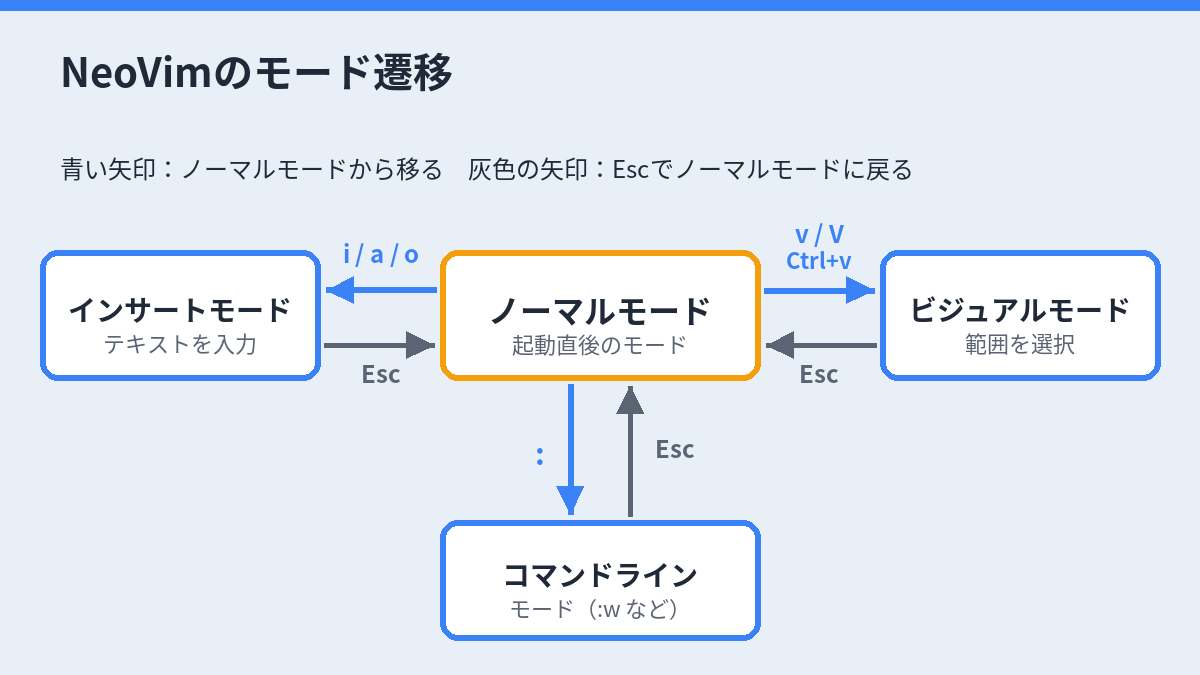
- ノーマルモード(コマンドモード):ファイルの閲覧や移動、検索、削除などのコマンドを入力できるモード。エディタを起動した直後や、インサートモードから「Esc」キーを押すことで移行できます。
- インサートモード:ファイルにテキストを挿入することができるモード。ノーマルモードから「i」キーを押すことで移行できます。
- ビジュアルモード:テキストの範囲を選択することができるモード。ノーマルモードから「v」キーを押すことで移行できます。
- コマンドラインモード:「:w」などのコマンドを入力するモード。ノーマルモードから「:」キーを押すことで移行できます。
インサートモードに入るキーは「i」以外にもあります。
| キー | 動き |
|---|---|
| i | カーソルの前から入力 |
| a | カーソルの後ろから入力 |
| I | 行頭から入力 |
| A | 行末から入力 |
| o | 下に新しい行を作って入力 |
| O | 上に新しい行を作って入力 |
ビジュアルモードも、「v」は文字単位、「V」は行単位、「Ctrl + v」は矩形(ブロック)単位で選択できます。
エディタの保存と終了
NeoVimで編集したファイルを保存するには、ノーマルモードで「:w」と入力し、Enterキーを押します。また、保存してエディタを終了するには、ノーマルモードで「:wq」と入力し、Enterキーを押します。
| コマンド | 動き |
|---|---|
| :w | 保存 |
| :wq | 保存して終了 |
| :q | 終了(変更がある場合は終了できない) |
| :q! | 保存せずに終了 |
文字列の検索
Neovimで文字列を検索するには、ノーマルモードで「/」を入力し、検索したい文字列を入力し、Enterキーを押します。また、次の検索結果に移動するには、「n」キーを押し、前の検索結果に移動するには、「N」キーを押します。
ちなみに置換は「:%s/前の文字列/後の文字列/g」でファイル全体を置換できます。
カーソルの移動
NeoVimでのカーソルの移動には、ノーマルモードで以下のキーを使います。
- 上に移動:「k」キー
- 下に移動:「j」キー
- 右に移動:「l」キー
- 左に移動:「h」キー
よく使うその他の移動キーです。
| キー | 動き |
|---|---|
| w / b | 次の単語の先頭 / 前の単語の先頭へ |
| 0 / $ | 行頭 / 行末へ |
| gg / G | ファイルの先頭 / 末尾へ |
| :数字 | 指定した行へ(例::10) |
編集の基本操作
ノーマルモードでよく使う編集操作です。
| キー | 動き |
|---|---|
| x | カーソル位置の1文字を削除 |
| dd | 1行削除(切り取り) |
| yy | 1行コピー(ヤンク) |
| p | カーソルの後ろに貼り付け |
| u | 元に戻す(アンドゥ) |
| Ctrl + r | やり直し(リドゥ) |
おわりに
これらは、Neovimの基礎的な操作方法の一部です。最初は「i」で入力して「Esc」で戻り、「:wq」で保存して終了、ができれば十分だと思います。
操作に慣れてきたら、設定ファイル(init.lua)を書いて自分好みにしていきましょう。書き方はNeoVimのinit.luaの書き方についてでまとめています。




コメント