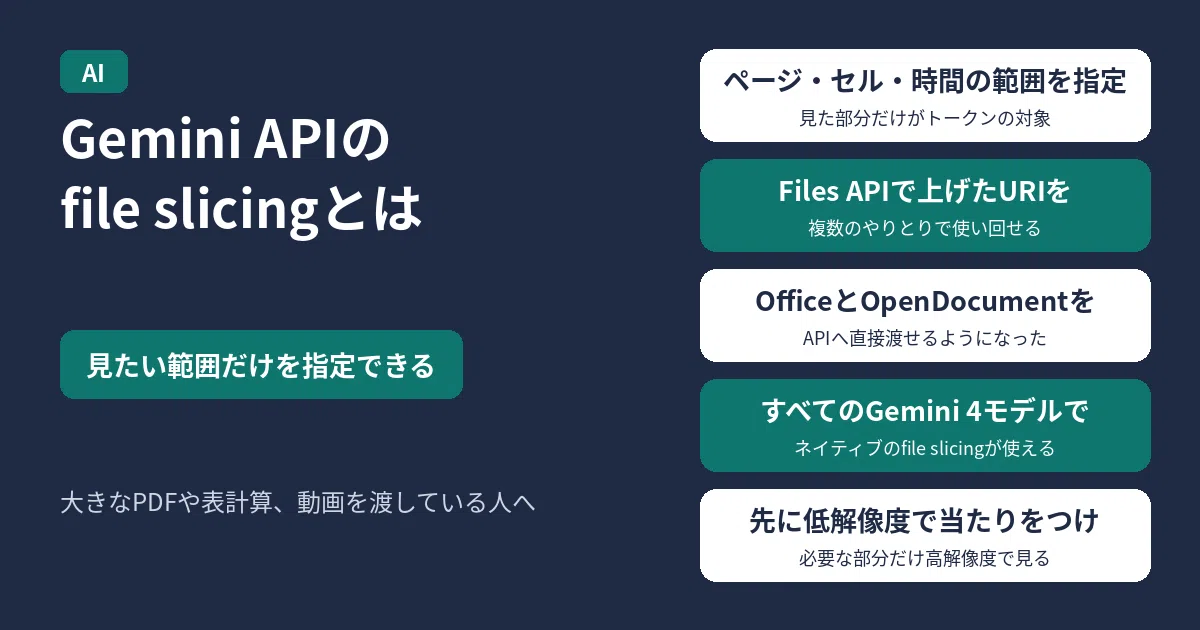
大きなPDFや表計算、動画を Gemini API に渡している人は、ページ、セル、時間の範囲を指定して読ませると、モデルが見る部分だけがトークンの対象になります。あわせて、Microsoft Office と OpenDocument のファイルを、そのまま上げられるようになっています。
公式ブログ(2026年11月23日16時12分 UTC=日本時間11月24日1時12分)は、この file slicing(ファイルの範囲指定)を、Google AI Studio と Gemini platform の API で、発表当日(2026年11月23日)から利用できる、としています。2026年11月24日8時08分〜8時11分ごろ(日本時間)に公式を確認した時点の情報です。
結論:上げたファイルの、見たい範囲だけを指定できる
- できること:公式は、対象のページ、シートの範囲、メディアの区間をサーバー側で指定して読み込ませ、大きなファイルのトークン代を抑えられる、としています。
- 上げられる形式の追加:Microsoft Office と OpenDocument を、API へ直接渡せるようになった、と発表しています。PDF、Office(文書・スライド・表計算)、音声、動画を渡せる、と書いています。
- 対象モデル:ネイティブの file slicing は、すべての Gemini 4 モデルで使える。アップロードしたファイルには、従来のサイズとページ数の上限がそのまま適用される、としています。
Gemini API の入門や、コマンドラインの使い方は、Gemini API CLI(gemini-api)とはでも案内しています。
指定できる項目(公式に書かれた範囲)
| 種類 | 公式が挙げている指定 |
|---|---|
| 文書・スライド(PDF、Office、OpenDocument) | ページ範囲(start_page、end_page)、解像度(low / medium / high)、レイヤー(page_text または page_image) |
表計算(.xlsx、.xls、.ods) |
シート(sheet_index)、セル範囲(visible_cells)、解像度(low / medium / high)、レイヤー(data、formulas、visuals) |
| 動画 | 時間の区間(start_offset、end_offset)、fps と解像度(low / high)、レイヤー(transcript、frames、または audio) |
| 音声 | 時間の区間(start_offset、end_offset) |
指定を省略した場合、公式は次の初期値だとしています。文書とスライドは、レイアウトを保ったページ画像。表計算は、計算後の値、数式、シート名を、すべてのタブにわたって含める。
公式は、Files API で一度上げた URI を、複数のやりとりやツール呼び出しで使い回せる、とも書いています。先にテキストや低解像度、書き起こしで当たりをつけ、必要な図表やコマだけを高解像度で見る、という使い方も案内しています。
公式ブログの例(文書を一度上げ、必要なページだけを高解像度で見る)
from google import genai

client = genai.Client()
doc = client.files.upload(file="quarterly_report.docx")

# 1. Skim the whole document cheaply as extracted text.
skim = client.interactions.create(
    model="gemini-4-hydrogen",
    input=[
        {
            "type": "document",
            "uri": doc.uri,
            "mime_type": doc.mime_type,
            "processing": {
                "type": "static",
                "page_options": {"content_layers": ["page_text"]},
            },
        },
        {
            "type": "text",
            "text": "Which page has the revenue bridge chart?",
        },
    ],
)

# 2. Zoom into the target page at high resolution (reusing the same URI).
detail = client.interactions.create(
    model="gemini-4-neon",
    input=[
        {
            "type": "document",
            "uri": doc.uri,
            "mime_type": doc.mime_type,
            "resolution": "high",
            "processing": {
                "type": "static",
                "page_options": {
                    "start_page": 3,
                    "end_page": 3,
                    "content_layers": ["page_image"],
                },
            },
        },
        {
            "type": "text",
            "text": "Read the revenue bridge chart and footnotes on page 3.",
        },
    ],
)
この例は、公式ブログに掲載されていたものです。モデル名やフィールド名は、使う時点の公式ドキュメントでも確かめてください。
よくある質問
ファイル全体を上げても、指定した範囲以外は課金されませんか
公式は、Gemini が見る部分だけをトークンの対象とする、としています。アップロードしたファイルには、従来のサイズとページ数の上限がそのまま適用される、とも書いています。
動画の解像度に medium はありますか
公式ブログが動画について挙げている解像度は low と high です。medium が書かれているのは、文書・スライドと表計算です。
参考にした一次資料
- Introducing file slicing controls in the Gemini API(Google、公開:2026年11月23日16時12分 UTC。確認:2026年11月24日8時08分〜8時11分ごろ、日本時間)


コメント