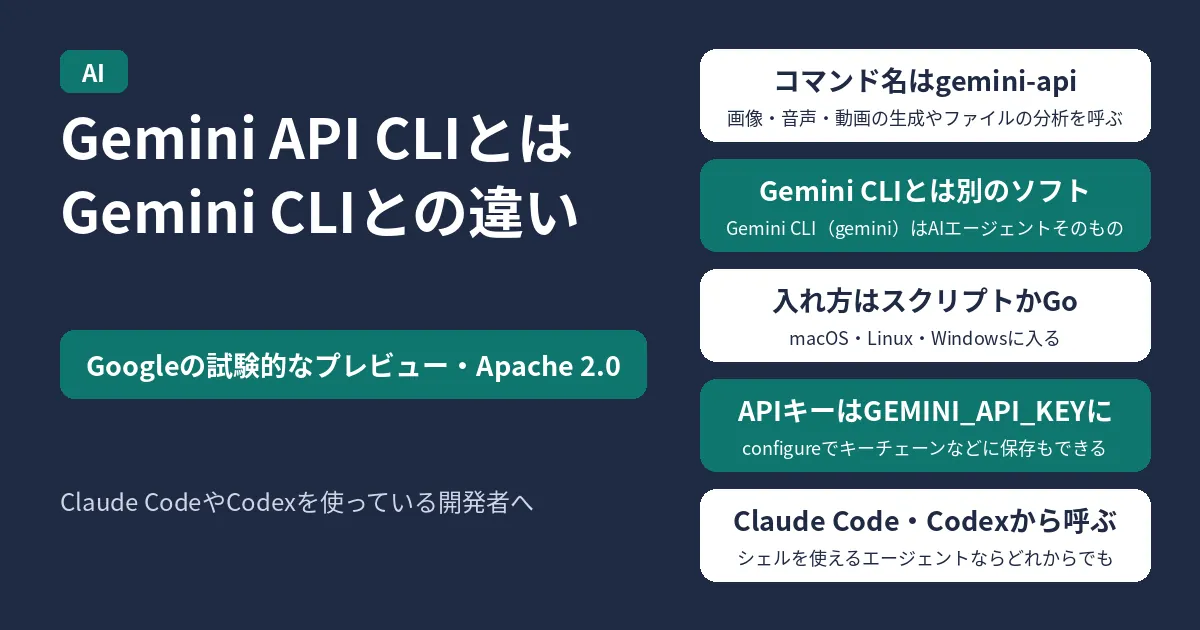
Gemini API CLI(コマンド名は gemini-api)は、GoogleがGemini APIをターミナルから呼べるようにしたコマンドです。2026年10月19日付のGoogle AI Studioの記事で、試験的なプレビューとして発表されました。Claude CodeやCodexのような、シェルを使えるコーディングエージェントから呼ぶことを前提に作られています。
Claude CodeやCodexを使っていて、Gemini CLIとどう違うか、どう入れるか、APIキーをどこに置くかを知りたい人向けです。
結論:Gemini API CLIを使う前に押さえること
- Gemini API CLIは、文章・画像・音声・音楽・動画の生成、ファイルの分析、文字起こし、Deep Researchのようなエージェントを、1回ずつコマンドで呼ぶ道具です。会話をしながらコードを書くAIエージェントではありません。
- 名前の似たGemini CLI(コマンド名は
gemini)は、ターミナルで動くAIエージェントそのもので、別のソフトです。 - macOSとLinuxは公式のスクリプト、WindowsはPowerShellのスクリプト、Goがあれば
go installで入ります。Goで書かれた1つのファイルで動きます。 - APIキーは環境変数
GEMINI_API_KEYに入れるか、gemini-api configureでOSのキーチェーンか設定ファイルに保存します。gemini-api whoamiで、どこのキーを使っているかを確かめられます。 - 料金はGemini APIの料金です。画像・動画・音楽を作るときに最初から使われるモデルは、無料枠では使えません。
- 2026年10月23日10時2分(日本時間)の時点の最新は、10月20日3時57分(日本時間)に出たv0.4.3です。リリースの間で互換性のない変更が入ることがある、と書かれています。
- まずは入れて
GEMINI_API_KEYを設定し、gemini-api whoamiと--dry-runで、キーの読み込み先と送るリクエストを確かめます。
Gemini API CLIとは
Googleは、Gemini APIの使い方を3つに分けています。もとになるGemini API、アプリに組み込むためのGoogle Gen AI SDK(Python・TypeScript・Go・Java)、そしてターミナルとコーディングエージェント向けのGemini API CLIです。
Googleの記事によると、専用のコマンドがないと、エージェントはモデルのIDを当て推量で書いたり、使い捨てのSDKのスクリプトを書いたり、base64のデータをそのままコンテキストに入れたりしてしまいます。Gemini API CLIは、これを避けるために作られました。
- 画像・音声・音楽・動画を作るコマンドは、ファイルをディスクに書き出し、標準出力にはファイルのパスだけを出します。
- 1回の実行ごとに独立していて、手元に会話の記録を残しません。続きの会話をしたいときは、APIが返すIDを渡します。
- コマンドの一覧、オプション、送るデータの形は、ネットワークにつながずにコマンド自身から調べられます。
ライセンスはApache 2.0です。いまは外からのプルリクエストを受け付けていない、とREADMEにあります。
Gemini CLIとの違い
| 項目 | Gemini API CLI | Gemini CLI |
|---|---|---|
| コマンド名 | gemini-api |
gemini |
| 何を |
Gemini API |
ターミナル |
| 入れ方 | 公式の |
npm、 |
| ログイン | Gemini API |
Google |
2026年5月19日のGoogleの発表どおり、Gemini CLIとGemini Code AssistのIDEの拡張機能は、2026年6月18日に、Google AI Pro・Ultraの人と、Gemini Code Assist for individualsで無料で使っていた人へのリクエストに応えなくなりました。こうした人には、代わりにAntigravity CLIが用意されています。会社のGemini Code Assist Standard・Enterpriseのライセンスと、有料のGemini APIのキーでは引き続き使えます。
Gemini API CLIは、Claude Code・Codex・Cursor・OpenClaw・Hermesなど、シェルを使えるエージェントならどれからでも呼べる、とGoogleは書いています。コードを書く役目はいま使っているエージェントのまま、画像や音声を作る、PDFを読む、といった所だけGeminiに任せる使い方です。
インストールの方法
macOSとLinux
curl -fsSL https://raw.githubusercontent.com/google-gemini/gemini-api-cli/main/scripts/install.sh | bashこのスクリプトは、/usr/local/bin に書き込めればそこに、書き込めなければ ~/.local/bin に入れます。入れた場所がPATHに入っていないときは、PATHに足すよう案内が出ます。入れる場所は環境変数 GEMINI_INSTALL_DIR、入れるバージョンは GEMINI_VERSION で変えられます。
Windows(PowerShell)
iwr -useb https://raw.githubusercontent.com/google-gemini/gemini-api-cli/main/scripts/install.ps1 | iex%LOCALAPPDATA%\Programs\gemini-api に入り、ユーザーのPATHに自動で足されます。入れる場所は $env:GEMINI_INSTALL_DIR、入れるバージョンは $env:GEMINI_VERSION で変えられます。
Goで入れる
go install github.com/google-gemini/gemini-api-cli/cmd/gemini-api@latestGitHubのリリースには、macOS・Linux・Windowsのそれぞれ、arm64とx86_64のファイルも置かれています。入ったバージョンは次のコマンドで出ます。
gemini-api versionAPIキーの設定
APIキーはGoogle AI Studioで作ります。Gemini APIは、標準のAPIキーから認可(auth)キーへ移っています。認可キーはGoogle Cloudのサービスアカウントに結びつき、初めからGemini APIだけに使えるよう制限されていて、漏れたことが見つかるとすぐに使えなくなります。Googleの文書によると、2026年5月28日からは、Google AI Studioで新しく作るキーは自動で認可キーになります。また、制限をかけていない標準のキーでのリクエストは、Gemini APIが受け付けません。Gemini APIを使えるように制限をかけた標準のキーは、2026年10月23日の時点の文書では引き続き使えるとされています。
いちばん簡単なのは、環境変数に入れる方法です。
export GEMINI_API_KEY="YOUR_API_KEY"毎回入れるのが手間なら、OSのキーチェーン(macOSのキーチェーン、LinuxのSecret Service、Windowsの資格情報マネージャー)か ~/.config/gemini-api/config.yaml に保存できます。対話の画面で設定するときは次のコマンドです。
gemini-api configure --interactive設定できたかは、次の2つで確かめます。whoami は、いまの設定とキーをどこから読んでいるかを出します。--dry-run を付けると、ネットワークにつながず、キーも伏せた形で、送るリクエストだけを表示します。
gemini-api whoami
gemini-api generate "Hello from my agent" --dry-runキーはパスワードと同じで、Gitに入れない、Webやスマホのアプリに埋め込まない、請求のアラートを設定する、などがGoogleの文書で勧められています。同じ文書では、キーは設定ファイルより環境変数から読むよう勧められています。キーが漏れたかもしれないときの作り直しは、OpenCodeでAPIキー漏えいの可能性の記事に手順があります。
できること
主なコマンドと、何も指定しないときに使われるモデルは次のとおりです。-m でモデルを変えられます。
generate:文章の生成(gemini-3.8-flash)image:画像の生成と編集(gemini-nano-banana-2.1)tts:読み上げの音声(gemini-3.8-flash-tts)。2人の会話の形にもできますmusic:音楽の生成(lyria-3.5)video:動画の生成と編集(gemini-omni-1.1-flash)analyze:PDF・画像・音声・動画・CSV・テキスト、YouTubeのURLについて質問する(gemini-3.8-flash)transcribe:音声や動画の文字起こし。Markdown・テキスト・JSON・SRT(字幕)で出せますagent:Deep Researchなどのエージェントを動かし、進み具合と結果を取るfiles:Files APIへのアップロード。ファイルは48時間置かれます
v0.4.3では、モデルの一覧に Gemini 4 Argon(gemini-4-argon)が足されました。
画像を作る、PDFを読む、字幕を作る
gemini-api image "A friendly robot mascot for a developer tool" --out ./assets/
gemini-api analyze --input product-brief.pdf "What should we build first, and why?" > plan.md
gemini-api transcribe --input interview.mp4 --format srt --out interview.srt
--out にフォルダーを渡すと、ファイル名は自動で付きます。14MBほどより大きいファイルは、先に files upload --wait で上げて、返ってきた files/ から始まる名前を渡すよう案内されています。
Deep Researchを裏で動かす
INTERACTION_ID=$(gemini-api agent run "Research battery recycling approaches and cite sources" \
  --agent deep-research-preview-04-2026 \
  --background \
  --stream=false \
  --jq '.id')
gemini-api agent status "$INTERACTION_ID" --stream=false --output-format json
1つ目のコマンドは、調べものを始めてIDだけをすぐ返します。2つ目のコマンドで、そのIDの進み具合や結果をJSONで取ります。
Claude Code・Codexから使う
キーを設定して gemini-api をPATHに置いたら、エージェントへの指示(AGENTS.md、CLAUDE.md、.cursorrules など)に次の文を足すよう、READMEに書かれています。
You have access to gemini-api through the shell.
Use it to call Gemini models, generate or edit media, analyze files, or launch managed agents.
1. Inspect --help or --usage to choose a command, and --schema when building a --body JSON payload.
2. Preview API calls with --dry-run (or --dry-run --output-format json).
3. For discrete JSON output or --jq filtering on streaming/background commands (generate, agent run, agent status), pass --stream=false --output-format json.
4. Capture returned file paths (from media commands) and interaction IDs (from agent/model runs) to continue multi-step tasks.
Googleの記事では、指示に書く代わりに、頼むときに「gemini-api CLIで、ヒーローの画像を ./public/hero.jpg に作って」のように添える例も出ています。エージェントはコマンドを実行し、返ってきたファイルのパスを使って作業を続けます。
エージェントが調べるためのオプションもそろっています。
--help・--usage:コマンドとオプションの一覧。--usageは機械が読めるKDLの形--schema:送るデータの形(JSON Schema)--output-format json・--jq:結果をJSONで受け取り、欲しい項目だけ取り出す--agent-mode:エラーをJSONで返し、出力を短いTOONの形にする
終わりのコードは、0が成功、1が実行やAPIの失敗、2が使い方の誤り、3が認証の失敗です。
料金
Gemini API CLI自体は無料で入れられますが、呼んだ分はGemini APIの料金がかかります。何も指定しないときのモデルの料金は、2026年10月23日の時点のGoogleの料金ページでは次のとおりです(標準の料金、米ドル)。
generate・analyze・transcribe(gemini-3.8-flash):無料枠あり。有料は100万トークンあたり入力0.75ドル、出力3.75ドル(2026年12月31日まで。2027年1月1日からは2倍)tts(gemini-3.8-flash-tts):無料枠あり。有料は音声10秒あたり約0.00225ドル(2026年12月31日まで。2027年1月1日からは約0.0045ドル)image(gemini-nano-banana-2.1):無料枠なし。1K(1024×1024)の画像1枚で約0.0336ドルmusic(lyria-3.5):無料枠なし。1曲0.08ドルvideo(gemini-omni-1.1-flash):無料枠なし。720pの動画1秒で約0.10ドル- Deep Research:途中の推論も含めたモデルの通常の料金と、検索などのツールの料金
無料枠で送った内容は、Googleのサービスの改善に使われます。有料枠では使われません。
よくある質問
正式なリリースですか?
いいえ。Googleの記事では「試験的なプレビュー」、READMEでは「ベータ」とされています。リリースの間で互換性のない変更が入ることがあり、CIや自動化ではバージョンを決めて使うよう勧められています。install.shは環境変数 GEMINI_VERSION で入れるバージョンを決められるので、次のように書けます。
curl -fsSL https://raw.githubusercontent.com/google-gemini/gemini-api-cli/main/scripts/install.sh | GEMINI_VERSION=v0.4.3 bashWindowsのinstall.ps1では $env:GEMINI_VERSION です。
Gemini CLIを入れていれば要りませんか?
役目が違います。Gemini CLIはそれ自体がコードを書くエージェントで、Gemini API CLIはほかのエージェントから画像・音声・動画の生成やファイルの分析を呼ぶための道具です。Claude CodeやCodexを使い続けたまま、Geminiの機能だけ足したいときに向いています。
お金をかけずに試せますか?
文章の生成と読み上げで最初から使われるモデルには、無料枠があります。また --dry-run は、ネットワークにつながず、OSのキーチェーンも読まずに、送るリクエストを表示するだけなので、APIを呼ばずにコマンドの書き方を確かめられます。画像・動画・音楽は無料枠がないので、試すと料金がかかります。
参考にした情報
- Introducing the Gemini API CLI(Google AI Studio)
- google-gemini/gemini-api-cli(GitHub)
- gemini-api-cli v0.4.3(GitHub)
- install.sh(GitHub)
- Using Gemini API keys(Google AI for Developers)
- Gemini Developer API pricing(Google AI for Developers)
- google-gemini/gemini-cli(GitHub)
- An important update: Transitioning Gemini CLI to Antigravity CLI(Google Developers Blog)

コメント