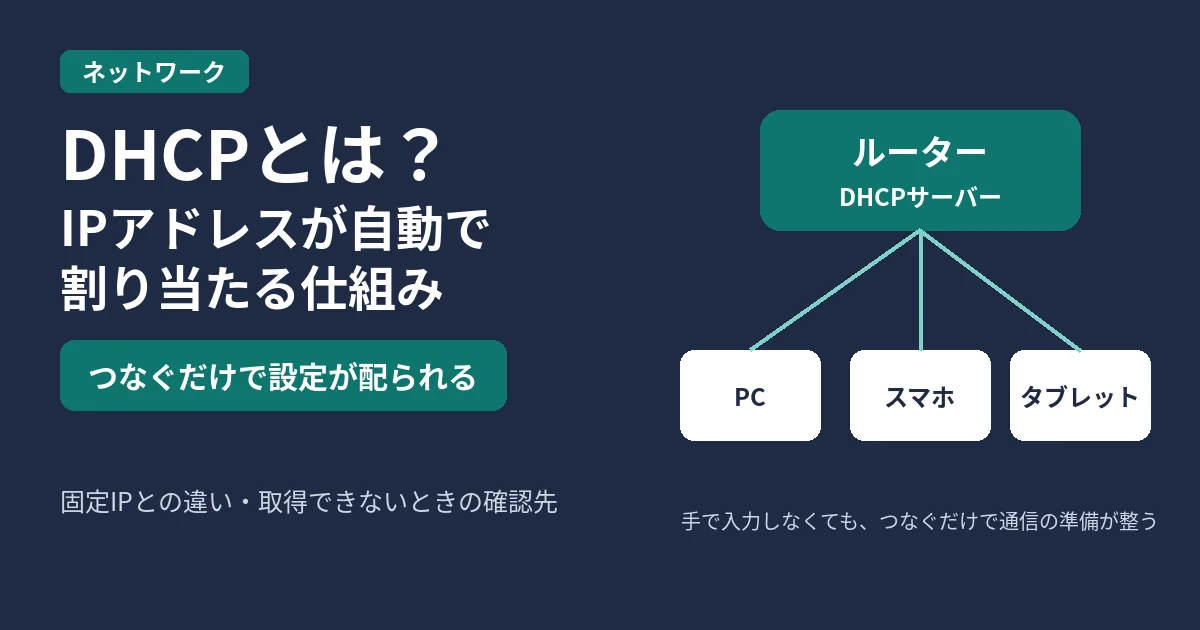
自宅や職場でPCやスマホをWi-Fiにつなぐと、IPアドレスはたいてい自動で決まります。自分で入力していないのに、なぜアドレスが決まるのでしょうか。その裏側で働いているのが DHCP です。
この記事では、DHCPの役割、IPアドレスが割り当たる流れ、固定IPとの違い、そしてアドレスを取得できないときにどこを見ればいいのかを、初心者向けにまとめます。
DHCPとは
DHCPは「Dynamic Host Configuration Protocol」の略で、ネットワークにつないだ機器にIPアドレスなどの設定を自動で配る仕組みです(RFC 2131)。家庭では、ルーターがDHCPサーバーの役割を担っていることが一般的です。
DHCPがない場合、IPアドレスやサブネットマスク、デフォルトゲートウェイ、DNSサーバーのアドレスを、機器ごとに手で入力しなければなりません。台数が増えるほど手間がかかり、同じアドレスを2台に付けてしまう事故も起きやすくなります。DHCPは、その設定を自動化するための仕組みです。
DHCPがネットワークのどこに位置付く話なのかは、OSI参照モデルとは?やTCP/IPモデルとは?の記事もあわせて読むとつながります。本記事では層の説明は最小限にし、IPアドレスが配られる仕組みに絞ります。
IPアドレスが割り当たる流れ(DORA)
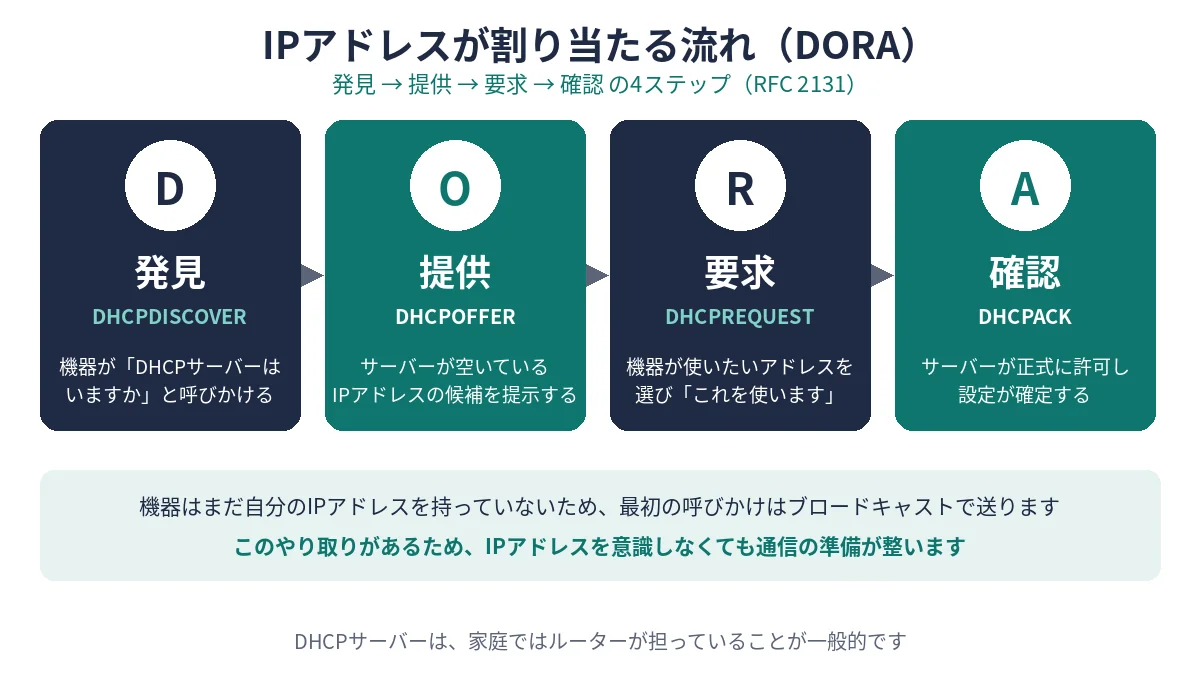
機器がネットワークにつながると、おおまかに次の4段階でアドレスを受け取ります。頭文字を取って「DORA」と呼ばれる流れです(RFC 2131)。
- 発見(DHCPDISCOVER):機器が「DHCPサーバーはいますか」と周囲に呼びかけます。まだ自分のIPアドレスを持っていないため、ブロードキャストで送ります。
- 提供(DHCPOFFER):DHCPサーバーが、空いているIPアドレスの候補などを機器へ提示します。
- 要求(DHCPREQUEST):機器が、提示された中から使いたいアドレスを選び、「これを使います」と知らせます。
- 確認(DHCPACK):サーバーが正式に許可し、設定が確定します。
このやり取りがあるため、利用者はIPアドレスを意識しなくても、つなぐだけで通信の準備が整います。
IPアドレス以外に一緒に配られるもの
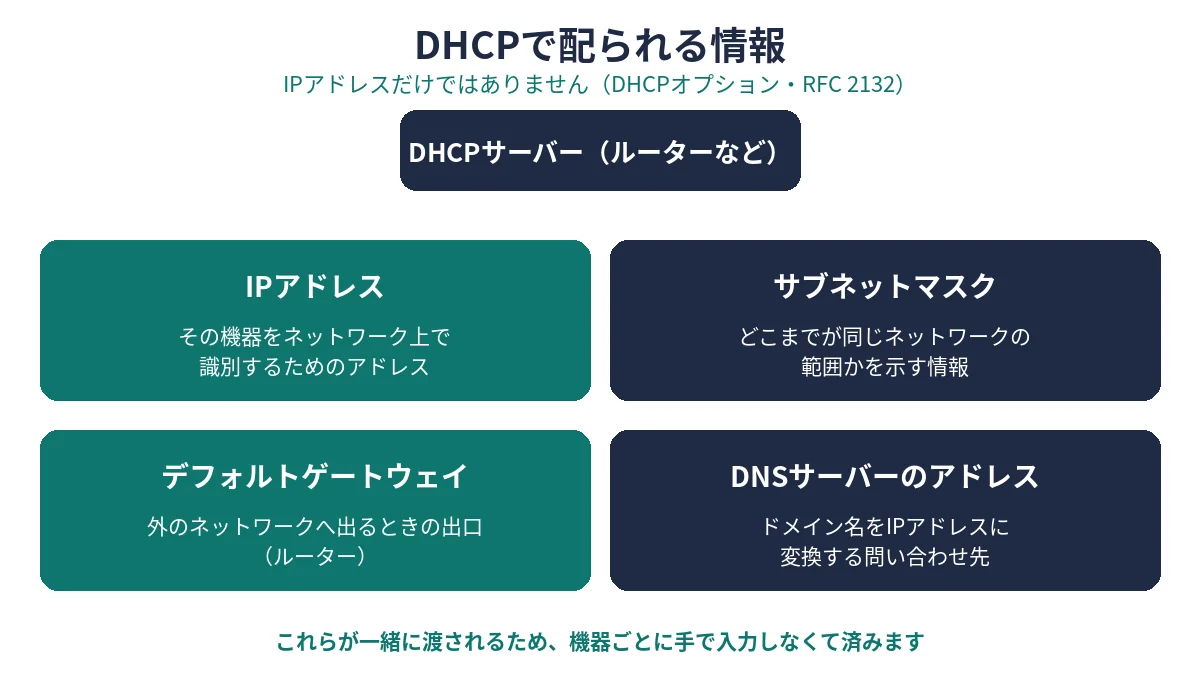
DHCPが配るのはIPアドレスだけではありません。DHCPオプション(RFC 2132)として、次のような情報も一緒に渡されます。
| 情報 | 役割 |
|---|---|
| IPアドレス | その機器をネットワーク上で識別するためのアドレス |
| サブネットマスク | どこまでが同じネットワークの範囲かを示す情報 |
| デフォルトゲートウェイ(ルーター) | 外のネットワークへ出るときの出口 |
| DNSサーバーのアドレス | ドメイン名をIPアドレスに変換する問い合わせ先 |
IPアドレスの種類やIPv4・IPv6の違いは、IPv4とIPv6とは?の記事で解説しています。なお、IPv6向けのDHCPはDHCPv6としてRFC 8415で定められていますが、本記事では主にIPv4のDHCPを扱います。
リース期間とは
DHCPで渡されるIPアドレスは、買い切りではなく「貸し出し」です。貸し出しの有効期間をリース期間といいます(RFC 2131)。
期間が近づくと、機器は同じアドレスを使い続けられるよう、サーバーへ更新を求めます。更新できれば同じアドレスのまま使い続けられます。引っ越しや機器の入れ替えなどで使われなくなったアドレスは、期間が過ぎればサーバー側で回収され、ほかの機器に回せるようになります。
リース期間の長さはネットワークの設定によって異なります。具体的な時間は環境ごとに違うため、ここでは「貸し出しと更新の仕組みがある」と理解しておけば十分です。
固定IP・DHCPの固定割り当てとの違いと使い分け
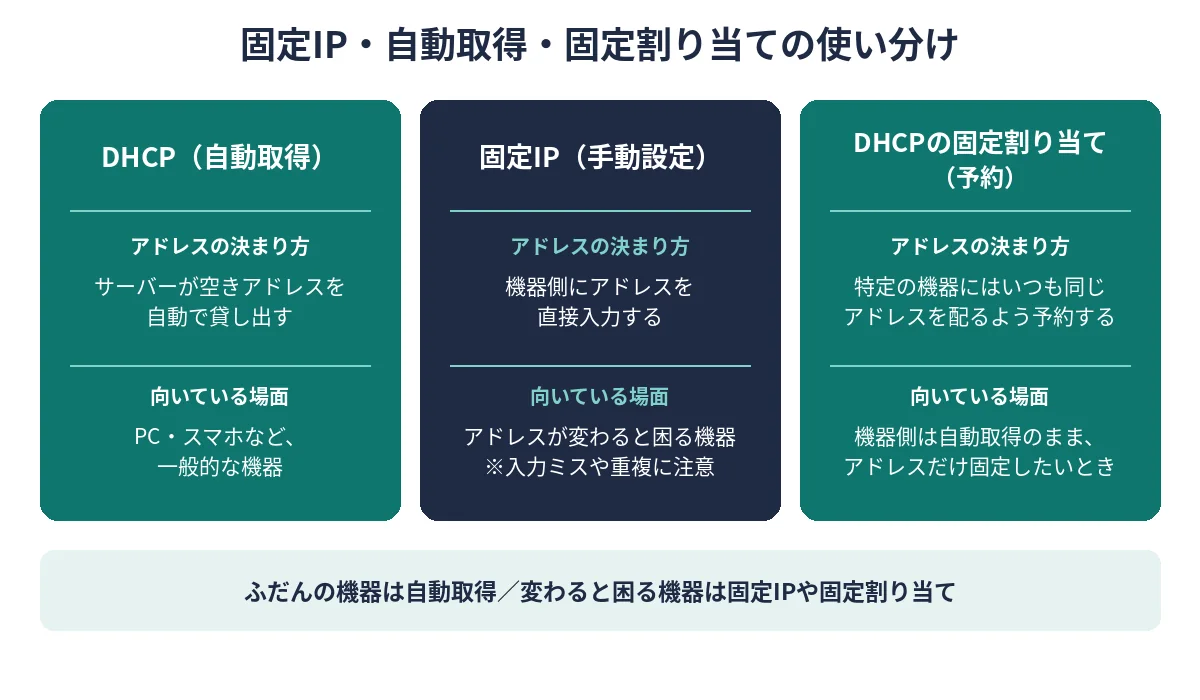
| 方法 | アドレスの決まり方 | 向いている場面 |
|---|---|---|
| DHCP(自動取得) | サーバーが空きアドレスを自動で貸し出す | PC・スマホなど、一般的な機器 |
| 固定IP(手動設定) | 機器側にアドレスを直接入力する | アドレスが変わると困る機器。ただし入力ミスや重複に注意 |
| DHCPの固定割り当て(予約) | 特定の機器にはいつも同じアドレスを配るようサーバー側で予約する | 機器側は自動取得のまま、アドレスだけ固定したいとき |
ふだん使うPCやスマホは自動取得で問題ありません。一方、サーバーやネットワーク機器など「アドレスが変わると接続先が分からなくなる」ものは、固定IPや固定割り当てが向いています。自宅サーバー公開などで固定割り当てが関係する例は、ポートフォワードとは?の記事も参考にしてください。
IPアドレス自体の役割は、OSI参照モデルの第3層(ネットワーク層)とは?でも触れています。
IPアドレスを取得できないときの確認先
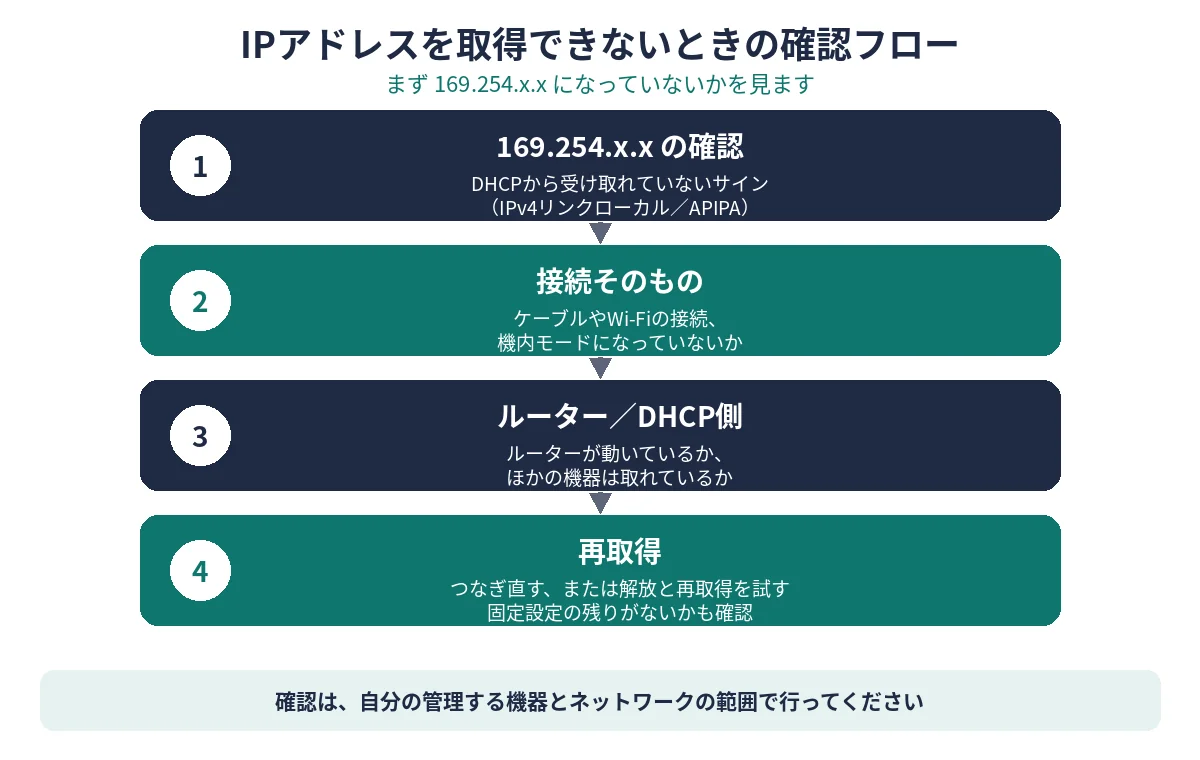
まずアドレスが 169.254.x.x になっていないか見る
DHCPからアドレスを受け取れなかった場合、機器が自分で仮のアドレスを付けることがあります。その代表が 169.254.x.x の形のアドレスです。これはIPv4リンクローカルアドレス(RFC 3927)で、WindowsではAPIPAと呼ばれます。
169.254.x.x になっていたら、「DHCPからアドレスを受け取れていない」サインとして考えます。この状態では、通常はインターネットへ出られません。
Windowsでアドレスを確認する
Windowsでは、コマンドプロンプトなどで次のコマンドを実行すると、現在のIPアドレスなどを確認できます。
ipconfig /all表示されたIPv4アドレスが 169.254.x.x かどうか、デフォルトゲートウェイが表示されているかを見ます。DHCPから取り直したいときは、次のコマンドで解放と再取得を行います。再取得の間は一時的に通信が切れるため、作業中の通信には注意してください。
ipconfig /release
ipconfig /renew
それでも取得できないときに見る順番
- 接続そのもの:ケーブルやWi-Fiの接続が切れていないか、機内モードになっていないか。
- ルーター/DHCP側:ルーターが動いているか、ほかの機器はアドレスを取れているか。ほかの機器も同じ状態なら、DHCP側の問題の可能性が高くなります。
- 再起動と再取得:機器のネットワークをいったん切ってつなぎ直す、または上記の再取得を試す。
- 固定設定の残り:以前に手動で固定IPを設定したままになっていないか。設定が残っていると、自動取得に戻りません。
確認は、自分の管理する機器とネットワークの範囲で行ってください。
まとめ
- DHCPは、IPアドレスなどの設定を自動で配る仕組みです。
- 割り当ては、発見→提供→要求→確認(DORA)の流れで行われます。
- アドレスはリース(貸し出し)で、期間が来ると更新や回収が行われます。
- ふだんの機器は自動取得、変わると困る機器は固定IPや固定割り当てを使い分けます。
- 取得できないときは、まず
169.254.x.xになっていないかを確認し、接続→ルーター/DHCP側→再取得の順に見ます。
関連記事:OSI参照モデルとは?/TCP/IPモデルとは?/OSI参照モデルの第3層(ネットワーク層)とは?/ポートフォワードとは?/IPv4とIPv6とは?

コメント