※本記事にはプロモーションが含まれます。
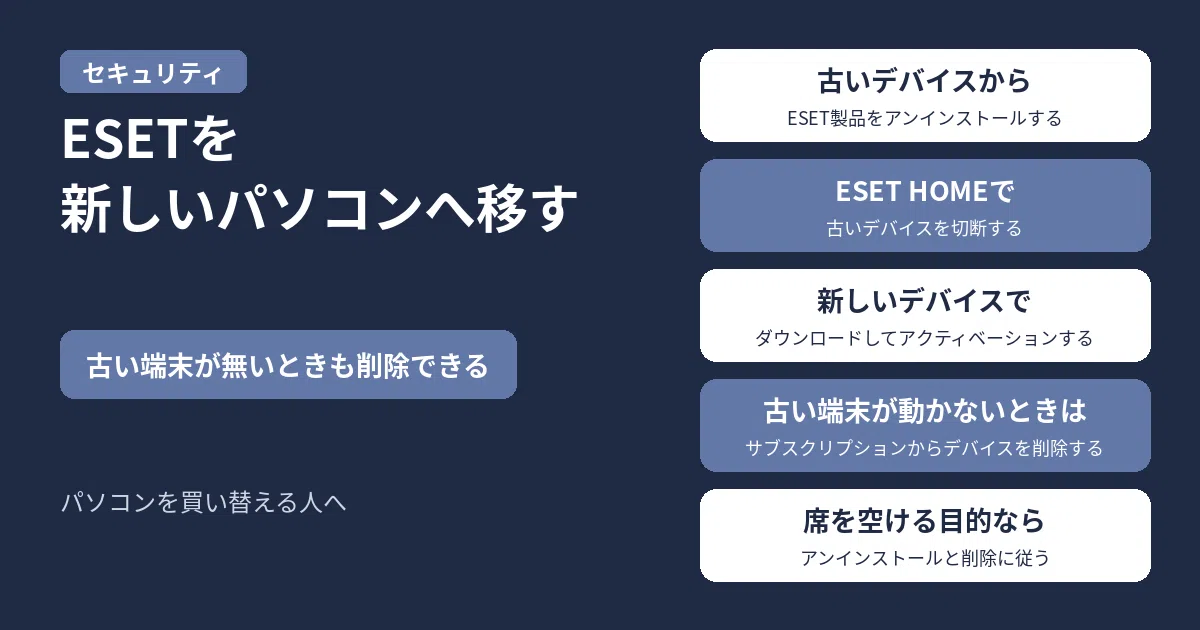
パソコンを買い替えたら、まず古いデバイスからESET製品をアンインストールし、home.eset.comのESET HOMEで古いデバイスを切断してください。そのあと、新しいデバイスでサブスクリプションをダウンロードしてアクティベーションします。古い端末が動かない、またはもうないときは、ESET HOMEのサブスクリプションからデバイスを削除すると、新しいデバイスで使えます。
情報時点:2026年11月24日(日本時間)。ESETの公式ヘルプ「サブスクリプションを新しいデバイスに移行する」「デバイスの削除」「デバイスの追加」を確認しました。
移行の手順(公式ヘルプ)
公式ヘルプ「サブスクリプションを新しいデバイスに移行する」は、新しいデバイスにアップグレードしてもサブスクリプションをアクティブな状態に保ちたい場合の手順として、次の順を案内しています。
- 古いデバイスからESET製品をアンインストールする
- home.eset.comのアカウントにログインし、ESET HOMEで古いデバイスを切断する
古いデバイスからESET製品をアンインストールしたあと、またはESET HOMEのポータルやアプリで切断したあと、新しいデバイスでESETサブスクリプションをダウンロードしてアクティベーションできる、と公式は書いています。
古いデバイスが動かない、またはもうないとき
公式ヘルプは、古いデバイスが機能していないか、存在せず、ESETアプリケーションをアンインストールできない場合は、ESET HOMEのサブスクリプションからデバイスを削除する、としています。これにより製品はアクティベーション解除され、新しいデバイスでサブスクリプションを利用できるようになる、と書かれています。
「デバイスの削除」のヘルプでは、サブスクリプションの上限に達したか、使用超過になったときも、使っていないデバイスをアクティベーション解除およびアンインストールして、サブスクリプションの席を解放できる、と説明しています。使っていないESET製品をアンインストールして、別のデバイス用にアクティベーションを解放することを推奨する、とも書かれています。
特定のサブスクリプションからデバイスを削除する手順は、公式ヘルプでは次のとおりです。
- ESET HOMEにログインする
- サイドメニューで
サブスクリプションをクリックする - 該当するサブスクリプションの横にある歯車アイコン →
保護中のデバイスの管理をクリックする デバイスの管理をクリックする- 該当するデバイスを選ぶか、
すべて選択をオンにする 選択したデバイスの削除をクリックする
どのデバイスを削除すればよいか分からないときは、非アクティブデバイスとしてマークされたものを探す、と公式は案内しています。ステータスは、アクティブになっていない時間を示し、古いデバイスや使っていないデバイスを特定するのに役立つ、と書かれています。デバイスを開いて、アプリケーションのバージョン、アクティベーション日、オペレーティングシステムを確認することもできます。
公式ヘルプには、「デバイスをアクティベーション解除せずに切断する」手順もあります。この場合、デバイスに入っているESET製品は切断されるがアンインストールされず、ESET製品は引き続きアクティベーションされる、と書かれています。手順は、ESET製品のメインプログラムウィンドウを開き、ESET HOME → ESET HOMEから切断する → 切断です。席を空けて新しいデバイスで使う目的なら、アンインストールと、サブスクリプションからの削除(アクティベーション解除)の案内に従ってください。
新しいデバイスでの追加
公式ヘルプ「デバイスの追加」では、有効なESETサブスクリプションでデバイスをアクティベーションする場合、デバイスをESET HOMEに接続して機能を表示・管理する、と説明しています。使えるアプリケーションが分からないときは、ESET HOMEから直接、新しいデバイスに適切なアプリケーションをダウンロードする、と書かれています。ダウンロードしたインストーラーは、そのサブスクリプションで使える、もっとも機能の多いESET製品を提供する、とも書かれています。
ESET HOMEからダウンロードする手順は、公式では次のとおりです。
- ESET HOMEアカウントにログインする
- メイン画面で
保護を追加をクリックする
そのあと、購入したサブスクリプションに応じたインストール手順に従う、と公式ヘルプは案内しています。すでにESETアプリケーションが入っているデバイスをESET HOMEに接続する方法(QRコードを使う方法を含む)も、同じヘルプにあります。
ノートンを新しいパソコンに移す手順を公式の案内で見たい人は、ノートンをPC買い替えで新しいパソコンに移す手順をどうぞ。
ESETの更新料と、自動延長と買い直しの違いは、ESET HOME セキュリティの更新料をどうぞ。
自宅のパソコンやスマホのウイルス対策も見直すなら、セキュリティソフトの比較で、更新料と使える台数を確かめられます。
PR


コメント